




Win7电脑蓝屏代码0x0000007a的解决方法与修复步骤

错误代码0x0000007a通常因系统无法从虚拟内存读取数据到物理内存所致,可能由硬盘坏道、病毒或内存故障引起。建议依次进行杀毒、磁盘修复、检查系统日志及分析内存转储文件。若问题持续,可尝试安全模式或恢复配置。软件排查无效后,需检测内存和硬盘硬件,或采用最小系统法排除冲突。
蓝屏死机无疑是Windows用户最不愿遭遇的系统故障之一。在Windows 7操作系统中,蓝屏问题时有发生,而错误代码0x0000007a因其复杂的成因,常令用户感到困惑与棘手。屏幕突然蓝屏,工作被迫中断,这个错误究竟意味着什么,又该如何有效修复?本文将为您深入解析蓝屏代码0x0000007a的根源,并提供一套系统化的排查与解决方案。
错误代码0x0000007a:问题根源是什么?
遭遇蓝屏后,首要任务是解读错误代码。经查询,代码0x0000007a的官方描述为“传到系统呼叫的资料区域太小”。
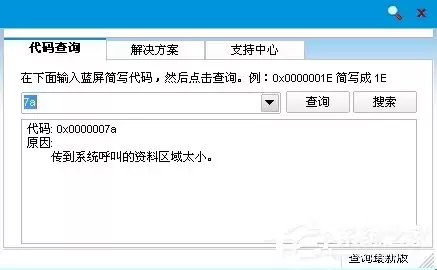
这个表述可能较为技术化。简而言之,该错误的本质是系统无法顺利将虚拟内存(页面文件)中的关键内核数据读取到物理内存中。可以形象地理解为:仓库管理员(操作系统)无法从临时周转仓库(虚拟内存)里取出必需的货物(核心数据)并移入主仓库(物理内存)。
导致这一“数据读取”失败的主要原因,通常可归结为以下几点:
- 存储介质故障:存放页面文件的硬盘分区存在物理坏道或逻辑坏簇。
- 软件冲突与恶意程序:计算机病毒、木马或恶意软件干扰了正常的内存管理进程。
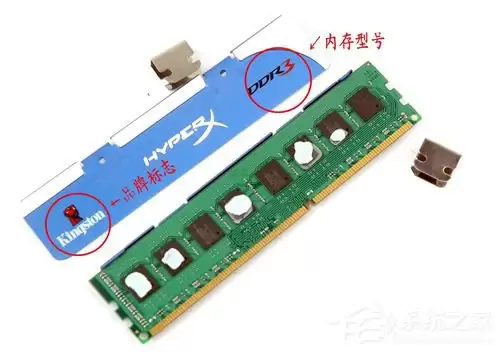
- 硬件兼容性问题:磁盘控制器驱动程序异常,或内存条自身存在故障(如金手指氧化、接触不良、物理损坏)。
系统化的排查与解决方案
明确了故障原因,解决思路便清晰了。建议遵循以下步骤,从软件到硬件,由简入繁地进行系统性排查。
第一步:基础软件排查与修复
首先,请使用已更新至最新病毒库的杀毒软件或安全软件,对计算机所有磁盘分区进行一次全盘深度扫描,以排除病毒或恶意软件感染的可能性。
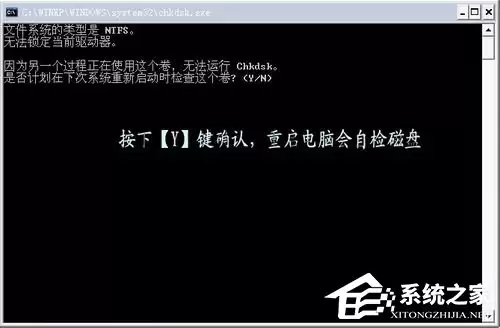
若蓝屏提示信息中同时伴随出现0xC000009C或0xC000016A等辅助代码,这通常是硬盘存在坏道的强烈信号,且Windows内置的磁盘检查工具可能无法自动修复。此时,您需要进入Windows的“故障恢复控制台”(或使用系统安装盘引导),使用命令提示符执行chkdsk /r命令。该命令会尝试定位坏扇区并恢复其中可读取的数据信息。
第二步:深入日志分析
Windows事件查看器是诊断系统问题的宝贵工具。按下Win + R组合键,输入EventVwr.msc并回车,即可打开事件查看器。请重点检查“Windows日志”下的“系统”和“应用程序”日志,筛选在蓝屏发生时间点前后标记为“错误”或“警告”级别的事件记录,这些信息有助于更精确地定位问题模块或服务。
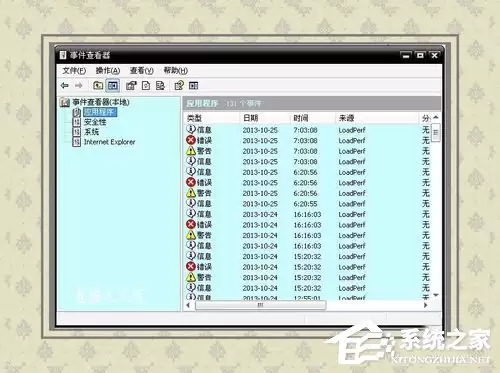
此外,请确保系统已启用蓝屏日志记录功能。设置路径为:控制面板 → 系统和安全 → 系统 → 高级系统设置 → 启动和故障恢复 → 设置。在“系统失败”区域,务必勾选“将事件写入系统日志”选项,以确保每次系统崩溃都会在日志中留下详细记录。
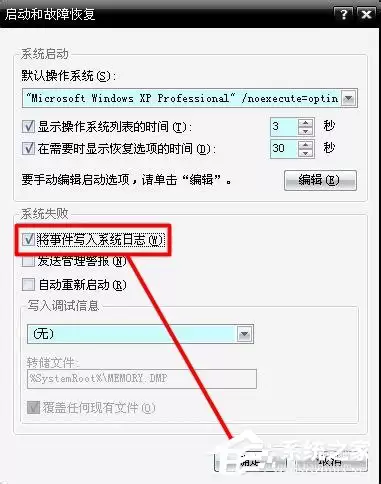
第三步:分析蓝屏内存转储文件
这是进阶用户和技术人员常用的深度诊断方法。系统发生蓝屏死机后,通常会在系统盘(默认为C盘)的Windows\Minidump目录下生成一个扩展名为.dmp的文件,即小型内存转储文件。
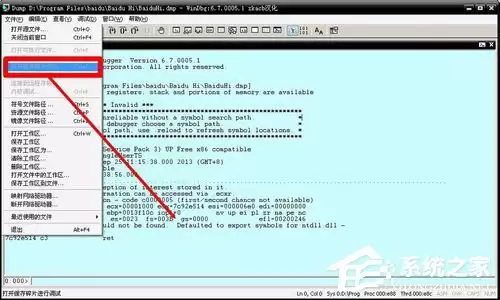
分析此文件需要借助微软官方发布的调试工具WinDbg(Windows Debugger)。通过加载和分析转储文件,您可以查看蓝屏瞬间的系统线程堆栈、加载的驱动模块状态,从而精准判断是哪个特定的驱动程序或系统组件引发了此次崩溃。
如果在指定目录找不到.dmp文件,可能是文件被系统隐藏。您需要打开文件夹选项进行设置:控制面板 → 外观和个性化 → 文件夹选项 → 查看,取消勾选“隐藏受保护的操作系统文件(推荐)”,并选择“显示隐藏的文件、文件夹和驱动器”。
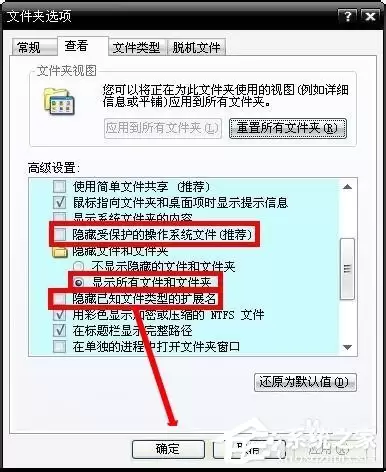
第四步:利用系统安全模式与恢复功能
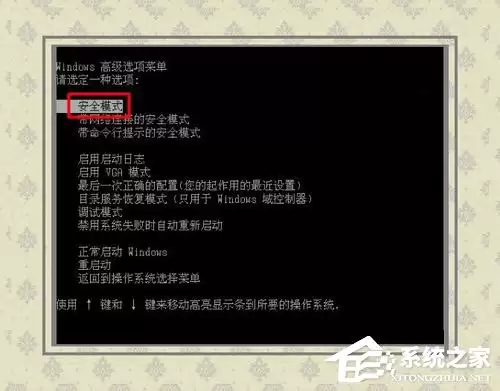
如果蓝屏频繁发生,导致无法正常进入桌面环境,可以尝试启动到安全模式。在计算机启动过程中,在Windows徽标出现前反复按F8键,进入“高级启动选项”菜单,选择“安全模式”。在安全模式下,系统仅加载最核心的驱动和服务,这有助于判断问题是否由第三方软件或驱动程序冲突引起。
在同一“高级启动选项”菜单中,还存在一个“最后一次正确的配置(高级)”选项。此功能可将系统注册表和驱动程序设置回滚到上一次成功启动时的状态,对于解决因新安装驱动程序、软件或系统更新后导致的蓝屏问题尤为有效。
第五步:终极参考与硬件检查
微软官方知识库(Microsoft Knowledge Base,现为Microsoft Support文档)是解决Windows系统问题的权威资料库。您可以将完整的蓝屏错误代码(包括“0x0000007a”及后面括号内的参数)作为关键词进行搜索,通常可以找到微软工程师提供的官方解决方案、补丁程序或已知问题公告。
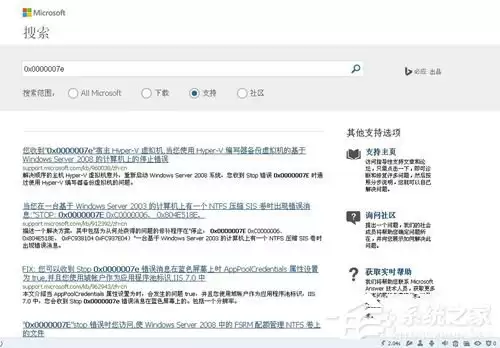
如果上述所有软件层面的排查和修复方法均告无效,那么就需要重点怀疑硬件故障。您可以尝试以下操作:
- 内存检测与清理:关闭电源后,拔下内存条,使用橡皮擦轻轻擦拭金手指部分,并用气吹清理主板内存插槽的灰尘,然后重新插紧。也可使用MemTest86等专业工具制作启动盘,进行长时间的内存稳定性与错误测试。
- 硬盘健康度检测:使用CrystalDiskInfo、HD Tune等工具检查硬盘的S.M.A.R.T.(自我监测、分析及报告技术)健康状态信息,查看是否存在重新分配扇区计数、寻道错误率等预警项目。
- 最小系统法排查:断开所有非必需硬件。仅保留主板、CPU、单根内存、显卡(若CPU无集成显卡)和电源,移除其他硬盘、扩展卡及所有外设,观察在最小化硬件环境下是否仍会出现蓝屏,以此排除其他硬件兼容性或冲突问题。
总而言之,蓝屏错误代码0x0000007a虽然令人困扰,但其排查路径是逻辑清晰、循序渐进的。从基础的病毒查杀与磁盘修复,到深入的系统日志与内存转储分析,再到利用安全模式进行隔离排查,直至最终的硬件检测与清洁,按照这个步骤逐步推进,绝大多数情况下都能定位并解决故障根源。希望这份详细的指南,能让您在下次面对Windows 7蓝屏时,从容应对,高效修复。

游乐网为非赢利性网站,所展示的游戏/软件/文章内容均来自于互联网或第三方用户上传分享,版权归原作者所有,本站不承担相应法律责任。如您发现有涉嫌抄袭侵权的内容,请联系youleyoucom@outlook.com。
 同类文章
同类文章

美团LongCat-2.0适配国产芯片 摩尔线程宣布MTT S5000实现Day-0支持
7月6日消息,今日,美团新一代万亿参数大模型LongCat-2 0正式开源。摩尔线程宣布,摩尔线程基于AI训推一体全功能GPU智算卡MTT S5000及MUSA软件栈,已完成对该模型的Day-0支快速适配。此次适配覆盖模型加载、推理引擎拉起、关键算子优化、部署验证与精度校验等全链路环节,使LongC

移轴镜头拍小人国效果参数设置教程
移轴镜头通过倾角功能控制焦平面倾斜,形成狭窄清晰带实现微缩效果。操作时向反方向大幅调节倾角,配合F2 8至F5 6光圈,使用三脚架稳定机身,放大取景精准对焦。俯拍高度30米以上,后期仅做高光和清晰度微调。

美的电磁炉定时20分钟能否调节火力
美的电磁炉定时加热期间可自由调节火力,定时与火力为独立模块,支持实时增减功率档位且剩余时间不变,符合国际标准,主流型号及新款均兼容该功能,提升烹饪灵活性。

奥佳华按摩椅如何移动和调整位置
断电后,两人协同抬起底座前侧抬杆,平稳转移100-130公斤一体式机身。到位后仔细检查四角水平及导轨状态,确保无倾斜或卡滞。通电后执行位置校准,以保护精密机芯和SL导轨,避免定位偏差。

奥佳华按摩椅轻松挪动上楼方法
将奥佳华按摩椅拆分为扶手、脚部组件和主座体,配合宽体万向轮搬运车与防滑绑带,可使楼梯通行宽度压至65厘米以内。全程用EPE珍珠棉防护导轨与气囊接口,复装后执行螺丝扭矩校准与自检程序,功能恢复率100%。


- 热门数据榜
 1
1
 2
2
 3
3
 4
5
6
7
8
9
10
1
2
3
4
5
6
7
8
9
10
1
2
3
4
5
6
7
8
9
10
相关攻略
4
5
6
7
8
9
10
1
2
3
4
5
6
7
8
9
10
1
2
3
4
5
6
7
8
9
10
相关攻略
 2026-07-16 14:53
2026-07-16 06:42
2026-07-16 06:42
2026-07-16 06:42
2026-07-16 06:41
2026-07-16 06:41
2026-07-16 06:41
2026-07-16 06:41
热门教程
2026-07-16 14:53
2026-07-16 06:42
2026-07-16 06:42
2026-07-16 06:42
2026-07-16 06:41
2026-07-16 06:41
2026-07-16 06:41
2026-07-16 06:41
热门教程
- 游戏攻略
- 安卓教程
- 苹果教程
- 电脑教程


