




C#教程如何设置Excel单元格编辑权限与保护

FreeSpire XLSfor NET库可在C 中实现Excel单元格编辑权限控制。其核心原理是:先解除全表锁定,再锁定特定单元格或区域,最后启用工作表保护并设置密码。该库支持锁定特定单元格、整行整列,并能通过SheetProtectionType精细控制操作权限,还可设置允许编辑区域及文档级密码保护。
引言
在团队协作与数据流转日益频繁的今天,保护Excel文档中的关键数据——例如核心公式、固定表头或基础参数——免受意外修改或未经授权的编辑,已成为保障数据完整性与安全性的基础需求。
那么,如何在C#开发中精准锁定工作表中的特定单元格、行或列呢?本文将系统性地介绍如何使用免费的Free Spire.XLS for .NET库来实现这一目标,并深入解析工作表保护与权限设置的完整流程。
1. 库的选择与安装
1.1 安装免费库
Free Spire.XLS for .NET是一个完全免费的Excel操作组件,其最大优势在于无需安装Microsoft Office即可创建、读取、编辑和保护Excel文档。安装方式非常简单,推荐通过NuGet包管理器进行:
在Visual Studio中打开“程序包管理器控制台”,执行以下命令:
Install-Package FreeSpire.XLS
或者使用.NET CLI命令行工具:
dotnet add package FreeSpire.XLS
1.2 与其他 .NET Excel 库的对比
市面上处理Excel的.NET库众多,各有侧重。为了帮助您快速决策,这里提供一份简洁的功能对比表:
| 库 | 授权 | 需安装 Excel | 单元格格式/样式 | 工作表保护 & 密码 | 锁定特定单元格 |
|---|---|---|---|---|---|
| Free Spire.XLS for .NET | 完全免费 (查看限制) | ❌ 无需 | ✅ 全面支持 | ✅ 完整支持 | ✅ 精准锁定 |
| EPPlus (社区版) | 免费 (非商业),商业需授权 | ❌ 无需 | ✅ 丰富 | ✅ 支持 | ✅ 支持 |
| NPOI | Apache 2.0 免费 | ❌ 无需 | ✅ 基本支持 | ⚠️ 部分支持 | ⚠️ 复杂 |
| Microsoft.Office.Interop.Excel | 需 Office 授权 | ✅ 必须 | ✅ 完整 | ✅ 支持 | ✅ 支持 |
总而言之,这些库各有优势。如果您的核心需求是实现精准锁定单元格并具备完善的保护功能,那么Free Spire.XLS提供了直观的API,且无需安装Excel,是一个值得优先考虑的选择。
2. 锁定单元格核心原理
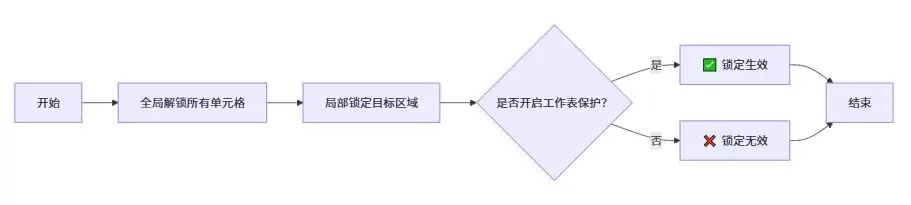
在编写代码之前,有必要先理解Excel单元格锁定的工作机制。整个过程可以概括为四个关键步骤:
- 1️⃣ 默认状态:所有单元格的
Style.Locked属性默认为true(但在工作表保护未激活时,此设置无效)。 - 2️⃣ 解除全表锁定:将整个工作表的单元格范围设置为
Style.Locked = false。 - 3️⃣ 锁定特定区域:仅将需要保护的单元格或区域设置为
Style.Locked = true。 - 4️⃣ 激活保护:最后,为工作表启用保护并设置密码。
这里有一个关键点需要理解:Excel工作表中所有单元格默认都是“锁定”状态,但这个“锁”只有在工作表保护生效后才会真正起作用。因此,正确的操作顺序必须是:先全表解锁,再局部锁定,最后启用保护。顺序错误可能导致保护效果不符合预期。
下图直观地展示了这一逻辑流程:
3. 基础示例:锁定特定单元格
理解原理后,我们来看一个最基础的示例:如何锁定单个单元格和一个区域。以下代码演示了完整的实现流程:
using Spire.Xls;

class Program
{
    static void Main(string[] args)
    {
        // 1. 加载工作簿
        Workbook workbook = new Workbook();
        workbook.LoadFromFile("示例.xlsx");

        // 2. 获取第一个工作表
        Worksheet sheet = workbook.Worksheets[0];

        // 3. 解除工作表中所有单元格的锁定
        sheet.Range.Style.Locked = false;

        // 4. 锁定单元格 A2
        sheet.Range["A2"].Style.Locked = true;
        // 锁定区域 C3:E9
        sheet.Range["C3:E9"].Style.Locked = true;

        // 5. 启用工作表保护,设置密码 “123456”
        sheet.Protect("123456", SheetProtectionType.All);

        // 6. 保存文件
        workbook.Sa veToFile("锁定单元格.xlsx", ExcelVersion.Version2016);
        workbook.Dispose();
    }
}
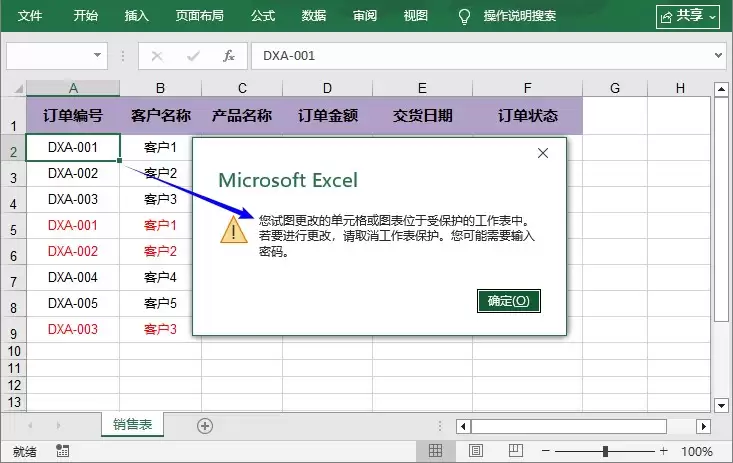
执行这段C#代码后,A2 单元格以及 C3:E9 区域内的内容将无法被编辑,除非解除工作表保护或输入正确的密码。
4. 进阶:锁定整行或整列
在实际业务场景中,我们经常需要锁定整行或整列,例如保护标题行(通常是第1行)或包含重要公式的列(如C列)。实现方法同样简单直接:
using Spire.Xls;

Workbook workbook = new Workbook();
workbook.LoadFromFile("示例.xlsx");
Worksheet sheet = workbook.Worksheets[0];

// 解锁所有单元格
sheet.Range.Style.Locked = false;

// 锁定第 1 行 (行索引从 1 开始)
sheet.Rows[0].Style.Locked = true;
// 锁定第 3 列 (列索引从 0 开始,C 列为第 2 列)
sheet.Columns[2].Style.Locked = true;

sheet.Protect("password", SheetProtectionType.All);
workbook.Sa veToFile("锁定行列.xlsx", ExcelVersion.Version2013);
workbook.Dispose();
这里有一个重要细节:代码中的
Rows和Columns集合索引是从0开始的。因此,Rows[0]对应Excel中的第1行,而Columns[2]对应第C列(因为A是0,B是1,C是2)。
5. 高级保护选项
5.1 使用 SheetProtectionType 精细控制权限
工作表保护并非只有“全锁”和“全开”两种状态。SheetProtectionType 枚举允许您精细地控制用户在受保护工作表中的操作权限。您可以通过按位组合(使用 `|` 操作符)来授权多种操作。
// 例如,允许用户排序和筛选数据,但禁止修改内容和调整结构
sheet.Protect("password",
    SheetProtectionType.Sorting | SheetProtectionType.Filtering);
该枚举提供了丰富的选项,以下是一些常用值的含义:
| 枚举值 | 描述 |
|---|---|
SheetProtectionType.Content | 仅保护单元格内容 |
SheetProtectionType.FormattingCells | 允许设置单元格格式 |
SheetProtectionType.FormattingColumns | 允许设置列格式 |
SheetProtectionType.FormattingRows | 允许设置行格式 |
SheetProtectionType.InsertingRows | 允许插入行 |
SheetProtectionType.DeletingRows | 允许删除行 |
SheetProtectionType.Sorting | 允许排序 |
SheetProtectionType.Filtering | 允许筛选 |
SheetProtectionType.UsingPivotTables | 允许使用数据透 视表 |
SheetProtectionType.All | 启用所有保护选项(默认) |
SheetProtectionType.None | 禁止任何操作 |
5.2 创建允许编辑的区域(AllowEditRange)
有时,您可能希望工作表整体受保护,但为特定用户或场景预留一小块“可编辑区域”。这可以通过“允许编辑区域”功能来实现。
// 添加一个名为 "InputRange" 的可编辑区域,它对应单元格 B1
sheet.AddAllowEditRange("InputRange", sheet.Range["B1"]);

// 之后正常保护工作表
sheet.Protect("password", SheetProtectionType.All);
完成此设置后,即使用户打开的是受保护的工作表,他仍然可以在 B1 单元格中输入内容,而无需输入密码。
6. 扩展:文件级加密与修改权限
除了工作表级别的保护,Free Spire.XLS for .NET 还支持更高层级的文档安全措施,为您的Excel文件提供额外安全保障。
6.1 设置文档打开密码
为整个工作簿设置打开密码,不知道密码则无法查看文件内容。
workbook.Protect("openPassword");
6.2 设置修改权限密码
用户可以打开文件查看,但如果没有修改密码,则只能以“只读”模式打开,无法保存更改。
workbook.SetWriteProtectionPassword("modifyPassword");
6.3 标记为最终版本
通过添加自定义属性,可以将文档标记为最终版本,打开时会向用户显示提示信息。
workbook.CustomDocumentProperties.Add("_MarkAsFinal", true);
通过以上从原理到基础、再到进阶和扩展的详细介绍与代码示例,相信您已经掌握了在C#项目中运用Free Spire.XLS for .NET实现精细化Excel单元格保护的清晰路径。该库在免费的前提下,提供了相当完善的日常办公自动化能力,是处理Excel安全需求时一个可靠且高性价比的选择。

游乐网为非赢利性网站,所展示的游戏/软件/文章内容均来自于互联网或第三方用户上传分享,版权归原作者所有,本站不承担相应法律责任。如您发现有涉嫌抄袭侵权的内容,请联系youleyoucom@outlook.com。
 同类文章
同类文章

Kafka与CentOS其他服务协同配置指南
Kafka在CentOS生态中作为数据流通中枢,与EFK日志收集、HDFS存储、HBase、Prometheus+Grafana监控及SparkStreaming流处理系统协同,通过生产者-消费者模式构建实时数据管道,实现解耦、削峰填谷与高效集成。

如何使用deluser命令重命名用户的详细操作指南
在Linux系统管理中,重命名用户需通过删除旧用户并创建新用户实现。操作包括备份数据、用rsync迁移文件、更改文件所有权、删除旧用户及家目录,最后重新登录验证。不同发行版命令略有差异,建议在测试环境演练。

详细CentOS系统中C++配置常见问题及解决方法大全
CentOS配置C++常见问题包括编译器缺失或版本过旧、环境变量错误、依赖库开发包未装、多版本冲突、权限路径问题、内存不足及内核参数不当。需正确安装gcc-c++及devel包,配置PATH与库路径,使用devtoolset或alternatives管理版本,调整权限与ulimit、sysctl参数。

CentOS C++环境变量配置方法
在CentOS系统配置C++编译器需设置路径和动态库路径。先验证g++是否已安装,否则使用sudoyuminstallgcc-c++安装。通过whichg++找到安装路径后,在~ bashrc中添加exportPATH=$PATH:该路径并执行source使之生效。动态库路径可用find命令查找后类似加入LD_LIBRARY_PATH。最后用g++编译测试

CentOS中C++配置文件位置与路径完整说明
CentOS中C++配置文件包括系统级全局配置( etc profile、 etc bashrc)影响所有用户,用户级配置(~ bashrc)仅影响当前用户,以及第三方库路径和构建工具CMakeLists txt。这些文件共同设置环境变量、库路径及编译选项等详细参数,用于管理相关开发环境。


- 热门数据榜


 相关攻略
相关攻略
 2026-07-12 06:52
2026-07-12 06:52
2026-07-12 06:52
2026-07-12 06:52
2026-07-12 06:51
2026-07-12 06:51
2026-07-12 06:51
热门教程
2026-07-12 06:52
2026-07-12 06:52
2026-07-12 06:52
2026-07-12 06:52
2026-07-12 06:52
2026-07-12 06:51
2026-07-12 06:51
2026-07-12 06:51
热门教程
- 游戏攻略
- 安卓教程
- 苹果教程
- 电脑教程


