




Python提取Word表格并导出为Excel的详细步骤教程

在日常办公与数据处理工作中,将Word文档中的表格高效、准确地迁移到Excel中进行计算与分析,是一项常见且重要的需求。面对数十页乃至上百页的文档,传统的手动复制粘贴不仅耗时费力,还极易引发数据错位、格式丢失等问题。那么,是否存在一种方法,能够彻底告别这种低效重复劳动,实现一键自动化处理呢?答案是肯
在日常办公与数据处理工作中,将Word文档中的表格高效、准确地迁移到Excel中进行计算与分析,是一项常见且重要的需求。面对数十页乃至上百页的文档,传统的手动复制粘贴不仅耗时费力,还极易引发数据错位、格式丢失等问题。那么,是否存在一种方法,能够彻底告别这种低效重复劳动,实现一键自动化处理呢?答案是肯定的。本文将深入解析如何利用Python编程,结合专业类库,轻松实现Word表格到Excel的自动化导出,大幅提升工作效率。
为何选择自动化方案?主流技术方案深度对比
针对Word表格导出的需求,开发者有多种技术路径可选,例如手动操作、使用VBA宏等。但究竟哪种方案最适合您的项目?这需要从执行效率、环境依赖、处理能力及开发成本等多个维度进行综合评估。
- 手动复制粘贴:仅适用于处理极少量、结构极其简单的表格。其弊端非常突出:无法保持长文本的段落格式,一旦遇到合并单元格等复杂布局,数据极易出现错乱,可靠性差。
- VBA (Visual Basic for Applications):作为Office内置的脚本语言,VBA能够实现Word表格的快速导出。但其语法相对老旧,调试不便。最关键的是,它完全依赖Microsoft Office环境,在未安装Office的服务器或Linux系统上无法运行,跨平台与部署灵活性受限。
- 开源Python库(如python-docx):此类库提供了较高的灵活性,但“能力越强,责任越大”。在处理嵌套表格、复杂的行列合并映射时,通常需要开发者编写大量底层逻辑代码,开发门槛和后期维护成本较高。
- 专业类库(Spire系列组件):这类工具功能全面,API设计简洁直观。其核心优势在于运行独立性(无需安装Office)和高度集成化。它将复杂的Word文档对象模型解析与Excel坐标转换逻辑进行了深度封装,开发者通过简单的API调用即可精准保留原文的逻辑结构、文本格式乃至样式。
方案综合对比表:
| 评估维度 | 手动操作 | VBA 宏 | 开源 Python 库 | Spire 系列专业组件 |
|---|---|---|---|---|
| 执行效率 | 极低 | 中等 | 高 | 极高 |
| 环境依赖 | 需人工参与 | 需安装 Office | 需配置多种依赖 | 独立运行(零依赖) |
| 合并单元格支持 | 差(易乱序) | 较好 | 一般(需自行实现逻辑) | 完美支持 |
| 复杂场景适配 | 困难 | 较困难 | 困难 | 容易(API 高级封装) |
综上所述,对于追求高效率、高稳定性和易于维护的企业级应用开发,采用 Spire.Doc for Python 与 Spire.XLS for Python 的组合,是目前更为推荐和高效的实战解决方案。
环境准备与库安装
在开始编写自动化脚本之前,首先需要确保您的Python环境中已装备好必要的工具库。这两个库职责明确:一个专精于解析Word文档的流式结构,另一个则擅长构建Excel的表格坐标体系。
pip install Spire.Doc
pip install Spire.XLS
您可以选择分别安装针对Word和Excel的独立组件,也可以直接安装Spire.Office for Python这个“全家桶”,它集成了文档、表格、演示文稿和PDF处理等全套功能。此外,所有组件均提供免费版本,非常适合项目初期的测试与学习。
Python实现Word表格导出Excel的完整步骤
为了清晰地理解整个自动化导出流程,我们可以将其拆解为以下几个核心步骤,逐步实现。
1. 导入必要的Python库
编写脚本的第一步是导入所需的模块。我们需要引入Spire的核心模块及其通用常量,这样才能在代码中调用其强大的文档解析与工作簿构建引擎。
from spire.doc import *
from spire.doc.common import *
from spire.xls import *
from spire.xls.common import *
import os
2. 初始化文档对象并加载源文件
接下来,分别创建用于处理Word的Document对象和处理Excel的Workbook对象。然后,使用LoadFromFile方法加载目标Word文档。同时,调用Worksheets.Clear()方法清空工作簿中默认生成的空白工作表,为后续的数据导入创造一个干净的环境。
# 创建 Word 文档对象并加载文件
document = Document()
document.LoadFromFile("E:/input/项目进度.docx")

# 创建 Excel 工作簿并清空默认工作表
workbook = Workbook()
workbook.Worksheets.Clear()
3. 遍历Word文档的多层级结构
Word文档采用节(Section)、表(Table)、行(Row)、单元格(Cell)的层级结构存储数据。我们需要通过嵌套循环来逐层遍历。每发现一个表格,就通过workbook.Worksheets.Add()动态创建一个新的Excel工作表,并使用递增的索引sheet_index为其自动命名,实现“一个Word表格对应一个Excel工作表”的清晰管理。
sheet_index = 0
for s in range(document.Sections.Count):
    section = document.Sections.get_Item(s)
    tables = section.Tables

    for t in range(tables.Count):
        table = tables.get_Item(t)
        # 动态创建工作表并递增索引
        sheet = workbook.Worksheets.Add(f"Table_{sheet_index + 1}")
        # ... (后续数据提取)
        sheet_index += 1
4. 提取单元格文本并实现格式映射
这里有一个关键细节:Word中的一个单元格可能包含多个段落。因此,我们需要遍历单元格内的Paragraphs集合,使用换行符\n将各个段落的文本拼接起来,以保留原始的段落结构。最后,通过设置Style.WrapText = True,启用Excel单元格的自动换行功能,确保文本内容完整显示。
# 遍历行与列
for r in range(table.Rows.Count):
    row = table.Rows.get_Item(r)
    for c in range(row.Cells.Count):
        cell = row.Cells.get_Item(c)

        cell_text = ""
        for p in range(cell.Paragraphs.Count):
            paragraph = cell.Paragraphs.get_Item(p)
            cell_text += paragraph.Text.strip() + "\n"

        # 写入 Excel 对应坐标并设置换行
        sheet.Range[r + 1, c + 1].Text = cell_text.strip()
        sheet.Range[r + 1, c + 1].Style.WrapText = True
5. 自动化布局优化与资源释放
所有数据填充完毕后,利用AutoFitColumns()和AutoFitRows()方法,让程序自动根据单元格内容调整列宽和行高,使生成的Excel表格更加美观易读。最后,务必记得关闭文档并释放工作簿对象,及时回收系统资源。
完整可运行的Python代码示例
将上述所有步骤整合,即可得到下面这个高效、健壮的Word表格导出脚本。您可以直接复制使用或根据需求进行调整。
from spire.doc import *
from spire.doc.common import *
from spire.xls import *
from spire.xls.common import *
import os

# 创建 Word 文档对象并加载文件
document = Document()
document.LoadFromFile("/input/项目进度.docx")

# 创建 Excel 工作簿并删除默认工作表
workbook = Workbook()
workbook.Worksheets.Clear()

# 遍历 Word 文档中的所有节
sheet_index = 0

for s in range(document.Sections.Count):
    section = document.Sections.get_Item(s)

    # 获取当前节中的所有表格
    tables = section.Tables

    for t in range(tables.Count):

        # 获取当前表格
        table = tables.get_Item(t)
        # 新建工作表
        sheet = workbook.Worksheets.Add(f"Table_{sheet_index + 1}")

        # 遍历表格行
        for r in range(table.Rows.Count):
            row = table.Rows.get_Item(r)

            # 遍历单元格
            for c in range(row.Cells.Count):
                cell = row.Cells.get_Item(c)

                # 提取单元格中的文本
                cell_text = ""
                for p in range(cell.Paragraphs.Count):
                    paragraph = cell.Paragraphs.get_Item(p)
                    cell_text += paragraph.Text.strip() + "\n"

                # 去除末尾换行
                cell_text = cell_text.strip()

                # 写入 Excel 单元格
                sheet.Range[r + 1, c + 1].Text = cell_text
                # 设置自动换行
                sheet.Range[r + 1, c + 1].Style.WrapText = True

        # 自动调整列宽行高
        sheet.AllocatedRange.AutoFitColumns()
        sheet.AllocatedRange.AutoFitRows()
        sheet_index += 1

# 保存为 Excel 文件
workbook.Sa veToFile("/output/word表格.xlsx", ExcelVersion.Version2016)
document.Close()
workbook.Dispose()
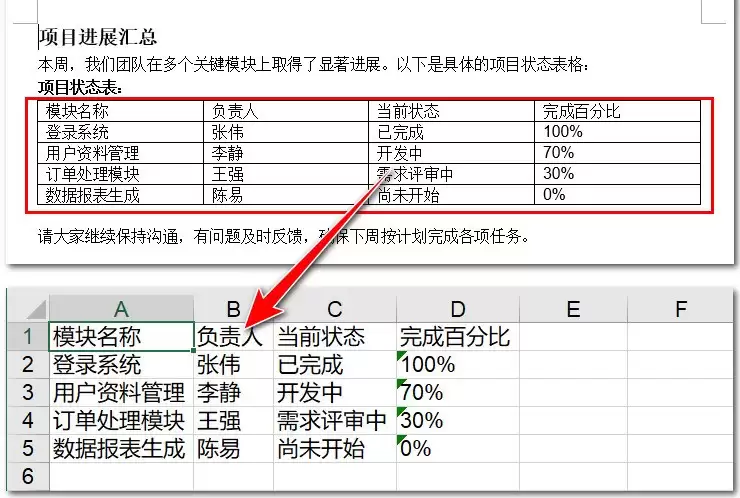
为了更直观地展示转换效果,下图对比了原始Word文档与通过Python脚本提取后生成的Excel表格:
总结
通过Python结合Spire.Doc与Spire.XLS这两个专业库,我们仅用数十行代码就高效解决了复杂的Word文档表格提取与导出难题。该方案不仅完美保留了原始数据的段落结构和文本格式,还通过自动化布局优化显著提升了结果文件的可用性与美观度。如果您正面临大批量文档处理的自动化需求,这条更专业、更稳定的技术路径,无疑是值得尝试的高效选择。

游乐网为非赢利性网站,所展示的游戏/软件/文章内容均来自于互联网或第三方用户上传分享,版权归原作者所有,本站不承担相应法律责任。如您发现有涉嫌抄袭侵权的内容,请联系youleyoucom@outlook.com。
 同类文章
同类文章

Kafka与CentOS其他服务协同配置指南
Kafka在CentOS生态中作为数据流通中枢,与EFK日志收集、HDFS存储、HBase、Prometheus+Grafana监控及SparkStreaming流处理系统协同,通过生产者-消费者模式构建实时数据管道,实现解耦、削峰填谷与高效集成。

如何使用deluser命令重命名用户的详细操作指南
在Linux系统管理中,重命名用户需通过删除旧用户并创建新用户实现。操作包括备份数据、用rsync迁移文件、更改文件所有权、删除旧用户及家目录,最后重新登录验证。不同发行版命令略有差异,建议在测试环境演练。

详细CentOS系统中C++配置常见问题及解决方法大全
CentOS配置C++常见问题包括编译器缺失或版本过旧、环境变量错误、依赖库开发包未装、多版本冲突、权限路径问题、内存不足及内核参数不当。需正确安装gcc-c++及devel包,配置PATH与库路径,使用devtoolset或alternatives管理版本,调整权限与ulimit、sysctl参数。

CentOS C++环境变量配置方法
在CentOS系统配置C++编译器需设置路径和动态库路径。先验证g++是否已安装,否则使用sudoyuminstallgcc-c++安装。通过whichg++找到安装路径后,在~ bashrc中添加exportPATH=$PATH:该路径并执行source使之生效。动态库路径可用find命令查找后类似加入LD_LIBRARY_PATH。最后用g++编译测试

CentOS中C++配置文件位置与路径完整说明
CentOS中C++配置文件包括系统级全局配置( etc profile、 etc bashrc)影响所有用户,用户级配置(~ bashrc)仅影响当前用户,以及第三方库路径和构建工具CMakeLists txt。这些文件共同设置环境变量、库路径及编译选项等详细参数,用于管理相关开发环境。


- 热门数据榜


 相关攻略
相关攻略
 2026-07-12 06:52
2026-07-12 06:52
2026-07-12 06:52
2026-07-12 06:52
2026-07-12 06:51
2026-07-12 06:51
2026-07-12 06:51
热门教程
2026-07-12 06:52
2026-07-12 06:52
2026-07-12 06:52
2026-07-12 06:52
2026-07-12 06:52
2026-07-12 06:51
2026-07-12 06:51
2026-07-12 06:51
热门教程
- 游戏攻略
- 安卓教程
- 苹果教程
- 电脑教程


