




iPhone无法更新系统怎么办?修复方法详解

iPhone更新失败常见原因包括存储空间不足、设备不兼容、服务器繁忙或网络问题。解决方案可尝试重启设备、清理存储空间、检查网络连接、通过iTunes更新、使用专业工具修复系统或恢复出厂设置。操作前建议备份数据,按步骤逐一尝试。
每次苹果发布新版iOS,总有不少用户会遇到更新失败的情况。论坛上“我的iPhone无法更新”这类求助帖,几乎成了版本更新后的固定节目。别急,这篇文章就为你梳理了几个行之有效的解决方案。不过在动手操作之前,我们不妨先了解一下,到底是什么原因导致了更新失败。
为什么iPhone无法更新到iOS 12/11?
如果你也正被“为什么我的iPhone无法更新到iOS 12/11/10?”这个问题困扰,那么你的搜索可以到此为止了。以下是导致iPhone软件更新失败的几个常见原因:
存储空间不足:从技术上讲,更新iPhone需要设备上预留出特定大小的空间。如果内存充足,下载和安装更新就能顺利进行;反之,更新过程自然会受阻。
软件不兼容:很多时候,用户会忽略检查新系统是否与自己的设备型号兼容。要知道,如果你的设备不在新iOS版本的支持列表里,那肯定是无法下载安装的。
苹果服务器繁忙:全球有数百万用户可能在同一时间尝试更新,这会导致苹果服务器压力巨大。如果服务器端拥堵,你这边的更新请求自然难以成功。
网络连接问题:除了以上几点,一个稳定、高速的网络连接是完成更新的最基本条件。网络信号弱或不稳定,是导致更新失败的常见“元凶”。
如何修复无法更新iPhone的问题?
清楚了问题背后的原因,接下来我们就可以对症下药,看看具体有哪些解决方案可以尝试。
解决方案1:重启iPhone
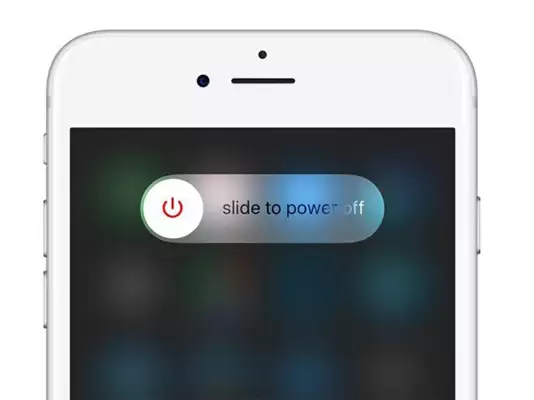
遇到iPhone无法更新时,最基础也最该首先尝试的操作就是重启设备。这个简单的操作往往能解决许多临时性的系统小故障。具体步骤如下:
步骤1:长按侧边(或顶部)的电源键,直到屏幕上出现“滑动来关机”滑块。
第2步:出现滑块后,拖动它来关闭iPhone。
步骤3:再次长按电源键,直到苹果Logo出现,设备将重新启动。
解决方案2:释放iPhone存储空间
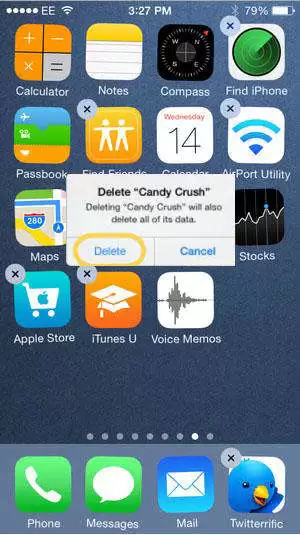
如果是因为存储空间不足导致更新失败,那么为设备腾出一些空间就是当务之急。你可以直接删除不常用的App、照片、视频等文件。如果不想删除,也可以考虑购买iCloud存储空间,将部分数据转移至云端。
如果选择删除应用,操作很简单:长按某个应用图标直到它开始晃动,点击图标左上角出现的“X”符号,然后确认“删除”即可。
解决方案3:检查网络连接
强大的网络连接是更新iPhone的必备条件,请务必检查你的Wi-Fi信号。确保iPhone连接的是信号稳定、速度够快的Wi-Fi网络,这能大大降低更新过程中间出现故障的概率。
同时,检查一下iPhone是否连接到了正确的Wi-Fi。如果当前Wi-Fi不稳定,可以尝试重启路由器:将路由器断电30秒到1分钟,然后再重新接通电源。你还可以在iPhone上“忘记”这个网络,然后重新输入密码进行连接。
解决方案4:通过iTunes更新iPhone
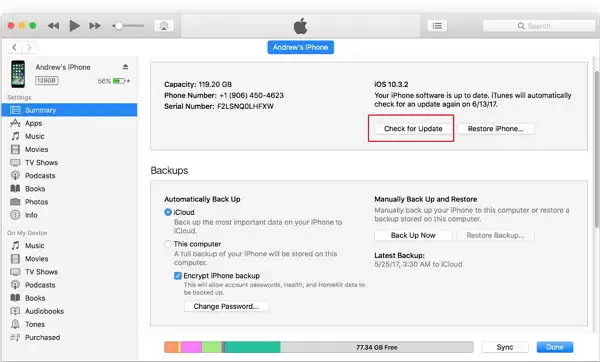
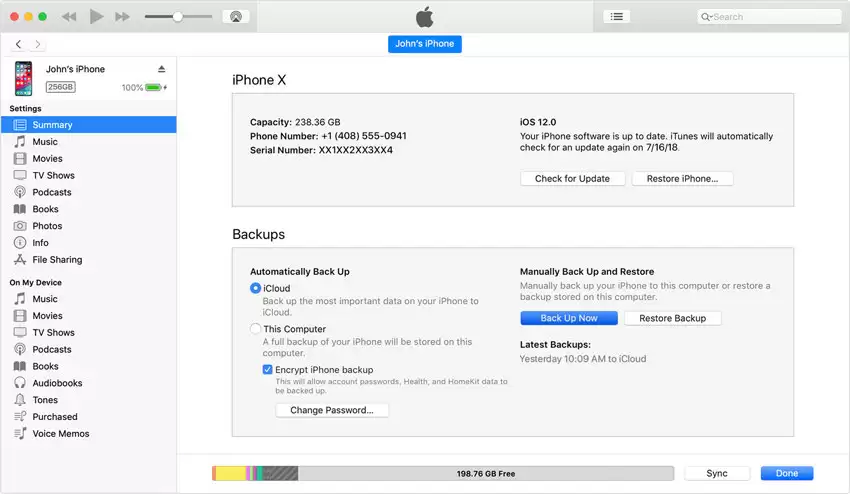
如果无法在设备上直接完成更新,通过电脑端的iTunes来操作也是一个可靠的选择,最终效果是一样的。请按以下步骤操作:
第1步:确保电脑上安装的是最新版iTunes,然后用数据线将iPhone连接到电脑。
第2步:在iTunes中选中你的设备,在“摘要”选项卡中点击“检查更新”按钮。
第3步:点击“下载并更新”选项,iTunes将开始为你的iPhone下载并安装最新系统。
解决方案5:使用专业工具修复系统问题
如果iPhone始终无法更新,这可能意味着系统本身存在更深层次的问题,需要进行修复。这时,一款专业的iOS系统修复工具就能派上用场。这类工具通常设计得非常易用,能够一键诊断并修复包括更新失败在内的多种系统故障。
修复操作
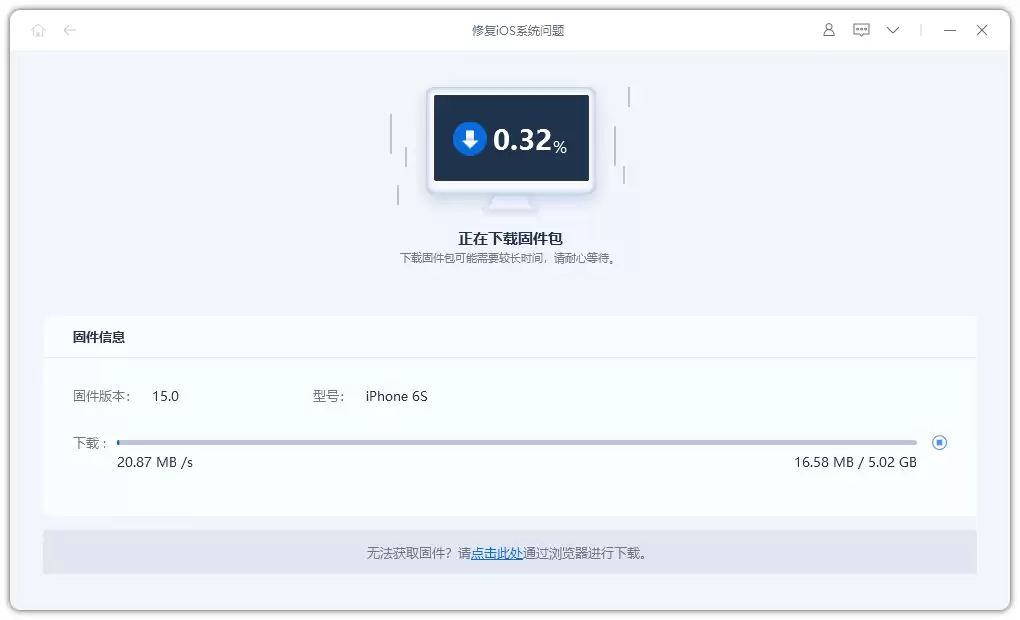
第1步:在电脑上下载并安装修复工具,通过数据线连接设备与电脑。启动工具后,选择“iOS系统修复”功能,并优先尝试“标准修复”模式。
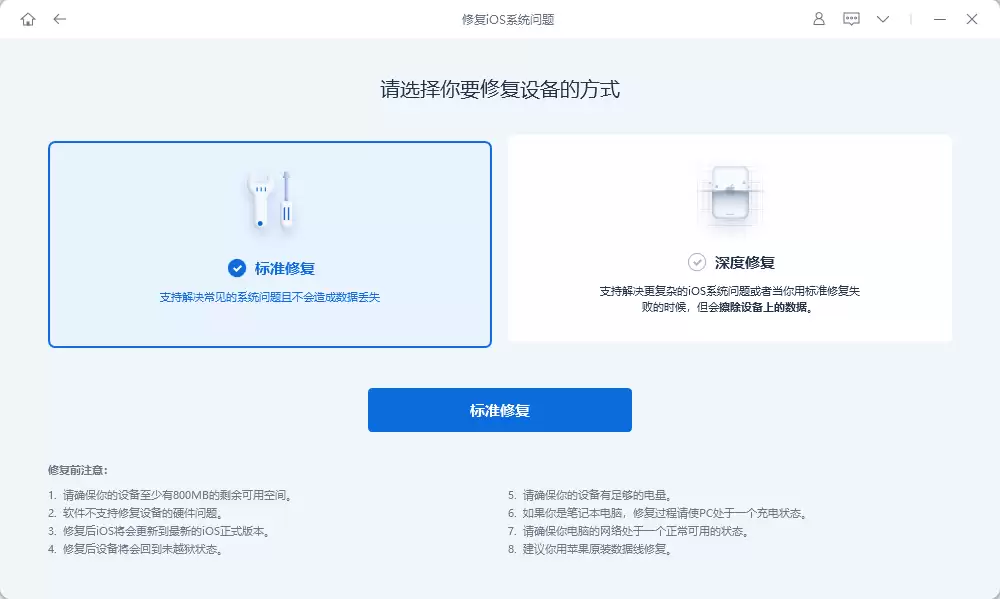
第2步:待软件成功识别设备后,点击“下载固件”。固件下载完成后,点击开始修复。整个过程大约需要10分钟,期间请确保数据线连接稳定,不要断开,直到屏幕显示“修复完成”。
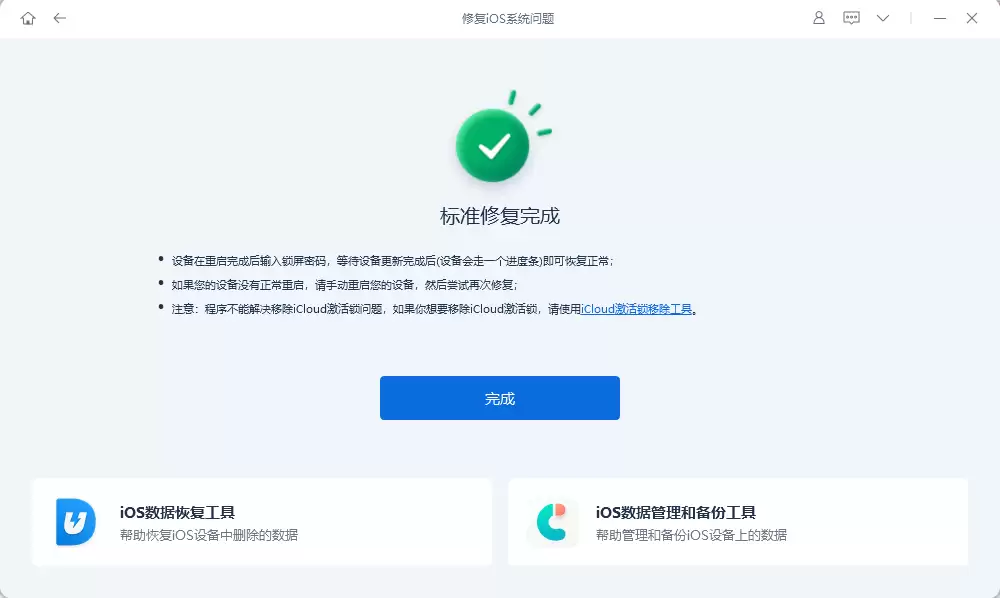
第3步:系统修复成功。默认的“标准修复”模式不会丢失设备数据。如果修复后设备问题依旧(例如仍卡在白苹果界面),则可以尝试“深度修复”模式。需要注意的是,深度修复会清除设备上的所有数据,因此操作前务必做好完整备份。
解决方案6:通过iTunes恢复iPhone
将iPhone恢复为出厂设置,也是解决顽固更新问题的一个终极选项,你可以通过iTunes来完成。不过要警惕,这个过程会抹掉设备上的所有数据。操作步骤如下:
步骤1:在电脑上运行iTunes,并将设备连接到电脑。
第2步:在iTunes中点击你的设备图标,然后选择“恢复iPhone…”。
步骤3:确认操作后,iTunes将开始下载固件并彻底擦除设备,以解决系统问题。
总而言之,当你的iPhone反复提示“软件更新失败”时,不妨按照以上六种方法逐一尝试。希望这些方案能帮你顺利解决问题。如果你有更好的解决方法,或者尝试后有任何反馈,也欢迎分享出来。

游乐网为非赢利性网站,所展示的游戏/软件/文章内容均来自于互联网或第三方用户上传分享,版权归原作者所有,本站不承担相应法律责任。如您发现有涉嫌抄袭侵权的内容,请联系youleyoucom@outlook.com。
 同类文章
同类文章

iPhone7微信收款语音播报开启一步步设置教程
在iPhone7上开启微信收款语音播报需更新微信、进入“我-服务-收付款”开启提醒并调高媒体音量。若无声,检查音量、静音拨片、勿扰模式及蓝牙耳机,尝试重启或授予麦克风权限。第三方工具存在隐私风险,需谨慎。

iPhone8 Plus设置密码方法:老款苹果手机安全锁教程
为iPhone8Plus设置密码可防隐私泄露,通过“设置”进入“触控ID与密码”选择密码类型并确认。更改密码需先验证当前密码。忘记密码若开启“查找我的iPhone”可远程抹除,否则需iTunes恢复模式刷机,但会清除所有数据。

iPhone13无法设置密码怎么办?实用解决技巧
iPhone13无法设置密码常因系统bug或设置冲突所致。解决步骤包括重启、检查描述文件与屏幕使用时间限制、更新iOS、还原所有设置或恢复出厂设置(需提前使用iCloud或电脑备份)。建议设置包含字母数字符号的12位以上密码并开启双重认证。

苹果手机关机与重启操作方法
长按侧边电源键可滑动关机。常规重启即关机后再次长按电源键。死机时强制重启:iPhone8及以上按音量加减后长按电源键,iPhone7同时按电源和音量减,旧机型按电源和Home键。重启可清理后台和缓存,缓解卡顿、断连等问题。

华硕BIOS左右方向键设置方法
在华硕BIOS中,用户可利用左右方向键这一多功能导航键,进行菜单切换、启动顺序调整、系统时间日期修改,还能滑动以显示隐藏的设置,并在超频、电压调节、风扇曲线设定过程中实现精确的微调操作。


- 热门数据榜


 相关攻略
相关攻略
 2026-07-11 08:53
2026-07-11 08:52
2026-07-11 08:52
2026-07-11 08:52
2026-07-11 08:52
2026-07-11 08:52
2026-07-11 08:52
2026-07-11 08:51
热门教程
2026-07-11 08:53
2026-07-11 08:52
2026-07-11 08:52
2026-07-11 08:52
2026-07-11 08:52
2026-07-11 08:52
2026-07-11 08:52
2026-07-11 08:51
热门教程
- 游戏攻略
- 安卓教程
- 苹果教程
- 电脑教程


