




iPhone充电屏幕卡住解决方法

iPhone卡在充电屏幕可能因过度充电、后台应用过多或系统版本过旧导致。可尝试温和加热电池区域、完全放电再充电、进入恢复模式或使用专业工具进行不丢失数据的系统修复来解决问题。
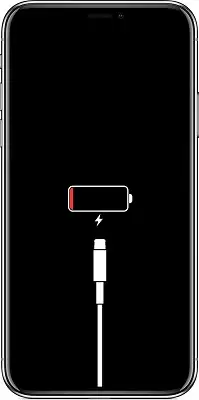
iPhone使用时间长了,难免会出现各种小问题,其中最令人困扰的莫过于iPhone卡在充电屏幕无法启动的情况。无论你如何操作,屏幕上的电池图标始终静止不动,设备也无法正常进入系统。如果你正面临“iPhone卡在电池标志”或“iPhone充电画面卡住”的难题,请不要担心。本文将详细解析这一故障的常见成因,并提供一系列经过验证的有效解决方案,帮助你快速恢复设备正常使用。
- 第一部分:iPhone卡在充电画面的主要原因分析
- 第二部分:iPhone充电屏幕卡死问题的全面修复指南
第一部分:iPhone卡在充电画面的主要原因分析
你的iPhone为何会“定格”在充电界面无法开机?理解其背后的原因是解决问题的第一步。以下是几个最常见的技术性因素:
1. 不当充电习惯与电池问题
长期过度充电,即在电池已充满后仍长时间连接电源,可能干扰电池管理系统的正常工作,导致显示异常。此外,电池老化或存在轻微故障也可能引发开机卡顿。
2. 软件冲突与后台负载过重
同时运行过多后台应用程序,或在关机前有未响应的软件进程,可能造成系统启动时发生冲突,从而卡在充电界面。定期管理后台应用有助于维持系统稳定。
3. iOS系统故障或版本过旧
运行存在漏洞的旧版iOS系统,或近期更新失败导致系统文件损坏,是触发“iPhone开机卡住”的常见软件原因。保持系统更新能有效预防此类问题。
第二部分:iPhone充电屏幕卡死问题的全面修复指南
当你的iPhone卡在黑色或红色充电画面时,请保持冷静。以下方法按从易到难的顺序排列,建议你依次尝试,以解决“iPhone卡在开机画面”的问题。
方法一:温和加热法(针对电池临时性故障)
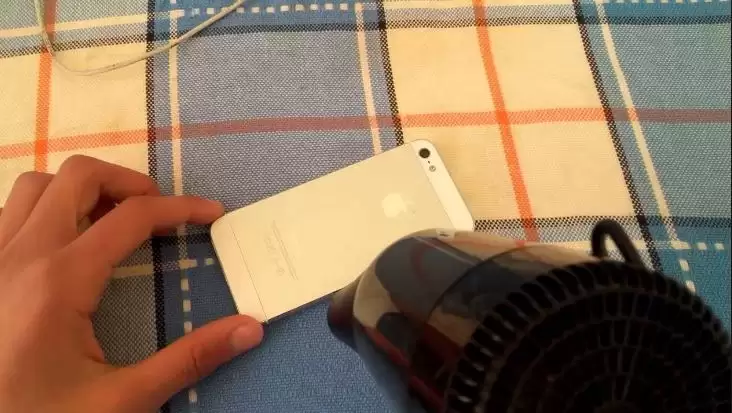
此方法适用于因温度或电池电量显示异常导致的临时性卡顿。操作简单且无需专业工具:首先断开充电线,将iPhone屏幕朝下放置。使用吹风机调至低温档,对准设备右侧(电池区域)保持约10-15厘米距离,均匀加热两分钟。完成后重新连接充电器,观察是否从充电图标变为苹果Logo,从而成功解决iPhone无法开机的问题。
方法二:深度放电校准法
电池电量计量不准可能导致开机逻辑混乱。通过一次完整的充放电循环可以重新校准电池。具体步骤如下:
- 将iPhone使用至自动关机。可开启高亮度、移动网络、蓝牙等功能加速耗电。
- 关机后,立即使用原装充电器和数据线为其充电,等待其自动重启。
- 开机后,再次手动关机,并让设备在关机状态下持续充电至少5小时以上。
完成长时间充电后,在保持连接电源的情况下尝试开机。若充电画面消失,则表明电池校准成功,iPhone卡在充电标志的问题已解决。
方法三:强制重启与恢复模式
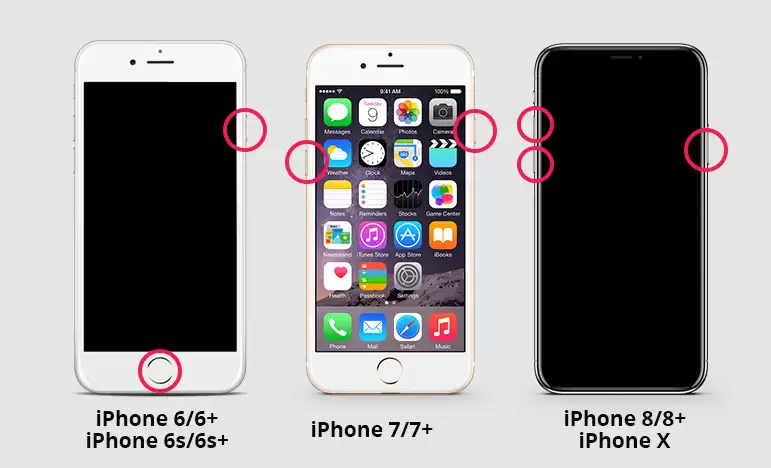
对于轻度的系统无响应,强制重启是首选方案。不同iPhone机型操作不同(如全面屏型号需快速按音量+、音量-,再长按侧边按钮)。若无效,可尝试进入恢复模式:连接电脑并打开iTunes或访达,根据机型按特定组合键进入,然后选择“更新”(保留数据)或“恢复”(抹掉数据)。此方法常用来修复iPhone卡在苹果标志或充电图标的问题。
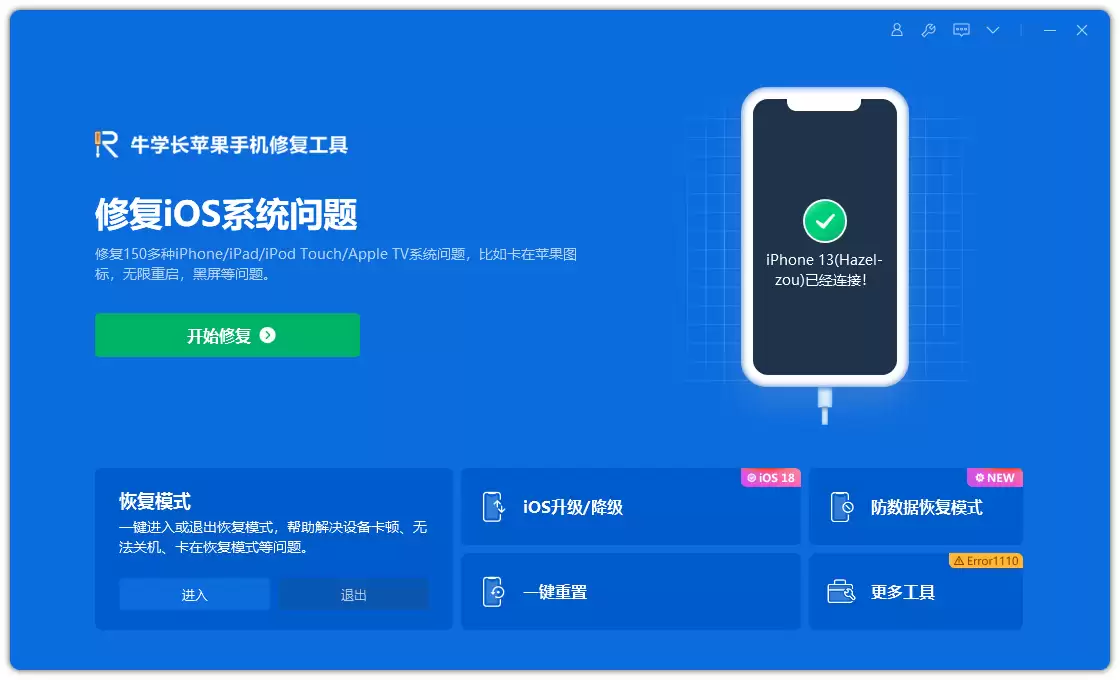
如果觉得手动操作复杂,也可以借助一些可靠的第三方iOS修复工具,它们通常提供一键进入恢复模式的功能,操作更为简便直观。
方法四:专业系统修复(保留数据)
如果以上方法均告失败,问题可能源于更深层的iOS系统文件损坏。此时需要进行系统修复。传统iTunes恢复会清除所有数据,风险较高。
更安全的选择是使用具备“标准修复”或“快速修复”模式的第三方专业工具(如丰科iOS系统修复工具)。该模式能在不丢失手机内任何照片、聊天记录等数据的前提下,修复绝大多数系统故障,完美应对iPhone卡在充电屏幕开不了机的状况。
详细操作流程:
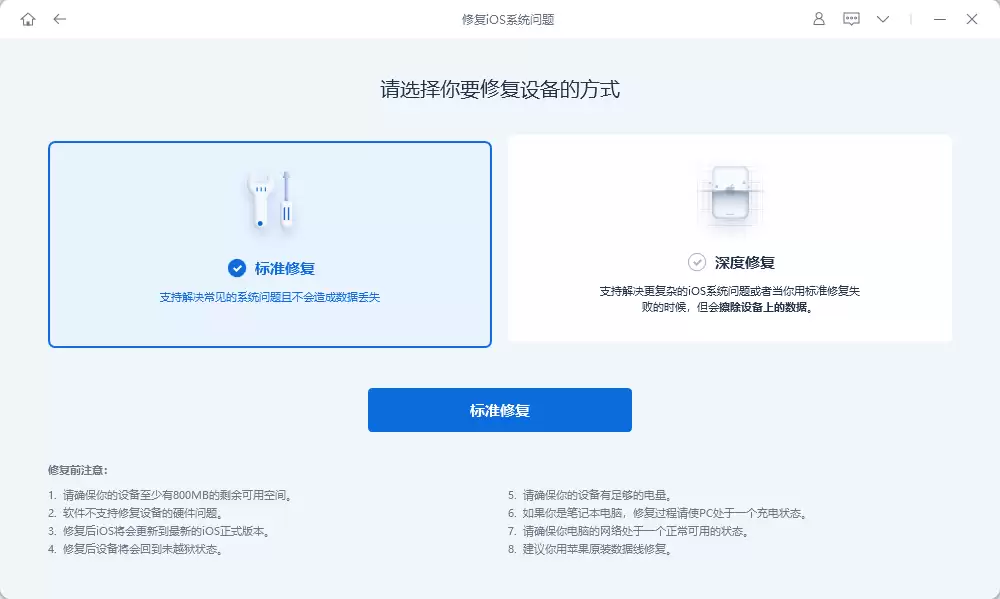
第一步:在电脑上下载并启动专业修复工具。通过原装数据线连接故障iPhone,在软件主界面选择“iOS系统修复”功能,然后点击“标准修复”模式。
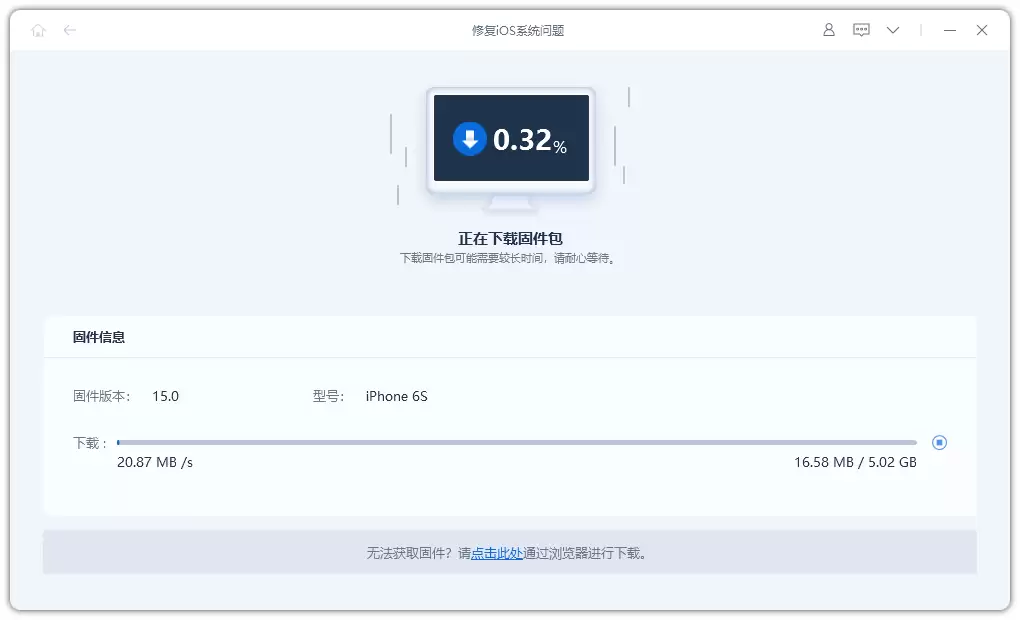
第二步:软件识别设备信息后,点击“下载固件”。待固件下载验证完毕,点击“开始修复”。整个过程约需10-15分钟,期间请确保电脑网络稳定,且不要断开iPhone连接。
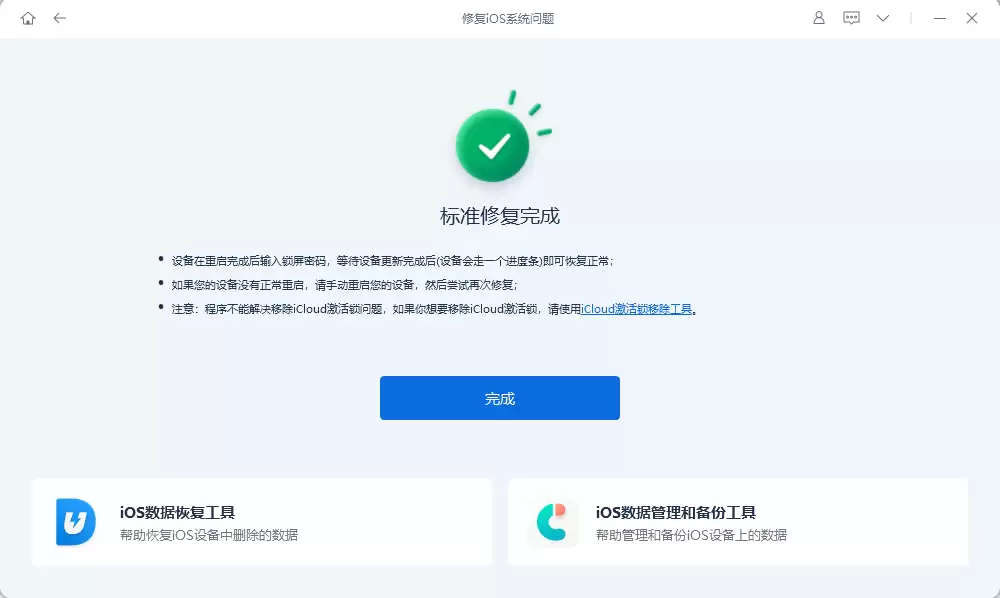
第三步:修复完成后设备将自动重启。如果“标准修复”后问题依旧,则可能需要尝试“深度修复”模式。请注意,深度修复会清除所有数据,操作前务必通过iCloud或电脑完成完整备份。
希望这份详细的指南能帮助你彻底解决iPhone卡在充电屏幕的故障。每种方法都有其适用场景,建议从最简单的开始尝试。如果所有方法均无效,可能是硬件(如电池、主板)故障,建议联系苹果官方支持或授权服务商进行检测。分享你的解决经验,也能帮助更多遇到类似问题的用户。

游乐网为非赢利性网站,所展示的游戏/软件/文章内容均来自于互联网或第三方用户上传分享,版权归原作者所有,本站不承担相应法律责任。如您发现有涉嫌抄袭侵权的内容,请联系youleyoucom@outlook.com。
 同类文章
同类文章

iPhone7微信收款语音播报开启一步步设置教程
在iPhone7上开启微信收款语音播报需更新微信、进入“我-服务-收付款”开启提醒并调高媒体音量。若无声,检查音量、静音拨片、勿扰模式及蓝牙耳机,尝试重启或授予麦克风权限。第三方工具存在隐私风险,需谨慎。

iPhone8 Plus设置密码方法:老款苹果手机安全锁教程
为iPhone8Plus设置密码可防隐私泄露,通过“设置”进入“触控ID与密码”选择密码类型并确认。更改密码需先验证当前密码。忘记密码若开启“查找我的iPhone”可远程抹除,否则需iTunes恢复模式刷机,但会清除所有数据。

iPhone13无法设置密码怎么办?实用解决技巧
iPhone13无法设置密码常因系统bug或设置冲突所致。解决步骤包括重启、检查描述文件与屏幕使用时间限制、更新iOS、还原所有设置或恢复出厂设置(需提前使用iCloud或电脑备份)。建议设置包含字母数字符号的12位以上密码并开启双重认证。

苹果手机关机与重启操作方法
长按侧边电源键可滑动关机。常规重启即关机后再次长按电源键。死机时强制重启:iPhone8及以上按音量加减后长按电源键,iPhone7同时按电源和音量减,旧机型按电源和Home键。重启可清理后台和缓存,缓解卡顿、断连等问题。

华硕BIOS左右方向键设置方法
在华硕BIOS中,用户可利用左右方向键这一多功能导航键,进行菜单切换、启动顺序调整、系统时间日期修改,还能滑动以显示隐藏的设置,并在超频、电压调节、风扇曲线设定过程中实现精确的微调操作。


- 热门数据榜


 相关攻略
相关攻略
 2026-07-11 08:53
2026-07-11 08:52
2026-07-11 08:52
2026-07-11 08:52
2026-07-11 08:52
2026-07-11 08:52
2026-07-11 08:52
2026-07-11 08:51
热门教程
2026-07-11 08:53
2026-07-11 08:52
2026-07-11 08:52
2026-07-11 08:52
2026-07-11 08:52
2026-07-11 08:52
2026-07-11 08:52
2026-07-11 08:51
热门教程
- 游戏攻略
- 安卓教程
- 苹果教程
- 电脑教程


