




Mac Finder性能优化指南:提升文件管理效率的实用技巧

MacFinder加载缓慢常因默认视图“所有我的文件”需实时加载大量用户文件,导致资源紧张。可通过更改新窗口默认位置、减少使用该视图以及及时关闭窗口来减轻系统负担,从而提升响应速度。
如何提高Mac Finder的性能?
“我最近购买了一台运行Mavericks系统的新款MacBook Pro Retina。不过在使用过程中,有一个问题让我颇为困扰:Mac上的Finder加载速度异常缓慢。无论是需要将文档附加到电子邮件,还是查找特定文件,Finder总是要耗费很长时间才能显示目标目录的内容。这严重影响了我的工作效率,毕竟Finder是我日常操作中不可或缺的工具。”
Finder加载缓慢确实会拖慢工作节奏,尤其是在你急于处理Mac上的任务时。要优化Mac Finder的运行效率,我们首先需要了解其性能下降的根本原因。
为什么Finder在Mac上加载缓慢
在Mac系统中,文件管理器的新窗口默认会开启“所有我的文件”视图。这意味着每次启动Finder时,“所有我的文件”都会尝试加载你个人账户下的所有文档、图像及媒体文件。有时,该文件夹内显示的项目总数可能超过五万个,并且它会随着你对文件系统的任何更改而动态更新。
如果Mac硬件资源充足,这种负载或许影响不大。但对于可用资源相对有限的设备,用户通常会明显察觉到CPU使用率激增,以及在OS X中刷新Finder窗口和文件夹时的响应迟滞。问题的症结,往往就在于这一默认设置。
如何提高Mac上的Finder性能
一旦确认Finder运行迟缓,你可以从以下三个层面入手,有效提升其响应速度。
解决方案一:更改新窗口的默认启动位置
自OS X Mountain Lion版本起,系统默认将新Finder窗口设置为打开“所有我的文件”。要调整此设置,你可以将新窗口的启动位置更改为个人主目录(这也是OS X的另一个默认选项)、桌面,或任何你指定的文件夹。
- 1. 在Finder菜单栏,点击“Finder”,然后选择“偏好设置”。
- 2. 在“通用”标签页中,找到“开启新Finder窗口时显示:”选项,从下拉菜单中选择一个你期望的新默认目标位置。
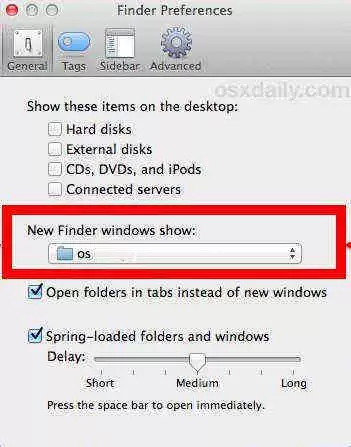
完成此设置后,你的Mac便无需持续刷新所有用户文件。新窗口将仅显示用户主目录或指定位置的内容,系统负担因此显著减轻。
解决方案二:选择性使用“所有我的文件”视图
换言之,仅在必要时才打开它。最简便的方法是避免将其设为默认视图,当你确实需要快速访问近期打开的文件时,再通过Finder窗口侧边栏手动选择“所有我的文件”。这样,你只在主动搜索时(可能)经历一次性的加载与渲染过程,而不是每次操作文件系统都重复承受性能开销。
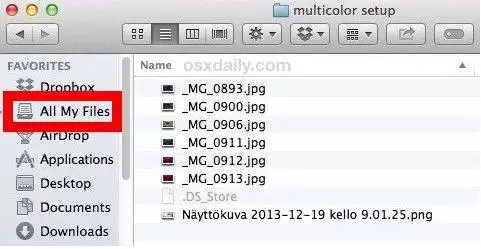
解决方案三:使用完毕后及时关闭窗口
使用完Finder后,请记得关闭相应的文件夹窗口。这是因为“所有我的文件”并非普通的静态文件夹。只要它保持打开状态,每当你在Mac上修改、复制、下载或创建属于你的文件时,它都会在后台持续重新绘制内容。此过程可能导致CPU使用率出现峰值,若在你处理其他任务期间持续于后台刷新,无疑会拖慢整体系统性能。
以上便是几个有效提升Mac Finder性能的实用技巧。当然,在日常文件管理中也需保持谨慎,若不慎误删了重要文件,市面上也有专业的Mac数据恢复软件可供选用,以应对突发情况。

游乐网为非赢利性网站,所展示的游戏/软件/文章内容均来自于互联网或第三方用户上传分享,版权归原作者所有,本站不承担相应法律责任。如您发现有涉嫌抄袭侵权的内容,请联系youleyoucom@outlook.com。
 同类文章
同类文章

苹果折叠机9月发布明年上市 富士康量产招聘临时工
苹果首款折叠iPhone预计9月发布,但现货或延至2027年。蓝思科技独家供应UTG盖板,富士康负责组装。龙华厂区已大规模扩招,临时工时薪22-26元,正式工底薪2600-2950元,临时工免体检即招即用,售价14999元起。

iPhone 17系列支持40W快充 最高可达60W
iPhone17系列充电性能显著提升,搭配40W或更高功率适配器可在约20分钟内充至50%电量。有推测称该系列可能支持最高60W快充,配套充电器采用动态输出设计,峰值可达60W,日常使用体验有望大幅改善。

iPhone壁纸设置教程简单几步轻松搞定
设置iPhone壁纸可通过“设置-墙纸-选取新墙纸”操作,从自带动态 静态壁纸或相册照片中选择。调整位置后设定为主屏幕、锁定屏幕或同时设定。实况照片可开启动态效果,长按播放。

iPhone 17 Wi-Fi 7E含义与网速解析
iPhone17支持Wi-Fi7E,通过6GHz频段、多链路操作及320MHz信道等技术,实现高达40Gbps的理论吞吐量。实际使用中可显著降低延迟、提升聚合带宽与抗干扰能力,优化大文件下载、4K 8K视频流及云游戏等场景体验。

苹果设备切换到PC端的方法
将iPhone15连接PC需确保两者处于同一Wi-Fi,且PC已安装最新iTunes或Finder。用原装数据线连接后,在手机上选择“信任”授权。之后可通过iTunes或Finder进行备份、同步数据,或借助第三方投屏工具实现多屏协同。


- 热门数据榜
 1
1
 2
2
 3
3
 4
5
6
7
8
9
10
1
2
3
4
5
6
7
8
9
10
相关攻略
4
5
6
7
8
9
10
1
2
3
4
5
6
7
8
9
10
相关攻略
 2026-07-13 08:42
2026-07-13 08:42
2026-07-13 08:42
2026-07-13 08:42
2026-07-13 08:41
2026-07-13 08:41
2026-07-13 08:41
热门教程
2026-07-13 08:42
2026-07-13 08:42
2026-07-13 08:42
2026-07-13 08:42
2026-07-13 08:42
2026-07-13 08:41
2026-07-13 08:41
2026-07-13 08:41
热门教程
- 游戏攻略
- 安卓教程
- 苹果教程
- 电脑教程


 热门话题
热门话题
