




苹果iPhone 14自动关机与定时关机设置详细步骤教程

iPhone14无原生定时关机功能,可通过内置应用组合实现类似效果:使用“时钟”计时器设置停止播放进入静默状态;或通过“快捷指令”创建定时自动化触发关机确认;也支持Siri语音指令快速启动倒计时;还可设置勿扰模式与低电量模式组合节能。
先说个不算冷的知识:iPhone 14 确实没有原生“定时关机”开关。想让它到点自动关闭?得换个思路,用系统自带的那几个应用玩点组合操作。下面几种方法,基本覆盖了大多数场景。
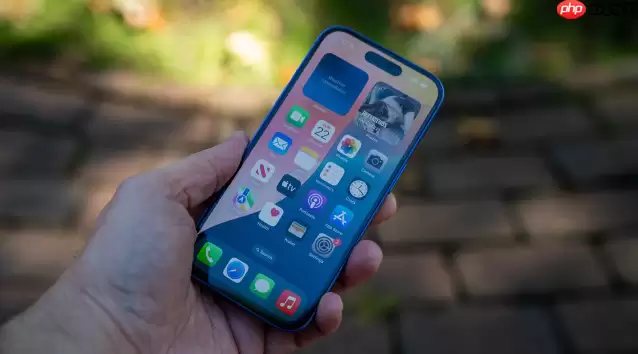
如果你希望在指定时间让 iPhone 14 自动关闭电源,但系统并未提供原生的“定时关机”开关,那么就需要借助内置应用的组合来实现接近自动关机的效果。以下是几种可行的操作路径:
一、使用“时钟”应用配合计时器模拟关机
这个方法的核心是利用计时器结束时的“停止播放”动作,让设备进入锁屏并终止所有媒体播放,达到一种类关机的静默休眠状态。好处是纯系统操作,不依赖任何第三方工具。
1、打开主屏幕上的“时钟”应用,进入时钟主界面。
2、切换到右下角的“计时器”标签页。
3、点一下“计时结束时启用”选项,进入功能选择页。
4、向下滚动到列表最底部,选中停止播放这一项。
5、点击右上角“设定”,回到计时器设置页。
6、通过滚轮设定你想要的倒计时长度(比如“30分钟”),然后点击“开始计时”。
7、倒计时结束后,屏幕会自动锁定,所有音频播放中断,设备进入一个低干扰的待机状态。
二、通过“快捷指令”创建个人自动化关机流程
这种方法基于iOS的自动化框架,可以在设定时间触发后调用系统级的关机提示。虽然最后需要手动点一次确认,但可以精准按日或周重复执行,特别适合作息规律的用户。
1、打开“快捷指令”应用,切换到下方的“自动化”标签页。
2、点右上角的“+”号,选择“创建个人自动化”。
3、在触发条件中选择特定时间,设定好目标关机时刻(比如“23:00”)以及重复频率(每日或仅一次)。
4、点击“下一步”,再点“添加操作”,搜索并选择“关机”操作。
5、关掉运行前询问开关,确保流程可以自动推进到确认环节。
6、点击“下一步”,再点击“完成”保存这个自动化任务。
7、到了设定时间,系统会弹出一个全屏的关机确认框,轻点“关机”就能立即执行。
三、利用Siri语音指令快速启动倒计时关机
这个方式完全不用进入任何应用界面,临时起意或者手不方便的时候特别好用。Siri会帮你解析语义,自动配置好对应的计时器。
1、长按iPhone 14右侧的侧边按钮,唤醒Siri。
2、清晰地说出指令,比如“两小时后关机”或者“今晚十一点整关机”。
3、Siri会显示即将创建的计时器预览,确认无误后点“设定”。
4、系统会自动跳转到“时钟”→“计时器”,并且已经提前设好了时间和“停止播放”动作。
5、点“开始计时”,倒计时就启动了。
四、设置定时勿扰模式+低电量模式组合节能
这个方法不是真的关机,但能大幅降低功耗和干扰,特别适合夜间长时间闲置的场景。同时还能保证闹钟这类关键功能持续可用,一举两得。
1、打开“设置”应用,进入“专注模式”→“勿扰模式”。
2、点击“定时”,开启并设定生效时段(比如“22:00至次日7:00”)。
3、返回“设置”,进入“电池”→“低电量模式”,开启该选项。
4、打开“快捷指令”→“自动化”→“创建个人自动化”。
5、选择触发条件为特定时间,设定与勿扰模式的起始时间一致。
6、添加操作:依次选择“设置低电量模式”设为“打开”,再添加“设置Wi-Fi”和“设置蓝牙”都设为“关闭”。
7、关掉“运行前询问”,点击“完成”保存。

游乐网为非赢利性网站,所展示的游戏/软件/文章内容均来自于互联网或第三方用户上传分享,版权归原作者所有,本站不承担相应法律责任。如您发现有涉嫌抄袭侵权的内容,请联系youleyoucom@outlook.com。
 同类文章
同类文章

苹果手机录屏功能使用方法完整教程
苹果手机录屏需iOS11及以上系统,从控制中心找到圆形箭头图标并长按即可开始,不同机型控制中心打开方式不同。录屏时可选麦克风录制声音,停止后视频自动保存至照片。常见问题包括无声音或卡顿,可提前开启麦克风或关闭后台应用解决。

苹果手机动态壁纸设置方法
进入“设置-壁纸-选择新的壁纸”,选取“动态”分类中的壁纸,点击“设置”并选择锁定屏幕或主屏幕。动态壁纸比静态更耗电,可能影响老款机型续航及解锁响应速度。若播放不流畅需更新系统,出现闪烁可联系开发者反馈。

备份加密设置:保护隐私的关键步骤全教程
备份加密是保护数据隐私的关键,需选用AES-256等强加密算法,设置包含大小写字母、数字和特殊符号的复杂密码,并妥善保管密码。加密能有效防止数据泄露,即使硬盘丢失或云存储被攻击,攻击者也只能看到乱码。

Safari长截图保存完整网页教程
在Safari中同时按下电源键和音量增大键,点击缩略图选择“完整页面”即可保存长截图。该功能操作简单,自动调整布局确保清晰完整。注意使用标注工具遮盖敏感信息,适用于保存课程资料、报告或旅游攻略等场景。

iPhone拍照构图法则:网格线与黄金分割运用
iPhone拍照中启用网格线可运用三分法则,将主体置于交点上使画面平衡。黄金分割点位于画面0 618处,放置主体能增强和谐感。两者结合可提升专业度,但需避免过度依赖,创意才是核心。


- 热门数据榜
 1
1
 2
2
 3
3
 4
5
6
7
8
9
10
1
2
3
4
5
6
7
8
9
10
1
2
3
4
5
6
7
8
9
10
相关攻略
4
5
6
7
8
9
10
1
2
3
4
5
6
7
8
9
10
1
2
3
4
5
6
7
8
9
10
相关攻略
 2026-07-18 20:35
2026-07-18 20:34
2026-07-18 20:34
2026-07-18 20:34
2026-07-18 20:34
2026-07-18 19:58
2026-07-18 19:58
热门教程
2026-07-18 20:35
2026-07-18 20:35
2026-07-18 20:34
2026-07-18 20:34
2026-07-18 20:34
2026-07-18 20:34
2026-07-18 19:58
2026-07-18 19:58
热门教程
- 游戏攻略
- 安卓教程
- 苹果教程
- 电脑教程


