




iPhone数据备份到电脑教程 本地备份与恢复指南

iPhone本地备份可用iTunes Finder全量、爱思助手选择性导出、牛学长处理新系统或越狱设备、iCloud同步后电脑拉取或Windows苹果设备一键备份,多种方法确保数据安全。
先把结论放在这儿:iPhone本地备份这件事,实际上并没有看上去那么复杂。无论你是想给整台手机做一个完整的“镜像拷贝”,还是只想把照片、信息、聊天记录这些关键数据单独拎出来存到电脑上,都有现成的方案。问题在于,不同方法背后的逻辑和适用场景差异很大——选错了,轻则浪费时间,重则关键数据没保住。下面这五种方式,基本覆盖了绝大多数用户的实际需求,从官方通路到第三方工具,逐一说清楚。
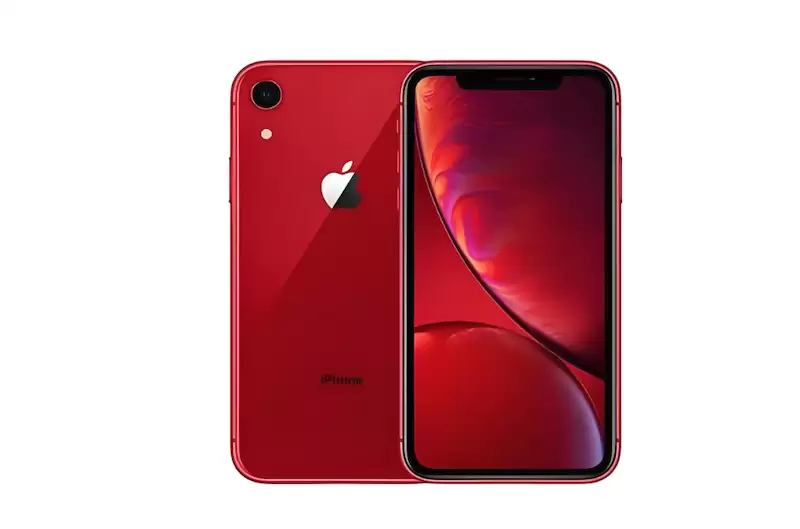
如果你希望把iPhone里的照片、通讯录、信息这些核心信息稳稳当当地存到电脑本地,避免哪一天设备突然罢工、手滑误删导致数据人间蒸发,那么一次靠谱的本地备份就是刚需。以下是几种在电脑端完成iOS数据备份与恢复的实际操作方法。
一、使用iTunes/Finder进行全量本地备份
这是苹果官方提供的方式,相当于给手机做了一个完整的系统镜像,备份文件中甚至包含健康记录、Siri语音模型、Wi-Fi密码这些一般人不太注意但一旦丢了就很麻烦的细节。兼容性最好,也最可靠。
Windows用户的操作路径:先装好最新版iTunes,用原装USB线把iPhone连上电脑。解锁手机,弹出来的“信任此电脑”提示点“信任”,输入锁屏密码完成验证。打开iTunes,单击左上角的设备图标,进入“摘要”标签页。在“备份”区域选择“本电脑”,然后务必勾选“加密本地备份”并设置一个你能记住的密码——这个密码丢了的话,健康数据和密码类信息是恢复不了的。最后点击“立即备份”,等进度条走完。备份文件默认存在:C:Users[用户名]AppDataRoamingApple ComputerMobileSyncBackup。
Mac用户(macOS Catalina及以上版本):连接设备后打开Finder,在侧边栏选中iPhone,进入“常规”标签页,勾选“将iPhone上所有数据备份到此Mac”,点击“立即备份”即可。流程基本一致,只是界面从iTunes换到了Finder。
二、借助爱思助手实现分项选择性备份
这个工具的价值在于:它允许你绕开系统的整体备份限制,只挑出你想要的那部分数据单独导出。如果只是想把照片、信息、微信聊天记录这类内容转存到电脑,用它要比全量备份灵活得多。而且备份结果直接是标准文件格式,比如CSV、JPG、HTML,在电脑里打开就能看,不需要额外工具。
操作上也不绕:下载安装爱思助手Windows版,USB线连上iPhone。首次连接时记得在手机上点“信任此电脑”,输入密码完成配对。软件识别到设备后,点击顶部菜单的“工具箱” → “备份/恢复”。在备份界面把全选去掉,只勾选你要的项,比如“信息”、“照片”、“备忘录”或“微信聊天记录”。点“立即备份”,选好本地保存路径就行。备份完成后,去那个文件夹里直接访问导出的结构化文件,清晰明了。
三、通过牛学长苹果数据管理工具执行跨版本兼容备份
如果设备系统版本比较新(比如iOS 17及以上),或者你的iPhone处于越狱状态、启用了屏幕使用时间限制,普通工具可能就不太灵了。牛学长这个工具专门针对这类场景做了优化,支持无损数据提取,尤其适合旧手机向新设备迁移时保留原始格式和时间戳。而且它允许你在备份之前先预览内容完整性,心里有底。
流程:下载安装后用USB线连上iPhone。软件自动识别设备后,点击主界面的“备份和恢复”模块。进入备份类型选择页,你可以全选,也可以单独勾选“通话记录”、“Safari历史”、“语音备忘录”、“健康数据子集”等细分条目。点击“备份”,选好目标文件夹,备份过程中会实时显示每种数据类型的进度。完成后点击“查看备份”,软件会列出所有已导出文件的原始路径和修改时间戳,方便核对。
四、启用iCloud同步后在电脑端定向拉取
这个方式不需要物理连接线,纯粹靠iCloud做中转站。适合那种想要长期保持多端数据一致性、又不希望频繁插拔线缆的人。前提是iPhone和电脑登录同一个 Apple ID,并且对应同步开关都开着。
iPhone端的操作:进入“设置” → 顶部Apple ID → “iCloud”,开启“照片”、“通讯录”、“备忘录”、“提醒事项”这些需要同步的项目。Windows电脑端需要安装“iCloud for Windows”,登录同一个 Apple ID,勾选对应的同步选项,设定好本地的保存路径。Mac用户直接进“系统设置” → “Apple ID” → “iCloud”,启用相同服务即可,数据会自动下载到“图片”、“通讯录”、“备忘录”这些系统原生应用库里。确认同步完成后,去对应的系统文件夹里把数据复制出来,存到你自己定义的归档目录,本地落盘完成。
五、使用Apple设备App(Windows)执行一键式备份
这个应用是苹果官方为Windows 10/11用户推出的新一代管理工具,目的是替代iTunes。界面很简洁,支持USB和Wi-Fi两种连接方式,备份过程不需要额外配置,适合追求效率、不想折腾的普通用户。
操作非常简单:从Microsoft Store安装“Apple设备”App。用USB-C或Lightning线连接iPhone,解锁设备,点击“信任此电脑”。打开App,在侧边栏选中已连接的设备,进入“常规”标签页。勾选“将iPhone上所有的数据备份到此电脑”,可以选是否启用加密。点击“立即备份”,备份文件默认存在:C:Users[用户名]AppleMobileSyncBackup。之后你也可以通过这个App管理多个备份版本,整体体验比iTunes清爽不少。

游乐网为非赢利性网站,所展示的游戏/软件/文章内容均来自于互联网或第三方用户上传分享,版权归原作者所有,本站不承担相应法律责任。如您发现有涉嫌抄袭侵权的内容,请联系youleyoucom@outlook.com。
 同类文章
同类文章

iPhone 18放大镜功能使用教程与辅助隐藏技巧
iPhone18放大镜是辅助功能中的实时视觉增强工具,需经设置开启、添加控制中心、连按三下侧边键三步激活。启动后调用摄像头,支持缩放、补光、对比度调节及定格保存。辅助触控可一键调用。iOS18 2以上Pro机型具备检测模式,可识别人脸距离并离线朗读文字。

iPhone如何设置快速拨打紧急电话功能详细步骤
先说说这条信息的重要性:在突发危险或需要立即报警时,必须确保iPhone能在锁屏状态下3秒内触发110、119等紧急号码。这依赖于SOS紧急联络功能的正确开启与个性化配置,而不是手动输入号码。 确认系统版本并启用基础功能 第一步,检查系统版本。打开“设置”→“通用”→“软件更新”,确保系统至少是iO

苹果2026教育优惠支付宝一键认证5分钟搞定
苹果中国年度返校季教育优惠活动已于今日正式启动。本次活动时间从7月16日持续至8月27日,覆盖整个暑假周期,为高校师生及教育工作者带来专属福利。 首先划重点:活动期间,符合条件的消费者购买指定型号的Mac或iPad,并搭配一件促销产品,即可享受849元的优惠折扣。不过请注意,下单前需先通过资格审核,

苹果15 Pro桌面图标快速整理技巧
长按图标晃动后拖动归类,系统自动创建文件夹并重命名;参考App资源库分类逻辑手动调整主屏;利用快捷指令设定自动化,使首页布局随场景切换。前两种方法简单高效,足以保持桌面整洁。

iPhone 12 Pro 4K视频拍摄方法与技巧
在iPhone12Pro上拍摄4K视频,需先进入“设置-相机-录制视频”选择4K 30或4K 60fps。30帧适合日常,60帧更流畅但占空间。设置后打开相机视频模式即可拍摄,格式自动沿用。


- 热门数据榜


 相关攻略
相关攻略
 2026-07-16 18:06
2026-07-16 18:05
2026-07-15 19:43
2026-07-15 19:43
2026-07-15 19:43
2026-07-15 19:43
2026-07-15 19:42
热门教程
2026-07-16 18:06
2026-07-16 18:06
2026-07-16 18:05
2026-07-15 19:43
2026-07-15 19:43
2026-07-15 19:43
2026-07-15 19:43
2026-07-15 19:42
热门教程
- 游戏攻略
- 安卓教程
- 苹果教程
- 电脑教程


