




Cursor界面卡死原因及解决方法

先看一张图,很多人遇到的“点状雪花”花屏问题长这样: 这种花屏现象,通常并非 Cursor 本身出现严重故障,而是底层技术层面出现了轻微的兼容性问题。 原因:可能出在哪里? Cursor 和 VS Code 属于同类产品——都基于 Electron Chromium 技术构建。这意味着,它们显示
先看一张图,很多人遇到的“点状雪花”花屏问题长这样:
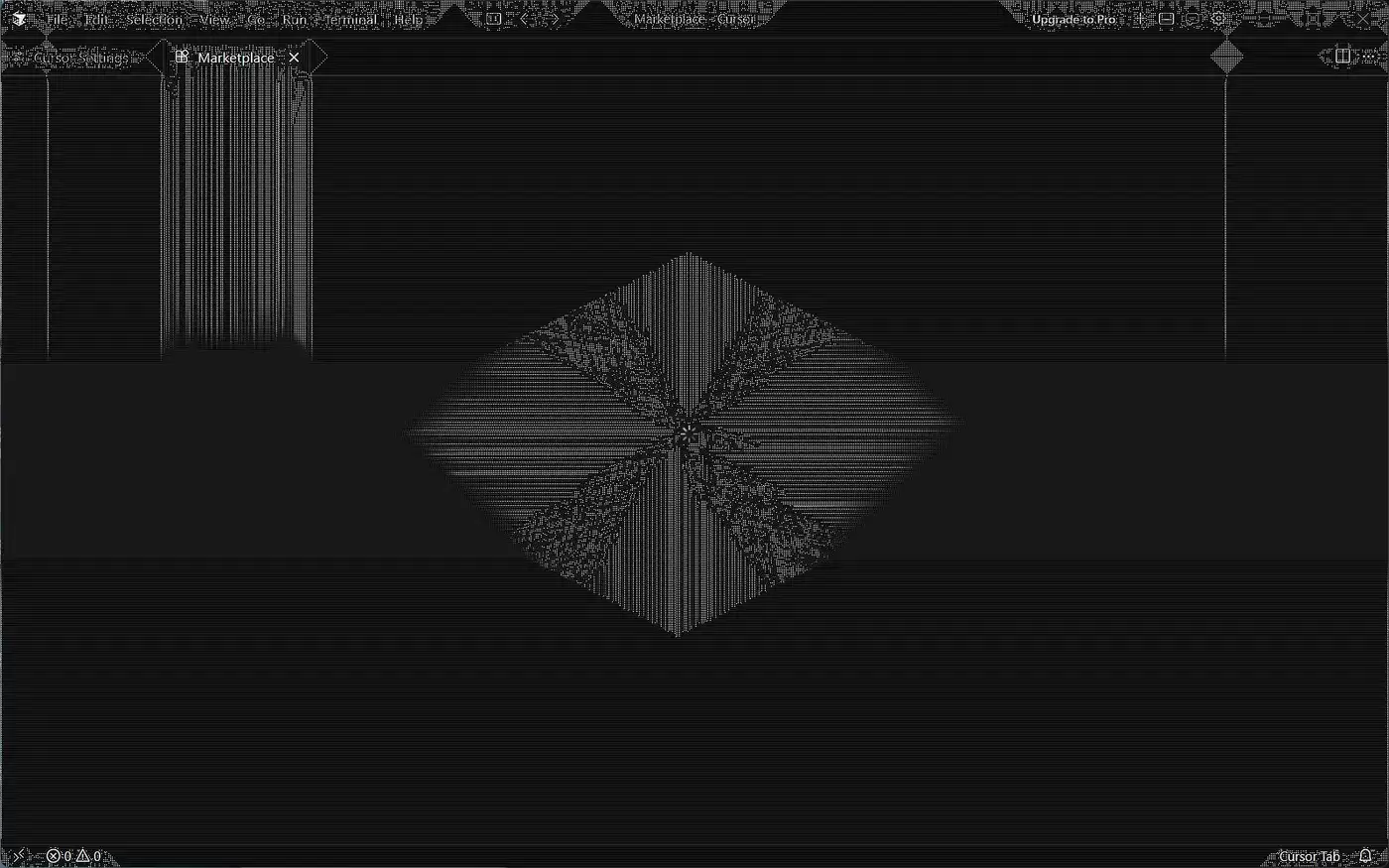
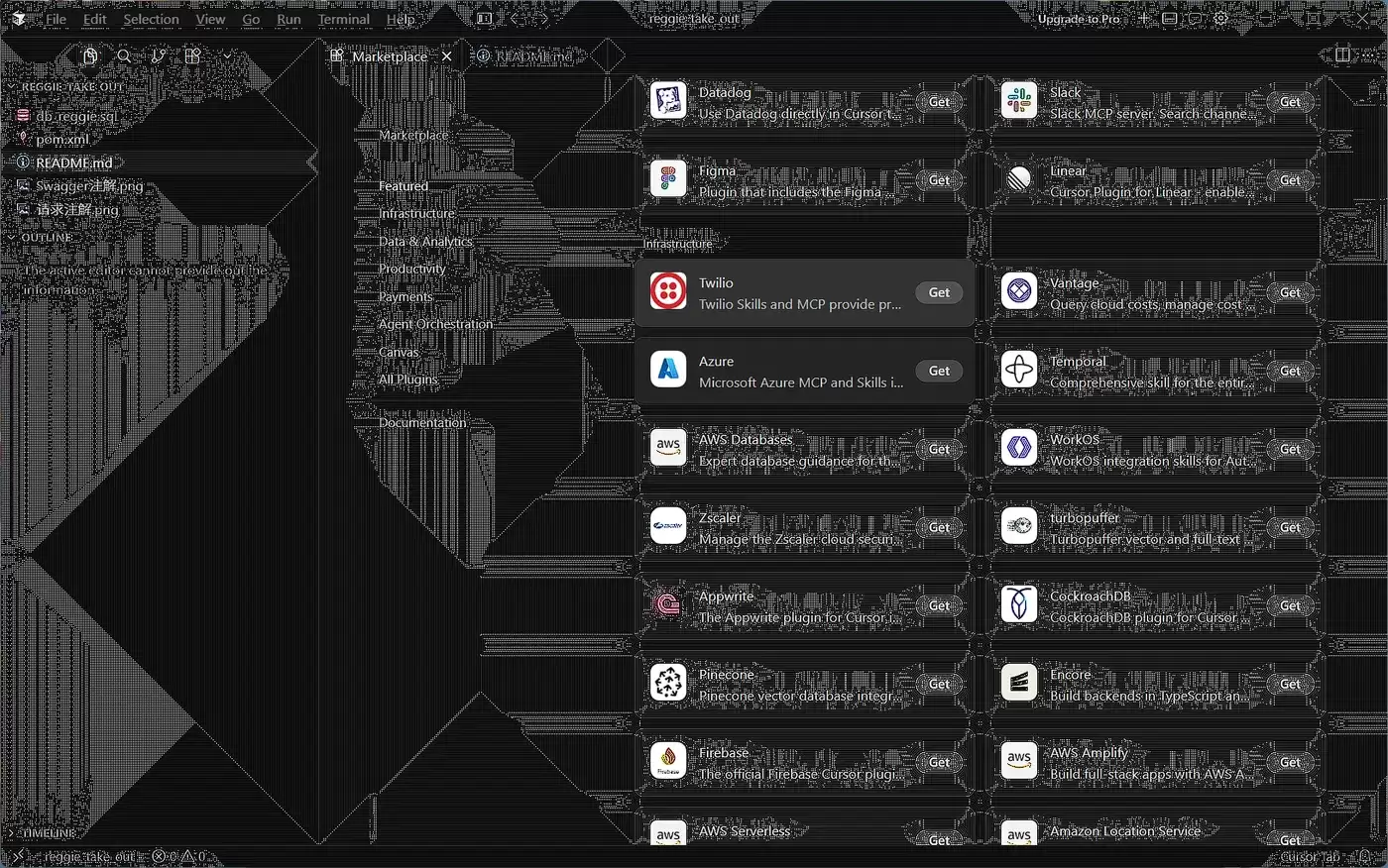
这种花屏现象,通常并非 Cursor 本身出现严重故障,而是底层技术层面出现了轻微的兼容性问题。
原因:可能出在哪里?
Cursor 和 VS Code 属于同类产品——都基于 Electron / Chromium 技术构建。这意味着,它们显示界面时,完全依赖操作系统和显卡的图形渲染能力来支撑。如果这个环节配合不佳,花屏就会随之出现。
简而言之,常见的触发因素包括:
- Cursor 的硬件加速功能与当前显卡驱动“八字不合”
- 显卡驱动版本过旧、过新或刚更新后产生冲突
- 系统的缩放比例、屏幕刷新率、多屏显示配置存在异常
- Cursor 本地的缓存文件已损坏
- 某个主题、插件或界面渲染相关的扩展程序出现干扰
- Electron / Chromium 渲染层在当前系统环境下存在兼容性 bug
因此,追溯起来这个问题并非 Cursor 独有的麻烦。类似的“雪花点”,在 VS Code、Chrome、Edge、Discord、Slack、Teams、Figma、Notion、Postman、GitHub Desktop、Docker Desktop,甚至 Steam 这类同样使用 GPU 加速或 Electron 技术的软件中均可能出现。
下面提供的解决方案,不仅适用于 Cursor,其他 Electron 应用遇到类似显示问题时同样可以参考。
问题确认(可选):用“禁用 GPU”模式启动 Cursor
可以先运行一次临时测试,判断问题是否由 GPU 渲染引发。
在终端或命令提示符中,输入以下命令并回车:
cursor --disable-gpu
如果按此方式启动后界面清晰正常,基本可以判定问题根源大概率出在 GPU 渲染上。
优先方案:关闭 Cursor 的硬件加速
操作不复杂,仅需几步:
- 打开 Cursor
- 按下快捷键
Ctrl + Shift + P - 搜索并打开
Configure Runtime Arguments - 在打开的配置文件中,找到下面这行,移除注释(如果原本没有,则手动添加):
"disable-hardware-acceleration": true
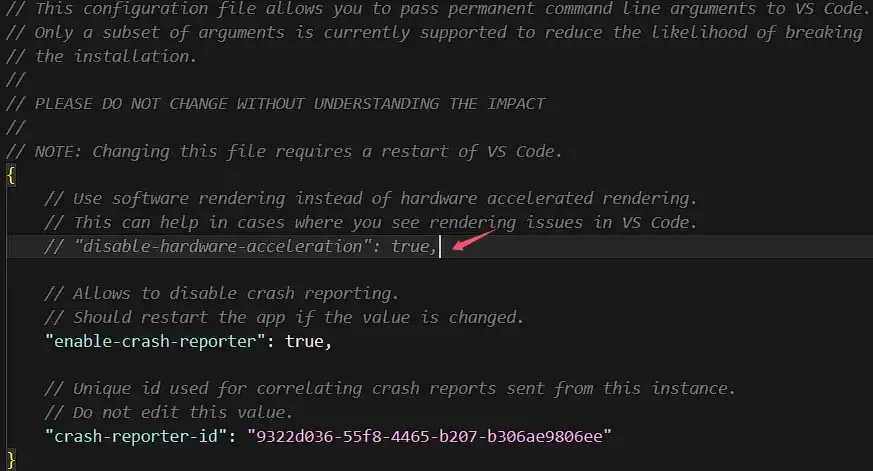
注意:如果这行前面有英文逗号,请确保逗号保留。然后按 Ctrl + S 保存,彻底关闭 Cursor 后重新打开。
进一步排查方案
方案一:清理缓存
关闭 Cursor 后,打开 Windows 文件资源管理器,在地址栏输入:
%APPDATA%Cursor
进入该目录后,可以尝试删除以下缓存文件夹:
GPUCacheCacheCode CacheCachedData
删除后重新启动 Cursor。清理缓存通常不会影响项目代码,但为保险起见,操作前最好保存好重要工作。
方案二:禁用插件排查
有时某个插件或主题就是那个“罪魁祸首”。
操作方法:
- 打开 Cursor
- 按
Ctrl + Shift + P - 搜索并执行:
Developer: Reload With Extensions Disabled - 观察界面是否恢复正常
如果恢复后一切正常,则基本确定是某个插件的问题。接下来逐个启用插件,直到找到问题源头,然后将其卸载或更新。
方案三:切换主题试试
如果花屏仅出现在特定主题下,可以换回默认主题验证效果。
操作步骤:
- 按
Ctrl + Shift + P - 搜索
Color Theme - 选择一个默认的深色或浅色主题
- 重启 Cursor 观察
系统层面的处理方案
方案一:更新或回退显卡驱动
如果不止 Cursor,连 VS Code、Chrome、Edge 等软件都出现类似的“雪花点”,那么问题可能出在显卡驱动或系统图形环境上,而非 Cursor 单独所致。
可以按以下顺序尝试:
- 更新显卡驱动
- 使用电脑品牌自带的官方驱动管理工具更新
- 前往 Intel、NVIDIA 或 AMD 官网下载对应型号的最新驱动
- 如果问题是在更新驱动后出现的,则回退到上一个稳定版本
Windows 下的操作路径:
设备管理器 → 显示适配器 → 选择显卡并右键 → 更新驱动程序
或者:
设备管理器 → 显示适配器 → 选择显卡 → 属性 → 驱动程序 → 回退驱动程序
方案二:调整系统显示设置
如果使用高分辨率屏幕、多显示器、外接显示器,或采用非默认的缩放比例,也容易触发显示异常。
可以检查以下几个方面:
- Windows 显示缩放是否设为 100%、125%,或系统推荐的值
- 刷新率是否为显示器支持的稳定值
- 外接显示器的数据线、接口是否松动或不稳定
- 是否存在核显和独显切换异常的情况
- 是否在远程桌面、虚拟机或投屏环境中使用 Cursor
建议先按系统推荐的缩放比例和刷新率进行测试,观察花屏是否消失。
如何判断问题到底出在哪?
可以从以下几个维度快速定位问题范围:
1. 只有 Cursor 花屏
如果仅 Cursor 显示异常,而 VS Code、Chrome、Edge 等软件均正常,则大概率是 Cursor 当前版本、缓存、插件或硬件加速设置的问题。
处理顺序建议:
关闭硬件加速 → 清理缓存 → 禁用插件 → 更新 Cursor
2. 多个软件都花屏
如果 VS Code、Chrome、Edge、Discord、Figma 等软件也出现类似现象,则更可能是显卡驱动、系统显示设置或 GPU 渲染层面的问题。
处理顺序建议:
更新或回退显卡驱动 → 调整刷新率和缩放 → 检查独显/核显切换 → 检查显示器线材
3. 整个系统都花屏
如果桌面、任务栏、文件资源管理器都出现花屏,则问题不局限于 Cursor。此时需重点排查以下三个方面:
显卡驱动、显卡硬件、显示器、线材、接口、系统更新
4. 截图能看到花屏
如果截图中也显示花屏,则很可能是软件渲染或 GPU 渲染异常导致。
5. 截图正常,但肉眼看到花屏
如果截图画面正常,而屏幕实际显示出现花屏,则问题大概率出在显示器、线材、接口、刷新率或屏幕硬件本身。
推荐的处理顺序
建议按照以下顺序进行排查和解决:
- 完全退出 Cursor 并重启
- 重启电脑
- 用
cursor --disable-gpu临时验证 - 关闭 Cursor 的硬件加速
- 清理 Cursor 缓存
- 禁用插件,并切换回默认主题
- 更新或回退显卡驱动
- 检查系统缩放、刷新率、多屏显示设置
- 重新安装 Cursor
- 如果多个软件都异常,进一步检查显卡、显示器和系统环境
最终建议
从经验角度看,当前遇到的“点状雪花”问题,优先判断为 Cursor / Electron 的界面渲染异常,最可能的原因是硬件加速与显卡驱动之间存在兼容性问题。
因此,最推荐的第一步操作就是关闭 Cursor 的硬件加速:
{ "disable-hardware-acceleration": true}
关闭后重启 Cursor。如果问题消失,则说明并非代码或项目文件的问题,纯粹是图形渲染层面的兼容性在作祟。
后续可以继续更新显卡驱动、清理 Cursor 缓存,并同时观察 VS Code、Chrome、Edge 等其他软件是否也有类似现象,从而判断问题到底是个别软件的“小摩擦”,还是整个系统的“大隐患”。

游乐网为非赢利性网站,所展示的游戏/软件/文章内容均来自于互联网或第三方用户上传分享,版权归原作者所有,本站不承担相应法律责任。如您发现有涉嫌抄袭侵权的内容,请联系youleyoucom@outlook.com。
 同类文章
同类文章

Coze本地模型运行下载与路径配置性能优化指南
Coze接入本地模型的核心在于先准备推理服务,再完成模型下载、存放路径配置、接口适配与性能调优,适合开发测试、数据内控和低成本原型验证场景。

Coze插件安装教程:浏览器、编辑器与扩展市场配置
Coze插件安装可分为平台内插件、浏览器扩展与编辑器扩展三类。配置前需确认账号权限、来源可信、授权范围和测试环境,新手按创建项目、安装插件、填写参数、调试发布的顺序操作更稳妥。

Coze API Key配置教程 账号注册 密钥获取 国内网络设置
围绕Coze与扣子平台的APIKey配置流程,梳理账号注册、密钥创建、环境变量设置、国内网络连通性检查、调用验证、常见报错处理及安全使用边界。

Coze Docker一键部署教程:镜像拉取端口映射数据目录配置
面向想在本地或服务器部署Coze的用户,梳理Docker环境准备、镜像拉取、端口映射、数据目录挂载、启动检查、升级回滚与安全注意事项,帮助快速搭建稳定的AI智能体平台运行环境。

Coze Linux服务器部署:从环境准备到后台运行完整教程
Coze适合团队搭建智能体应用与工作流。Linux部署建议优先采用容器方式,提前规划配置、端口、数据目录与安全策略,并通过服务化方式实现稳定后台运行。


- 热门数据榜


 相关攻略
相关攻略
 2026-07-12 06:43
2026-07-12 06:43
2026-07-12 06:43
2026-07-12 06:42
2026-07-12 06:42
2026-07-12 06:42
2026-07-12 06:42
热门教程
2026-07-12 06:43
2026-07-12 06:43
2026-07-12 06:43
2026-07-12 06:43
2026-07-12 06:42
2026-07-12 06:42
2026-07-12 06:42
2026-07-12 06:42
热门教程
- 游戏攻略
- 安卓教程
- 苹果教程
- 电脑教程


