




iPhone18相册批量选中处理照片的方法

iPhone18相册批量选照片提供滑动连选、日期视图圈选及第三方工具全选三种高效方式,再配合合并重复项与清空最近删除功能,可有效释放存储空间,形成从选择到清理的完整整理链条。
iPhone 18 相册批量选照片,其实主要就三种方法:滑动连续选择、日期视图框选、借助第三方工具实现全选。再配合合并重复项与清空最近删除,才能真正把存储空间释放出来。这并非高深技巧,而是日常整理相册时最实用的一套操作流程。
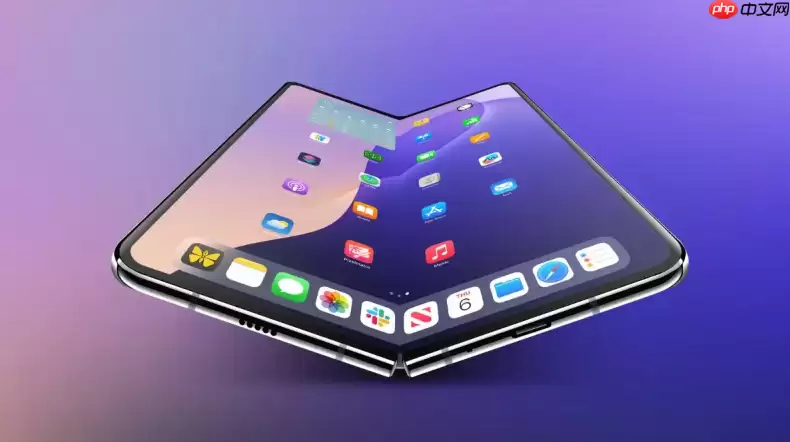
实际上,iPhone 18 相册的批量选中功能,核心价值并不在于一张张点开翻阅,而是为了快速删除、移动、分享或归类整理。当你的相册里堆积了上千张截图、连拍废片以及模糊不清的照片时,靠手动逐张点击来清理,几乎无法收场。
滑动连续选择法(速度最快,适合大面积清理)
操作门槛极低:打开“照片”App,点击右上角的【选择】,然后按住第一张照片不松手,手指垂直向下或向上滑动,划过的照片会自动打勾。
关键在于——手指一旦开始滑动就别松开,抬手就会中断连续选择,只能从头再来。滑动距离越长,一次选中的数量就越多,百张起步完全没问题。选完后点右下角的垃圾桶图标就能批量删除,或者点击“添加到相簿”快速归类。这个技巧的精髓就是“一滑到底”,适合对连拍、截图等类型进行无差别清理。
按日期视图批量框选(精准度更高,适合清理旧照片)
进入“相簿”标签,点“媒体类型”,选“所有照片”,再点击右上角的【…】,选择“日期”就能进入日期视图。这里有个容易踩坑的地方:长按某一天的照片缩略图,会出现虚线框,拖动它就能框选跨日的照片;也可以逐日点击缩略图左上角的小圆圈,手动叠加勾选。
关键前提是——必须先开启“日期”筛选,否则根本无法进入日期视图。直接在“所有照片”列表里滑动是无效的,这点容易被忽略,但一旦用熟了,日期视图对定向清理某一段时间内的照片简直是指哪打哪。
第三方工具辅助全选(突破系统限制,真正实现全选)
系统自带的批量选择能力再强,也有局限。第三方工具正好补上这个缺口,市面上有几个比较靠谱的选择:
Slidebox App 内置了“一键全选未处理”功能。安装后授权访问照片,首页下滑就能看到进度条,点击“全选未分类”按钮,所有未标记照片自动被勾选,适合对长期未整理的相册来一次集中清理。
AirPhoto 的玩法更聪明:打开 App,底部切换到“搜索”,输入“截图”或“模糊”,等待识别完成后,点击右上角的【选择】,再点顶部的“全选当前结果”。这种智能筛选后全选的逻辑,特别适合对付那些混在正常照片里的垃圾文件。
HashPhotos 则是另一种思路:给照片批量打上 #废图 标签,然后在标签页点击 #废图,进入后点击右上角的【选择】,手指从首张滑至末张即可完成全选。这相当于用标签加手动框选组合拳,操作自由度更高。
彻底释放空间:合并重复项 + 清空最近删除
批量删除只是第一步,真正要腾出空间,得走完两个收尾动作。
第一个动作:下滑到“更多项目”,点击【重复项目】,系统会自动扫描重复照片,确认后点击【全部合并】即可。这一步看似简单,但很多人会忽略,结果就是明明删了照片,空间却没见多出来。
第二个动作:返回“相簿”,找到【最近删除】,点击右上角的【选择】,全选后点击【删除全部】。弹窗确认时再点一次【删除】——必须说明,此操作不可逆,清空的照片没法恢复。所以,确认之前最好再扫一眼列表,别把还有价值的照片一起送走。
这几步走下来,相册才算真正清爽了。从批量选中到最终清理,本质上是一个连贯的“整理链条”,缺一环都可能白费力气。

游乐网为非赢利性网站,所展示的游戏/软件/文章内容均来自于互联网或第三方用户上传分享,版权归原作者所有,本站不承担相应法律责任。如您发现有涉嫌抄袭侵权的内容,请联系youleyoucom@outlook.com。
 同类文章
同类文章

苹果折叠机9月发布明年上市 富士康量产招聘临时工
苹果首款折叠iPhone预计9月发布,但现货或延至2027年。蓝思科技独家供应UTG盖板,富士康负责组装。龙华厂区已大规模扩招,临时工时薪22-26元,正式工底薪2600-2950元,临时工免体检即招即用,售价14999元起。

iPhone 17系列支持40W快充 最高可达60W
iPhone17系列充电性能显著提升,搭配40W或更高功率适配器可在约20分钟内充至50%电量。有推测称该系列可能支持最高60W快充,配套充电器采用动态输出设计,峰值可达60W,日常使用体验有望大幅改善。

iPhone壁纸设置教程简单几步轻松搞定
设置iPhone壁纸可通过“设置-墙纸-选取新墙纸”操作,从自带动态 静态壁纸或相册照片中选择。调整位置后设定为主屏幕、锁定屏幕或同时设定。实况照片可开启动态效果,长按播放。

iPhone 17 Wi-Fi 7E含义与网速解析
iPhone17支持Wi-Fi7E,通过6GHz频段、多链路操作及320MHz信道等技术,实现高达40Gbps的理论吞吐量。实际使用中可显著降低延迟、提升聚合带宽与抗干扰能力,优化大文件下载、4K 8K视频流及云游戏等场景体验。

苹果设备切换到PC端的方法
将iPhone15连接PC需确保两者处于同一Wi-Fi,且PC已安装最新iTunes或Finder。用原装数据线连接后,在手机上选择“信任”授权。之后可通过iTunes或Finder进行备份、同步数据,或借助第三方投屏工具实现多屏协同。


- 热门数据榜
 1
1
 2
2
 3
3
 4
5
6
7
8
9
10
1
2
3
4
5
6
7
8
9
10
相关攻略
4
5
6
7
8
9
10
1
2
3
4
5
6
7
8
9
10
相关攻略
 2026-07-13 08:42
2026-07-13 08:42
2026-07-13 08:42
2026-07-13 08:42
2026-07-13 08:41
2026-07-13 08:41
2026-07-13 08:41
热门教程
2026-07-13 08:42
2026-07-13 08:42
2026-07-13 08:42
2026-07-13 08:42
2026-07-13 08:42
2026-07-13 08:41
2026-07-13 08:41
2026-07-13 08:41
热门教程
- 游戏攻略
- 安卓教程
- 苹果教程
- 电脑教程


 热门话题
热门话题
