




Vue甘特图vxe-gantt日期轴跨度间隔优化时间轴密度

vxe-gantt组件通过step参数自定义日期轴显示跨度,支持年、月、周、天层级设置间隔(如step:2则隔月显示),灵活控制时间轴密度,避免长跨度任务拥挤或短周期细节淹没,有效适配不同任务时间范围,提升可视化清晰度。
在实际项目中,甘特图的任务时间跨度往往千差万别——有的任务横跨数月甚至数年,有的却只有短短几天。如果时间轴默认逐日显示,长跨度任务就会让单元格密密麻麻、视觉上拥挤不堪;反过来,如果逐月显示,短周期任务的细节又可能被淹没。vxe-gantt 提供了一个很实用的配置项:scales 中的 step 属性,它能让你自定义日期轴的显示跨度,灵活控制时间轴的密度,让甘特图既紧凑又清晰。
配置:step 参数
step 参数作用于 scales 数组中的每个时间层级,含义很简单:跳过 N 个单位来显示刻度。比如在月层级设置 step: 2,就意味着每隔一个月显示一个刻度。
| 层级类型 | step 含义 | 示例 |
|---|---|---|
| year(年) | 每隔 N 年显示一个刻度 | step: 2 → 2020, 2022, 2024... |
| month(月) | 每隔 N 个月显示一个刻度 | step: 3 → 1月, 4月, 7月, 10月... |
| week(周) | 每隔 N 周显示一个刻度 | step: 2 → 第1周, 第3周, 第5周... |
| date(天) | 每隔 N 天显示一个刻度 | step: 5 → 1日, 6日, 11日, 16日... |
月视图间隔
当任务时间跨度较长(数月至数年)时,逐月显示往往会让轴标签密密麻麻排成一行,看起来非常拥挤。通过设置 step: 2,就能让刻度每隔一个月出现一次,瞬间提升可读性。
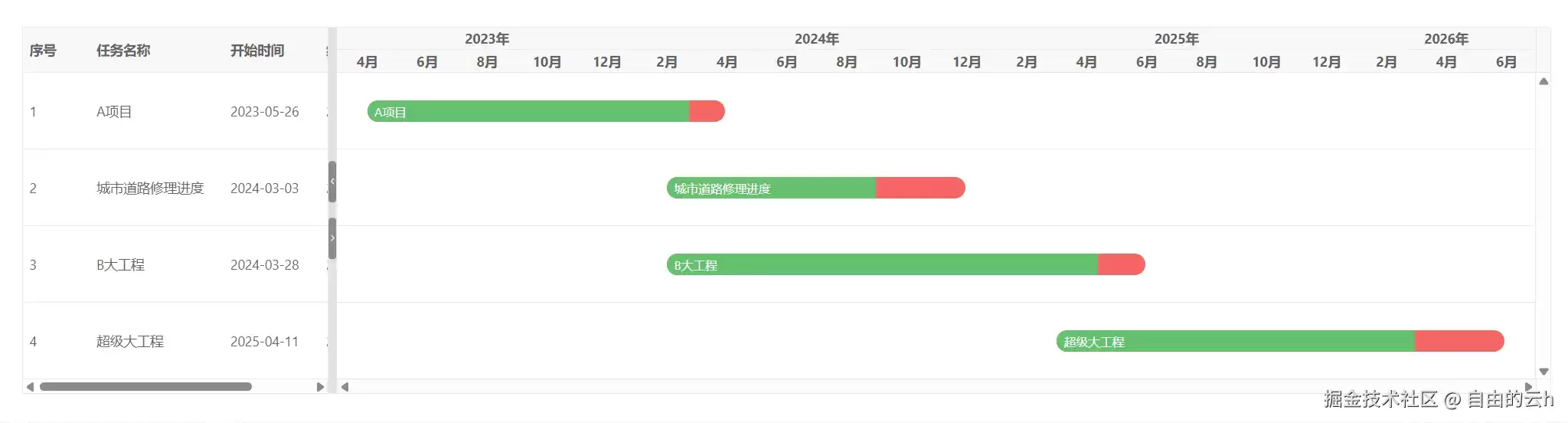
复制代码
配置说明
| 配置 | 效果 |
|---|---|
| scales: ['year', 'month'] | 时间轴分为“年”和“月”两层 |
| month: { step: 2 } | 底层只显示 1月、3月、5月...(隔月显示) |
| cellWidth 未设置 | 使用默认宽度,配合 step 使单元格变宽,显示更疏朗 |
- 适用场景
- 任务跨度 6 个月以上的项目
- 产品路线图、年度规划
- 希望减少轴标签数量,突出宏观趋势
天视图间隔
当任务时间跨度较短(数天至数周)且任务密集时,逐日显示可能导致单元格过窄,任务条相互重叠,想看清每个细节都费劲。通过设置 step: 3,每隔 3 天显示一个刻度,就能让画面清爽很多。
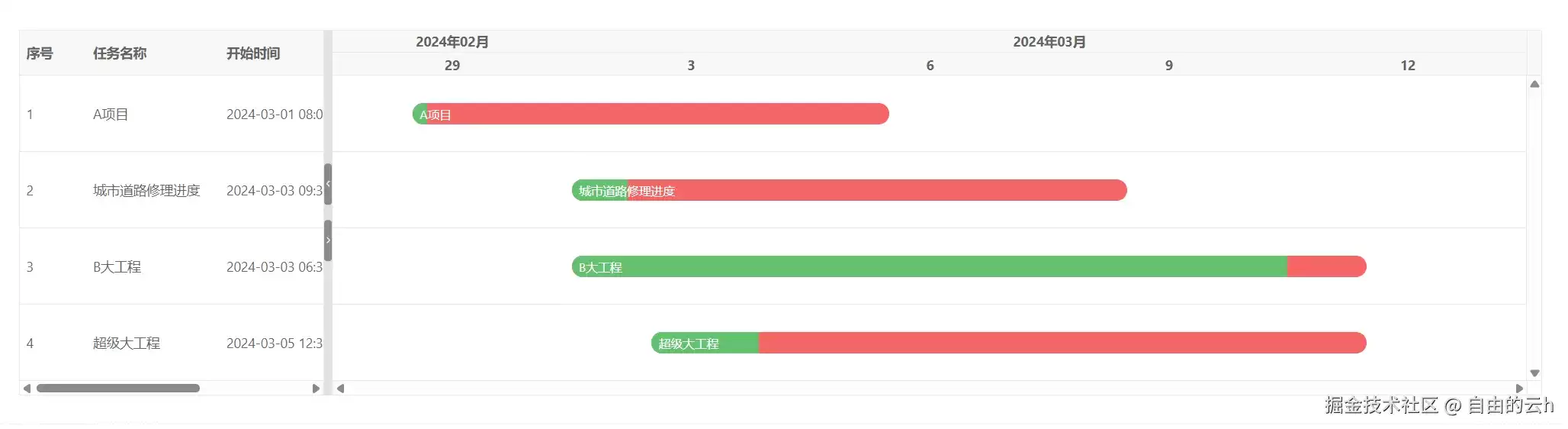
复制代码
step 与 cellWidth 的协同关系
| 配置 | 作用 | 推荐组合 |
|---|---|---|
| step 增大 | 刻度变稀,每格代表的时间跨度变大 | 配合适中的 cellWidth(如 80-120px) |
| step 减小(或默认 1) | 刻度变密,每格代表的时间跨度变小 | 配合较大的 cellWidth(如 120-200px)避免拥挤 |
| cellWidth 固定 | 每个单元格宽度固定,step 决定单元格代表的实际时间量 | 适用于时间跨度固定的场景 |
常用配置
| 视图类型 | 时间跨度 | 推荐 scales 配置 | 说明 |
|---|---|---|---|
| 年视图 | 5-10 年 | [{ type: 'year', step: 1 }] | 每年一个刻度 |
| 年视图(稀疏) | 10+ 年 | [{ type: 'year', step: 2 }] | 每2年一个刻度 |
| 月视图 | 1-3 年 | ['year', { type: 'month', step: 1 }] | 每月一个刻度 |
| 月视图(季度) | 2-5 年 | ['year', { type: 'month', step: 3 }] | 每季度一个刻度 |
| 月视图(半年) | 5+ 年 | ['year', { type: 'month', step: 6 }] | 每半年一个刻度 |
| 天视图 | 1-3 个月 | ['month', { type: 'date', step: 1 }] | 每日一个刻度 |
| 天视图(稀疏) | 3-12 个月 | ['month', { type: 'date', step: 5 }] | 每5天一个刻度 |
| 周视图 | 3-12 个月 | ['month', { type: 'week', step: 1 }] | 每周一个刻度 |
| 周视图(双周) | 6-24 个月 | ['month', { type: 'week', step: 2 }] | 每两周一个刻度 |
- vxe-gantt 的 step 参数为时间轴的密度控制提供了极高的灵活性。通过合理设置 scales 中各层级的 step 值,你可以:
- 让时间轴显示更紧凑,避免视觉拥挤
- 突出重点时间段,弱化无关间隙
- 适配不同时间跨度的任务数据,提升可读性
- 结合 offset 实现更精细的刻度起始控制
核心配置口诀:跨度大则 step 大,跨度小则 step 小;顶层管宏观,底层管细节。

游乐网为非赢利性网站,所展示的游戏/软件/文章内容均来自于互联网或第三方用户上传分享,版权归原作者所有,本站不承担相应法律责任。如您发现有涉嫌抄袭侵权的内容,请联系youleyoucom@outlook.com。
 同类文章
同类文章

从静态页面到工程化:HTML代码质量提升全攻略
配置HTMLHint需满足三个硬性条件:标准文件名、项目根目录、插件或命令行正确设置。常见问题包括语义化标签误用、属性值缺少引号、响应式失效源于DOM结构错误。工程化要求每行HTML经得起验证和协作。

网页模板化开发中提取通用HTML文档结构的方法
网页模板化开发需建立结构契约,明确固定与可替换部分。模块提取应确保区块在90%以上页面一致。占位符推荐{{xxx}}格式,避免与真实内容冲突。验证时需新建不同结构页面,检查DOM、CSS选择器及JS初始化逻辑是否一致。

垃圾回收日志分析JavaScript内存问题实战指南
在浏览器端,由于无法直接获取GC日志,因此开发者需借助ChromeDevTools的Performance面板观察JSHeap曲线,利用Memory面板的堆快照及分配时间线分析内存泄漏和频繁GC现象等问题;而在Node js环境中,可通过--trace-gc参数输出真实GC日志进行诊断内存问题。

HTML表格中rules属性用法与边框控制全面技巧详解
HTML表格属性rules需配合CSS的border-collapse:collapse才能生效,控制行与列之间的分隔线,不影响外边框。不同取值决定网格线分布策略,但Chrome和Safari可能额外渲染外框,需用CSS清除。rules不支持颜色、虚线等精细控制,现代项目推荐使用CSS替代。

如何在async函数中正确处理Promise挂起状态的实用方法
在async函数中,Promise的pending状态无法直接观测,避免pending积压的关键方法包括:使用加载状态反馈、设置超时保护、利用AbortController实现可取消请求,以及采用防抖或主动取消策略。这些措施能有效控制异步操作的生命周期,防止资源泄漏和状态混乱。


- 热门数据榜


 相关攻略
相关攻略
 2026-07-18 22:37
2026-07-18 22:37
2026-07-18 22:37
2026-07-18 22:11
2026-07-18 22:11
2026-07-18 22:11
2026-07-18 22:10
热门教程
2026-07-18 22:37
2026-07-18 22:37
2026-07-18 22:37
2026-07-18 22:37
2026-07-18 22:11
2026-07-18 22:11
2026-07-18 22:11
2026-07-18 22:10
热门教程
- 游戏攻略
- 安卓教程
- 苹果教程
- 电脑教程


