




Camtasia Studio生成视频操作指南

使用CamtasiaStudio生成视频需先确认剪辑与音频无误,设置生成参数时建议选MP4格式、1080p分辨率、30fps帧率,并指定输出路径,确认后即可生成。完成后检查画面、音频及字幕,如有问题可调整参数重新生成。
在当今数字化时代,视频创作已成为表达创意、传递信息的主流方式。Camtasia Studio作为一款功能强大的视频编辑工具,被众多创作者视为得力助手。那么,究竟如何用Camtasia Studio制作视频并导出呢?下面将详细解析整个流程,帮你轻松掌握视频生成技巧。
准备工作
在正式进入“生成”环节之前,请先确认你的视频编辑工作是否已全部就绪。仔细检查视频内容、剪辑节点、特效叠加——确保每一帧都符合预期。同时,别忽略音频部分:声音是否清晰、与画面是否同步,这些细节往往决定了最终成品的质量高低。
设置生成参数
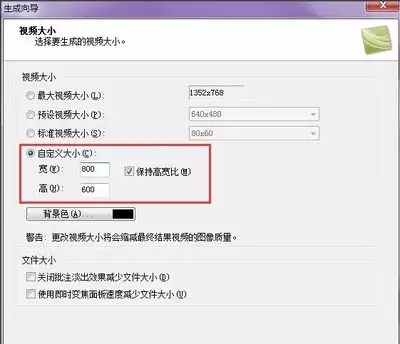
打开Camtasia Studio,点击“文件”菜单,选择“生成视频为”。在弹出的设置窗口中,你可以配置视频的“出生参数”。视频格式建议选择MP4,兼容性最佳,几乎能在所有设备上流畅播放。分辨率则根据用途决定:720p足以满足日常需求,1080p画质更清晰。帧率一般设为30fps,可保证画面流畅度。音频方面,确认音量与平滑度,同时考虑是否添加字幕。每一项参数都需仔细核对,因为生成后再调整就得重新渲染。
选择输出路径
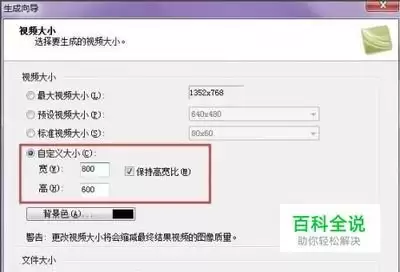
在生成设置窗口中,点击“浏览”按钮,指定一个用于存放视频的文件夹。建议选择空间充足、易于查找的位置——例如单独创建一个“输出视频”文件夹,方便日后快速定位。
开始生成
一切就绪后,点击“确定”,Camtasia Studio便会开始渲染视频。生成时长取决于视频长度、复杂程度以及电脑性能。耐心等待进度条,它会实时显示完成百分比。此时你可以喝杯咖啡,或者处理其他事务。
生成后的检查
渲染完成后,找到刚才保存的文件夹,双击打开视频,从头到尾仔细观看。画面是否清晰?音频有无杂音?字幕显示是否准确?如果发现问题,不必慌张,返回Camtasia Studio调整相关参数,重新生成一次即可。
按照上述步骤,你就能轻松搞定Camtasia Studio的视频导出。无论是制作教学课件、记录生活点滴,还是创作专业作品,这款工具都能帮你把精彩内容包装成令人满意的视频。掌握这个导出技巧,你的视频制作之路将更加顺畅高效。

游乐网为非赢利性网站,所展示的游戏/软件/文章内容均来自于互联网或第三方用户上传分享,版权归原作者所有,本站不承担相应法律责任。如您发现有涉嫌抄袭侵权的内容,请联系youleyoucom@outlook.com。
 同类文章
同类文章

浙江省数字教材服务平台官网在线入口
浙江省数字教材服务平台官网入口为http: www zjeav com,覆盖小学至高中全学段二十余门学科,资源对标国家课标与浙江教学进度,提供PDF JPG双格式教材、交互式电子课本及配套资源包,支持多终端使用与辅助教学功能。

AE视频羽化方法详解与操作步骤教程
在AE中,羽化通过蒙版或选区柔化边缘,调整羽化值可控制柔和程度,是视频合成、特效添加及转场制作的常用技巧。需根据场景合理设置数值,避免过度或不足,以实现自然过渡,提升画面质感,合理运用对视频效果影响显著。

iPhone Ultra纯eSIM快速切换运营商网络技巧
iPhoneUltra纯eSIM设计无实体卡槽,切换运营商需在设置中关闭当前线路并开启另一线路,无二次确认弹窗。双卡双待需手动指定数据线路,信号不稳可进入关于本机触发运营商配置更新。

富学宝典官网及学习中心官方在线访问入口
富学宝典在线学习平台入口为http: iedu foxconn com ,整合全职级课程、制造核心专项课系、通用技能与安全知识等模块,支持多媒体播放、智能笔记、在线评测和进度追踪,跨设备同步,配备智能推荐与学习地图功能。

库乐队录音降噪详细处理方法与实用技巧
库乐队录音降噪需分平台处理:Mac版可用噪声门实时抑制安静段落底噪,配合EQ进行频段优化;iPhone版建议录音前开启输入噪声门,或利用“极端调音”功能弱化噪声感知,提升人声清晰度。


- 热门数据榜
 1
1
 2
2
 3
3
 4
5
6
7
8
9
10
1
2
3
4
5
6
7
8
9
10
1
2
3
4
5
6
7
8
9
10
相关攻略
4
5
6
7
8
9
10
1
2
3
4
5
6
7
8
9
10
1
2
3
4
5
6
7
8
9
10
相关攻略
 2026-07-18 20:48
2026-07-18 20:47
2026-07-18 20:47
2026-07-18 20:47
2026-07-18 20:47
2026-07-18 20:45
2026-07-18 20:43
2026-07-18 20:42
热门教程
2026-07-18 20:48
2026-07-18 20:47
2026-07-18 20:47
2026-07-18 20:47
2026-07-18 20:47
2026-07-18 20:45
2026-07-18 20:43
2026-07-18 20:42
热门教程
- 游戏攻略
- 安卓教程
- 苹果教程
- 电脑教程


