




剪映手机版视频画面大小自定义调节方法

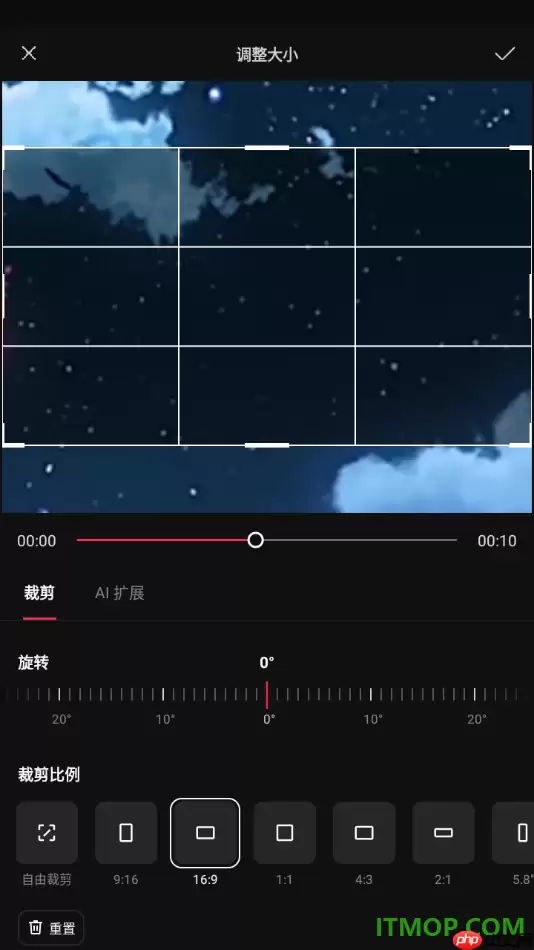
在剪映手机版中,导入视频后点击时间轴片段,进入编辑选项,选择调整大小功能,即可从9:16、16:9等多种比例中选定裁剪比例,例如竖屏或横屏,保存后快速完成画面尺寸的自定义调节。
聊到短视频剪辑,剪映这款应用几乎已成为每位创作者绕不开的得力工具。无论是专业视频制作人,还是记录日常生活的普通用户,都能在剪映中找到顺手且高效的功能。它的核心优势十分明确:操作直观流畅,同时集成了“剪同款”模板和AI智能辅助等实用工具,极大降低了视频制作的门槛与学习成本。在编辑过程中,画中画叠加、字幕自动生成、背景音乐替换这些常规操作自不必说,而画面尺寸的灵活调整才是今天要重点讲解的环节。剪映内置了9:16、16:9、1:1、4:3等多种主流视频画幅比例,进入编辑界面后,只需根据实际发布平台的需求选择对应比例并进行精准裁剪,即可快速适配抖音、快手、B站、视频号等不同渠道的显示要求。
操作流程
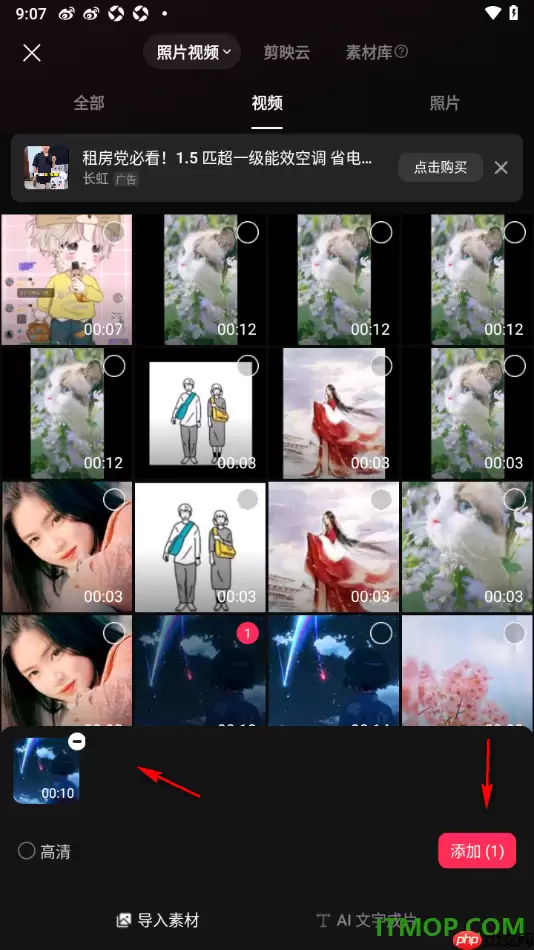
具体该怎么操作?我们一步步拆解。首先,在手机端打开剪映APP,进入首页后直接点击【开始创作】按钮,系统会自动跳转到素材选择页面,方便你从相册中挑选视频。

进入本地相册界面后,勾选目标视频文件,然后点击底部的【添加】按钮完成导入。这一步基本没有难度,与大多数视频编辑应用的操作逻辑一致,新手也能轻松上手。
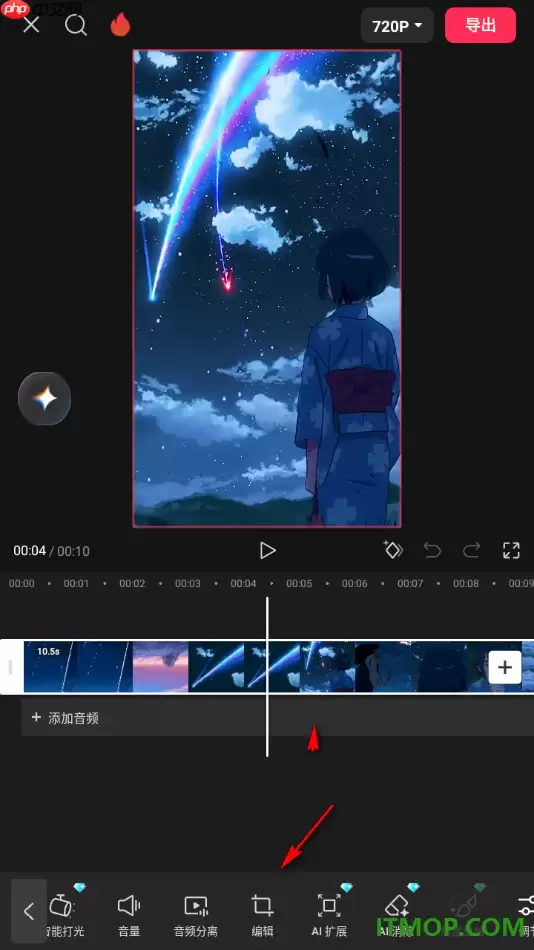
导入成功后,点击时间轴上的视频片段,此时底部工具栏会浮现出来,找到并点击【编辑】选项,即可进入详细编辑模式。这里需要留意的是,不同版本的剪映在界面布局上可能略有差异,但核心功能入口基本都集中在工具栏的同一位置,熟悉后就能快速定位。
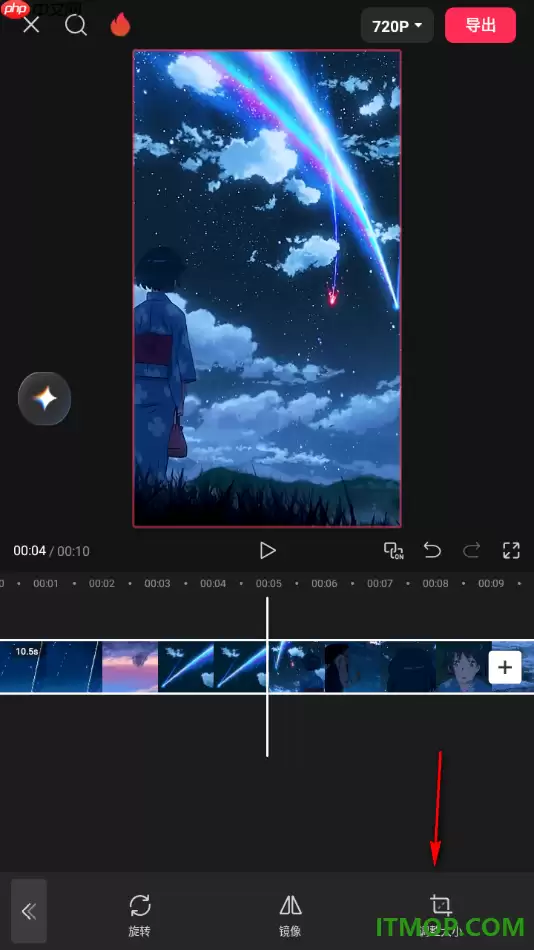
此时底部会显示三项功能入口,选择【调整大小】功能并点击,即可进入画面比例设置界面。这里的交互设计非常直观,几乎不需要任何学习成本,你只需按需选择即可。
在该界面中,浏览并选定所需的裁剪比例(如9:16、16:9、1:1、4:3等),确认无误后点击右上角的√图标保存更改。整个流程下来,从导入素材到调整完成,熟练的话也就几十秒的事,极大提升了视频剪辑效率。
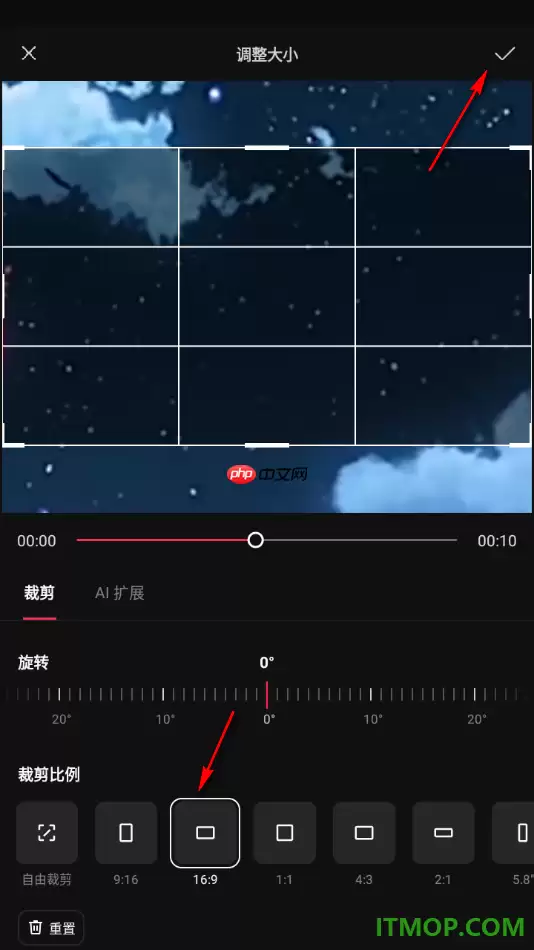
剪映之所以能成为众多短视频创作者的首选工具,核心就在于它简洁直观的操作逻辑与丰富的功能集成。即便是零基础的新手,也能在短时间内掌握这些核心剪辑技巧,制作出符合自己预期的作品。除了丰富的画幅比例选择,剪映还支持画面旋转、镜像翻转等多种图像处理方式,帮助用户灵活打造个性化的视觉风格。从实际使用体验来看,这套工具链确实足够完整且易用,值得花些时间熟悉并应用到日常创作中。

游乐网为非赢利性网站,所展示的游戏/软件/文章内容均来自于互联网或第三方用户上传分享,版权归原作者所有,本站不承担相应法律责任。如您发现有涉嫌抄袭侵权的内容,请联系youleyoucom@outlook.com。
 同类文章
同类文章

Premiere制作漂亮多重曝光效果教程
在Premiere中制作多重曝光效果,需准备色调关联的素材,将前景放上方轨道并降低不透明度,添加关键帧实现动态过渡,再通过色彩校正统一画面色调,还可叠加高斯模糊等创意效果。

国家数字图书馆免费入口官网地址在哪里
国家数字图书馆免费入口提供海量资源,无需注册付费即可在线访问。平台涵盖文学、学术、专业文献等领域,持续更新新作与研究成果,适合学生、科研人员及普通读者使用。

搜狐网手机版官网入口及网页版访问
搜狐网手机版官网入口为https: m sohu com,经备案号与HTTPS验证确认为唯一渠道。页面采用轻量化架构,首屏渲染快,支持手势操作与懒加载。内容按用户热力图排序,视频播放流畅,搜索支持语音联想。评论折叠、收藏跨设备同步,外链有安全校验。

小红书网页版官方在线浏览入口
小红书网页版主站提供普通用户浏览入口,创作者、企业运营和主播各有专属后台。功能包括高清图文视频上传、数据分析导出、直播推流,操作跨设备实时同步,页面加载优化且支持游客浏览。

iPhone修改已连接WiFi静态IP的方法
在iPhone上修改已连接WiFi的静态IP需三步:进入网络详情页点击ⓘ图标,配置IP切换为手动模式,依次填写IP地址、子网掩码、网关和DNS并保存。切换前务必记下自动获取的参数,避免填写错误导致断网。


- 热门数据榜
 1
1
 2
2
 3
3
 4
5
6
7
8
9
10
1
2
3
4
5
6
7
8
9
10
1
2
3
4
5
6
7
8
9
10
相关攻略
4
5
6
7
8
9
10
1
2
3
4
5
6
7
8
9
10
1
2
3
4
5
6
7
8
9
10
相关攻略
 2026-07-18 20:48
2026-07-18 20:47
2026-07-18 20:47
2026-07-18 20:47
2026-07-18 20:47
2026-07-18 20:45
2026-07-18 20:43
2026-07-18 20:42
热门教程
2026-07-18 20:48
2026-07-18 20:47
2026-07-18 20:47
2026-07-18 20:47
2026-07-18 20:47
2026-07-18 20:45
2026-07-18 20:43
2026-07-18 20:42
热门教程
- 游戏攻略
- 安卓教程
- 苹果教程
- 电脑教程


