




WPS流程图中如何插入泳道图

在 WPS 中绘制流程图时,泳池(泳道)这类图形并不在常见的“开始”“判断”“流程”等基础形状里,而是单独归类在流程图编辑器左侧的「泳池 泳道」分类中。操作方法也很简单:先打开流程图编辑器,把泳池或泳道从图形库直接拖拽到画布上,再按照部门、岗位或系统角色,为每条泳道填写对应名称即可。 第一步:进入
在 WPS 中绘制流程图时,泳池(泳道)这类图形并不在常见的“开始”“判断”“流程”等基础形状里,而是单独归类在流程图编辑器左侧的「泳池/泳道」分类中。操作方法也很简单:先打开流程图编辑器,把泳池或泳道从图形库直接拖拽到画布上,再按照部门、岗位或系统角色,为每条泳道填写对应名称即可。
第一步:进入 WPS 流程图
打开 WPS 后,可以从首页、应用中心或新建页面找到「流程图」入口。即使你最终是想把泳道图插入到 WPS 文档中展示,也建议先在独立的流程图编辑器里完成绘制,再插入文档或导出为图片,这样版式更稳定,也不容易出现排版错乱。
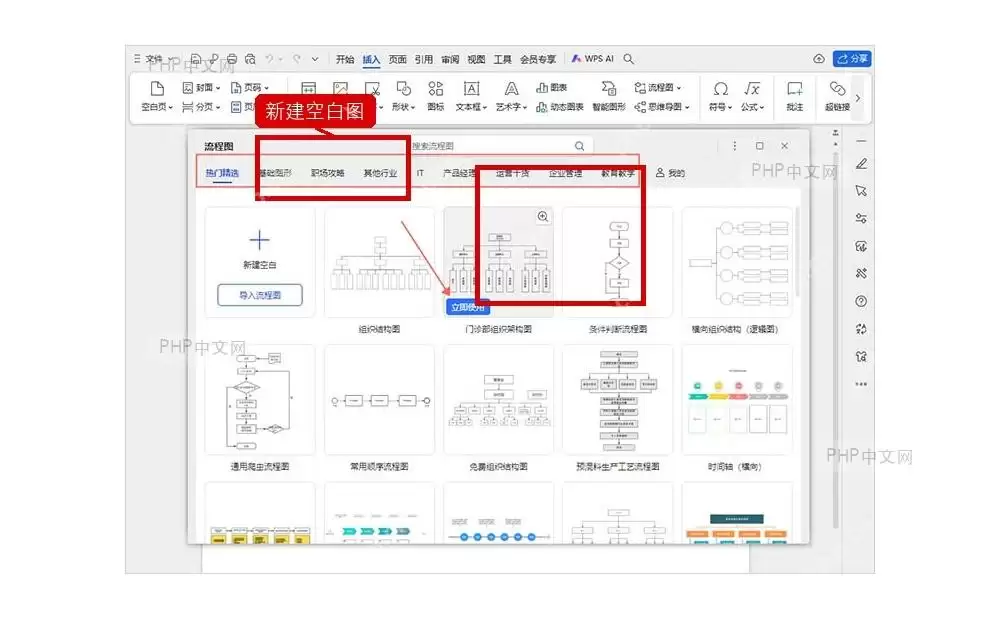
第二步:新建空白流程图
进入流程图模板页面后,选择「新建空白图」,直接使用空白画布开始制作。泳道图通常需要根据实际流程角色自定义布局,用空白图可以避免模板里多余元素的干扰,调整泳道数量和方向时也会更加灵活。
第三步:找到泳池/泳道分类
进入编辑器界面后,先查看左侧图形库。展开基础图形或更多图形列表,就能找到「泳池」「泳道」或者标注为「跨职能流程图」的分类;如果一直找不到,也可以直接在图形库顶部的搜索框中输入“泳道”或“泳池”进行快速查找。

第四步:拖入泳池并调整
将需要的泳池或泳道图形直接拖到中间画布上。放置完成后,可以拖动边框控制点调整大小,再把泳道侧边的标题栏修改为对应的部门、岗位、系统或操作人名称。如果泳道数量不够,可以继续从图形库中拖入新的泳道,也可以选中已放置的泳道直接复制粘贴,补齐剩余部分即可。

所有泳道调整完成后,再把流程节点放入对应角色的泳道中,并使用连接线按照办理顺序串联起来。最后检查时重点确认两点:所有节点是否都位于正确的泳道内,连接线有没有误跨到不属于它的泳道中。只要这两处没有问题,制作出来的泳道流程图在阅读时就会更清晰,也更不容易产生歧义。

游乐网为非赢利性网站,所展示的游戏/软件/文章内容均来自于互联网或第三方用户上传分享,版权归原作者所有,本站不承担相应法律责任。如您发现有涉嫌抄袭侵权的内容,请联系youleyoucom@outlook.com。
 同类文章
同类文章

Excel中如何用INDEX函数快速查找数据
在 Excel 里使用 INDEX 函数查数据,逻辑其实非常直观:先选定要返回结果的数据区域,再指定要提取的行号和列号即可。单独使用 INDEX 时,特别适合按固定位置直接取值;如果和 MATCH 函数组合,就可以按照姓名、编号、电影名称等自定义条件进行精确查找。最基础的公式写法是 =INDEX(返

WPS流程图中如何插入泳道图
在 WPS 中绘制流程图时,泳池(泳道)这类图形并不在常见的“开始”“判断”“流程”等基础形状里,而是单独归类在流程图编辑器左侧的「泳池 泳道」分类中。操作方法也很简单:先打开流程图编辑器,把泳池或泳道从图形库直接拖拽到画布上,再按照部门、岗位或系统角色,为每条泳道填写对应名称即可。 第一步:进入

PPT幻灯片图片压缩方法是什么
第一步:选中需要压缩的图片 先打开保存了大图片的PPT文件,切换到需要处理的那一页幻灯片,点击要压缩的图片。当图片四周出现选中边框后,顶部功能区会自动显示图片相关的编辑工具,方便后续进行PPT图片压缩操作。 第二步:点击压缩图片 选中目标图片后,进入顶部的“图片格式”选项卡,在“调整”功能区中找到“

Word文档页边距如何调整
在 Word 中调整页边距,其实是一项非常高频的基础操作,操作路径也并不复杂。打开文档后,先在顶部找到「布局」或「页面布局」选项卡,进入后即可看到页边距功能;如果只是想快速修改,直接使用系统自带的预设即可。若对页面排版有更精细的要求,需要按指定单位精确设置,则点击「自定义页边距」,在弹出的页面设置窗

PPT文件中如何添加局部放大特效
如果你想在 PPT 里制作局部放大效果,其实不需要额外安装插件,直接使用「复制图片 + 裁剪为圆形 + 放大 缩小动画」这一套方法就可以完成。下面以微软桌面版 PowerPoint 为例,按照这个流程操作后,放映时就能把图片、图表、地图中的任意细节单独突出并放大展示,适合做演示重点高亮。 第一步:插


- 热门数据榜
 1
1
 2
2
 3
3
 4
5
6
7
8
9
10
1
2
3
4
5
6
7
8
9
10
1
2
3
4
5
6
7
8
9
10
相关攻略
4
5
6
7
8
9
10
1
2
3
4
5
6
7
8
9
10
1
2
3
4
5
6
7
8
9
10
相关攻略
 2026-08-13 06:51
2026-08-13 06:51
2026-08-13 06:51
2026-08-13 06:51
2026-08-13 06:50
2026-08-13 06:50
2026-08-13 06:50
热门教程
2026-08-13 06:51
2026-08-13 06:51
2026-08-13 06:51
2026-08-13 06:51
2026-08-13 06:51
2026-08-13 06:50
2026-08-13 06:50
2026-08-13 06:50
热门教程
- 游戏攻略
- 安卓教程
- 苹果教程
- 电脑教程






