




iPhone自带图书App使用指南:从入门到精通全解析

iphone手机自带的图书软件是一款功能丰富且便捷的阅读工具,能为用户带来出色的阅读体验。导入书籍首先,可以通过多种方式导入书籍。若你已购买电子书,可在相应购买平台将书籍发送至与i
iPhone自带的“图书”应用,是一个功能强大且设计优雅的阅读工具,它能为你带来沉浸式的数字阅读体验。
导入书籍
你可以通过多种方式将书籍添加到“图书”应用中。如果你已在其他平台购买了电子书,可以将书籍文件发送至与iPhone关联的电子邮箱,然后在“图书”应用中点击“书店”,选择“已购项目”找到并下载该书。此外,也能通过iTunes将本地的PDF、ePub等格式的电子书同步到你的资料库中,方便随时阅读。
书架与分类管理
打开“图书”应用,主界面的书架会清晰展示你已导入的所有书籍。长按任意书籍封面,即可进行排序、删除等操作。应用还支持创建文件夹进行分类管理:点击“我的图书”右上角的“编辑”,便可将不同书籍拖拽到指定文件夹中归类,让整个书库井井有条。
阅读设置
阅读时,轻点屏幕中央即可呼出设置菜单。在这里,你可以自由调整字体大小、样式、行间距与页边距,打造最适合自己眼感的阅读界面。点击“AA”图标还能快速切换日间或夜间模式,以适应不同的光线环境。同时,应用支持横竖屏切换,无论是单手翻阅还是双手持握都很方便。
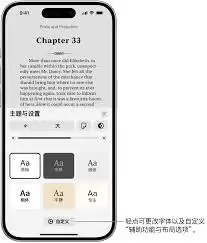
书签与笔记
在阅读过程中,如果想标记重要段落,只需点击屏幕中央并选择“添加书签”即可。下次打开这本书时,就能快速跳转到标记的位置。如果有心得或灵感闪现,可以点击“笔记”功能,输入文字后保存,方便日后回顾与整理。
搜索功能
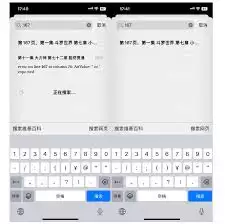
若想快速找到某本书或书中的特定内容,可以使用搜索功能。在主界面向下滑动,输入书名或关键词,就能迅速定位到相关的书籍、章节甚至笔记。
听书体验
“图书”应用还具备实用的听书功能。点击屏幕中央菜单中的“朗读”按钮,即可开启听书模式。你还可以根据喜好选择不同的语音与语速,让你在通勤、家务时也能轻松享受“阅读”的乐趣。
总而言之,iPhone自带的“图书”应用操作直观、功能全面。无论是导入和管理书籍,还是个性化阅读与记录,都能轻松实现,为你营造一个便捷而舒适的随身阅读空间。

游乐网为非赢利性网站,所展示的游戏/软件/文章内容均来自于互联网或第三方用户上传分享,版权归原作者所有,本站不承担相应法律责任。如您发现有涉嫌抄袭侵权的内容,请联系youleyoucom@outlook.com。
 同类文章
同类文章

第三方渠道购买iPhone 11常见注意事项与避坑技巧
第三方渠道购买iPhone11需警惕翻新机与隐藏ID锁。退货机经处理冒充全新机,收到后应官网查序列号验证激活日期,并立即刷机或恢复出厂设置以检测隐藏ID。平台可靠性、售后保障及功能检测缺一不可,价格过低须谨慎。

iPhone 11 Pro系列纵向拍摄模式切换焦距教程
iPhone 的人像模式如今日益普及——借助景深效果拍摄的照片,主体清晰、背景虚化,视觉效果非常出众。不过你可能不了解,不同机型在这一模式下的操作细节其实略有差异。得益于三摄系统的加持,除了 iPhone 11 Pro 系列之外,其他机型在「人像模式」中均可在多个焦距之间自由切换,方便你根据拍摄场景

iPhone国行版中启用WAPI功能的详细含义与作用解析
国行版iPhone无线局域网设置中提供“启用WAPI”选项。WAPI是中国无线局域网强制性安全标准,采用双向认证,比Wi-Fi单向加密更安全。该功能默认关闭,手动开启可增强安全性,但不会提升网速。其他地区iPhone无此选项。

为什么iPhone 11系列全部采用玻璃机身?原因深度解析
iPhone11系列采用玻璃机身,核心原因在于支持无线充电与减少信号干扰。玻璃对电磁波干扰小,配合金属中框提升强度,虽然易碎留指纹,但综合外观与功能,是目前最优材质选择。

iPhone X升级iOS 13后3D Touch功能是否可用
就目前看来,苹果今年推出的三款新 iPhone 已经完全告别了 3D Touch,全面转向 Haptic Touch 触控方案。Haptic Touch 的操作逻辑与此前差别不大,用户只需长按某个选项即可调出更多功能,而不再需要用力按压屏幕。可以说,这是一次悄无声息的更替。回顾历史,3D Touch


- 热门数据榜
 1
1
 2
2
 3
3
 4
5
6
7
8
9
10
相关攻略
4
5
6
7
8
9
10
相关攻略
 2026-07-19 07:48
2026-07-19 07:48
2026-07-19 07:48
2026-07-19 07:47
2026-07-19 07:47
2026-07-19 07:47
2026-07-19 07:46
热门教程
2026-07-19 07:48
2026-07-19 07:48
2026-07-19 07:48
2026-07-19 07:48
2026-07-19 07:47
2026-07-19 07:47
2026-07-19 07:47
2026-07-19 07:46
热门教程
- 游戏攻略
- 安卓教程
- 苹果教程
- 电脑教程


