




用u盘怎么装系统win7 u盘装系统win7教程详细图解

U盘安装Win7系统超详细图文指南:新手也能轻松掌握的电脑重装教程 最近深度体验了一款名为JJU盘启动盘制作工具的软件,其功能专业且操作界面十分友好。对于许多还在寻找如何用U盘给电脑安装Windows7系统的朋友来说,这份详细的步骤图解教程将为你提供清晰的指引,手把手带你完成整个安装流程。 一、安装
U盘安装Win7系统超详细图文指南:新手也能轻松掌握的电脑重装教程
最近深度体验了一款名为JJU盘启动盘制作工具的软件,其功能专业且操作界面十分友好。对于许多还在寻找如何用U盘给电脑安装Windows7系统的朋友来说,这份详细的步骤图解教程将为你提供清晰的指引,手把手带你完成整个安装流程。
一、安装前的必要准备:核心材料清单
在开始之前,充分的准备工作是成功安装系统的前提。请务必备齐以下三样核心物品:
1. 一个容量不低于8GB的空白U盘(请提前转移或备份U盘内的重要文件,制作过程会格式化U盘)。
2. 关键的制作工具——JJU盘装系统软件(可在其官方网站下载最新版本)。
3. 一份完整的GHOST版本Windows 7操作系统镜像文件(常见的格式为.GHO文件)。
二、详细操作流程:分步图解演示
整个使用U盘安装系统的过程逻辑清晰,主要划分为两个核心阶段:制作可启动的U盘以及利用U盘执行系统安装。
第一阶段:制作系统启动U盘
首先,你需要借助JJU盘装系统工具,将你的普通U盘制作为一个能够引导计算机启动的“系统安装盘”。具体如何制作启动盘,软件内通常有清晰指引,你也可以参考官方的《U盘启动盘制作工具使用教程图解》,此处不再展开。
第二阶段:执行Win7系统安装
启动盘制作完成后,即可进入正式的安装环节。请严格遵循以下顺序操作:
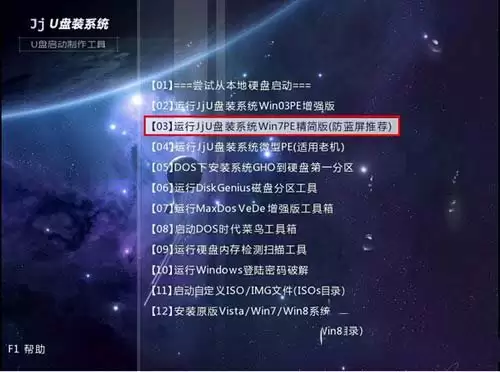
1. 设置电脑从U盘启动:将制作完成的启动U盘插入电脑USB接口,重启计算机并在开机时快速按下特定的启动菜单键(通常是F12、F11、ESC或Delete键,因电脑品牌而异),将U盘设置为第一启动项。成功引导后会进入启动菜单界面,你会看到【01】、【02】、【03】等选项,它们代表不同的PE系统环境,选择任意一个进入即可,例如我们这里选择【03】。
2. 打开系统安装工具:进入Windows PE桌面环境后,在桌面上找到并双击运行名为“JJU盘一键还原备份系统”的图标。该工具启动后,点击界面上的“浏览”按钮,找到并选中你已存放在U盘或硬盘中的.GHO格式系统镜像文件。
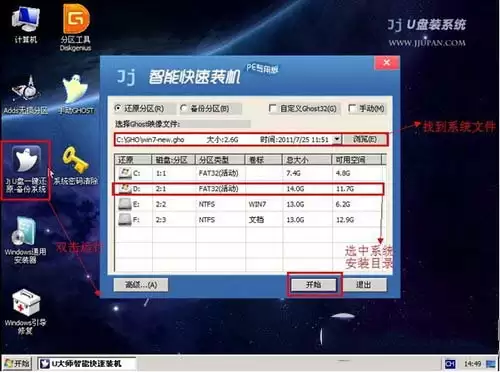
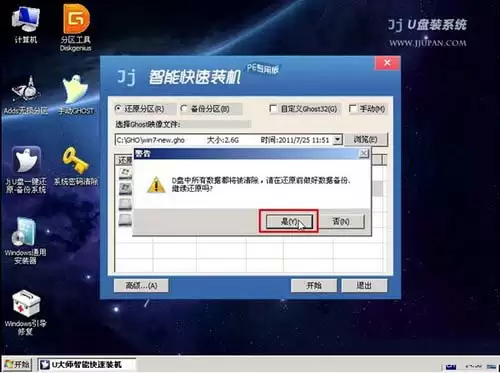
3. 选择安装分区并确认:这是至关重要的一步。在安装工具界面上,仔细确认系统将要安装到的目标磁盘分区,默认为C盘(系统盘)。请确保选择正确,因为该分区原有的所有数据将被覆盖。确认无误后,点击“确定”按钮。
4. 等待自动化安装完成:点击确定后,系统安装程序将全自动运行。屏幕会展示系统文件复制、解压、安装部署的实时进度条,如下图所示。在此期间请保持电脑接通电源,耐心等待即可。整个过程中电脑可能会自动重启一到两次,这属于正常现象,无需人为干预。
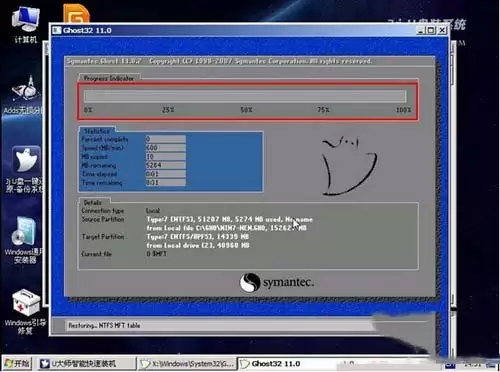
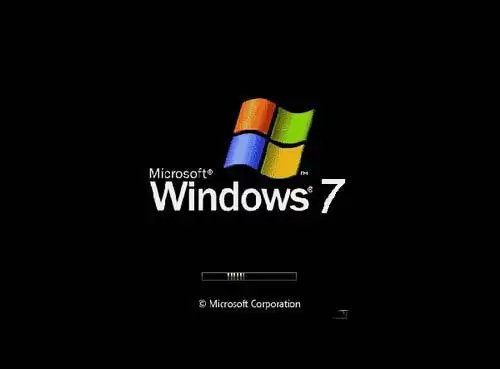
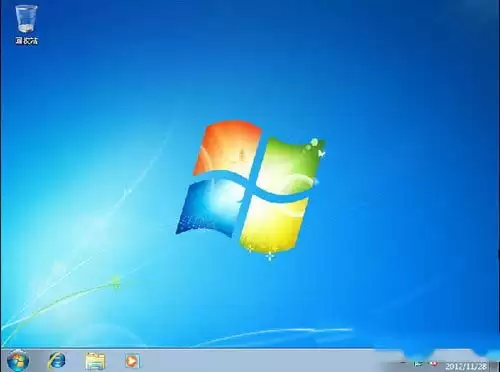
当进度条达到100%且电脑完成最后的初始化设置,最终进入全新的Windows 7操作系统桌面时,就意味着你已经成功地使用U盘完成了Win7系统的安装!整个过程条理分明,只要按图索骥,即使是没有经验的新手用户也能独立完成电脑系统的重装与安装工作。

游乐网为非赢利性网站,所展示的游戏/软件/文章内容均来自于互联网或第三方用户上传分享,版权归原作者所有,本站不承担相应法律责任。如您发现有涉嫌抄袭侵权的内容,请联系youleyoucom@outlook.com。
 同类文章
同类文章

旧显卡驱动漏洞多年未修:整机厂认证机制是主因
旧显卡驱动漏洞多年未修的根本原因在于整机厂认证机制存在断层。漏洞虽已修复,但OEM仅对特定驱动认证一两年,之后不再维护;通用驱动被设为低优先级,显卡厂商驱动也被降权,导致设备长期停留在停售时的旧版本。

BIOS设置各参数中英文对照表
先说一个已经过气的选项:Above 1MB Memory Test。它控制着开机自检时是否要检测1MB以上的内存。不过放到现在,这个选项已经彻底淘汰了——当年内存价格高昂,容量普遍较小,自检速度飞快。后来内存价格大幅下降,容量激增,动辄数GB,开机自检反而成了耗时环节。未来即便只做一次内存检测,估计

BIOS自动开机设置及自动登录实现方法
许多用户都希望自己的电脑能实现全自动化——定时开机、自动登录、按时关机,甚至幻想它能自己煮咖啡。其实,这些功能并不复杂,只需简单调整BIOS和系统设置即可实现。 1、自动定时开机 自动定时开机功能依赖于BIOS设置,前提是主板支持ACPI高级电源管理。目前市面上绝大多数主板都具备此功能。 要设置自动

快速解决BIOS开机英文显示时间过长的方法
遇到这种情况是不是很头疼?即便你进入了BIOS并恢复默认设置,问题依然顽固存在,就像图中显示的那样。 其实原因非常简单:光驱已经损坏。硬件自检无法通过,导致系统在启动时长时间卡住。解决方法也很直接——将光驱拆除,开机速度慢的问题自然就迎刃而解了。

Award BIOS设置图解与功能介绍
先来简单认识一下什么是Award BIOS?Award是一家公司的名称,BIOS是Basic Input Output System(基本输入输出系统)的缩写。这段程序被存放在一个不需要供电的记忆体(芯片)中,就是我们常说的BIOS。它在电脑中扮演着最基础也最关键的角色——所有硬件与操作系统之间的桥


- 热门数据榜
 1
1
 2
2
 3
3
 4
5
6
7
8
9
10
1
2
3
4
5
6
7
8
9
10
1
2
3
4
5
6
7
8
9
10
相关攻略
4
5
6
7
8
9
10
1
2
3
4
5
6
7
8
9
10
1
2
3
4
5
6
7
8
9
10
相关攻略
 2026-07-18 10:01
2026-07-18 07:30
2026-07-18 07:30
2026-07-18 07:30
2026-07-18 07:30
2026-07-18 07:29
2026-07-18 07:29
2026-07-18 07:29
热门教程
2026-07-18 10:01
2026-07-18 07:30
2026-07-18 07:30
2026-07-18 07:30
2026-07-18 07:30
2026-07-18 07:29
2026-07-18 07:29
2026-07-18 07:29
热门教程
- 游戏攻略
- 安卓教程
- 苹果教程
- 电脑教程


