




Award BIOS设置图解与功能介绍

先来简单认识一下什么是Award BIOS?Award是一家公司的名称,BIOS是Basic Input Output System(基本输入输出系统)的缩写。这段程序被存放在一个不需要供电的记忆体(芯片)中,就是我们常说的BIOS。它在电脑中扮演着最基础也最关键的角色——所有硬件与操作系统之间的桥
先来简单认识一下什么是Award BIOS?Award是一家公司的名称,BIOS是Basic Input/Output System(基本输入输出系统)的缩写。这段程序被存放在一个不需要供电的记忆体(芯片)中,就是我们常说的BIOS。它在电脑中扮演着最基础也最关键的角色——所有硬件与操作系统之间的桥梁。
今天,整合了一套比较全面的Award BIOS设置教程,从入门到实操,相信普通用户看过之后都能掌握基本设置方法。其实Award BIOS和AMI BIOS有很多相通之处,虽然某些选项叫法不同,但实际作用基本一致。
Award BIOS设置图解教程
一、如何进入BIOS?电脑BIOS中USB模式启动热键
如果觉得手动设置BIOS比较麻烦,可以试试热键启动——根据电脑品牌和型号,按对应热键直接进入U盘启动。
重要提醒:选择热键前,请先插入U盘。
| 组装机主板品牌 | 启动按键 | 笔记本品牌 | 启动按键 | 台式机主板品牌 | 启动按键 |
|---|---|---|---|---|---|
| 华硕主板 | F8 | 联想笔记本 | F12 | 联想台式机 | F12 |
| 技嘉主板 | F12 | 宏碁笔记本 | F12 | 惠普台式机 | F12 |
| 微星主板 | F11 | 华硕笔记本 | ESC | 宏碁台式机 | F12 |
| 映泰主板 | F9 | 惠普笔记本 | F9 | 戴尔台式机 | ESC |
| 梅捷主板 | ESC或F12 | 联想ThinkPad | F12 | 神舟台式机 | F12 |
| 七彩虹主板 | ESC或F11 | 戴尔笔记本 | F12 | 华硕台式机 | F8 |
| 华擎主板 | F11 | 神舟笔记本 | F12 | 方正台式机 | F12 |
| 斯巴达卡主板 | ESC | 东芝笔记本 | F12 | 清华同方台式机 | F12 |
| 昂达主板 | F11 | 三星笔记本 | F12 | 海尔台式机 | F12 |
| 双敏主板 | ESC | IBM笔记本 | F12 | 明基台式机 | F8 |
| 翔升主板 | F10 | 富士通笔记本 | F12 | — | — |
| 精英主板 | ESC或F11 | 海尔笔记本 | F12 | — | — |
| 冠盟主板 | F11或F12 | 方正笔记本 | F12 | — | — |
| 富士康主板 | ESC或F12 | 清华同方笔记本 | F12 | — | — |
| 顶星主板 | F11或F12 | 微星笔记本 | F11 | — | — |
| 铭瑄主板 | ESC | 明基笔记本 | F9 | — | — |
| 盈通主板 | F8 | 技嘉笔记本 | F12 | — | — |
| 捷波主板 | ESC | Gateway笔记本 | F12 | — | — |
| Intel主板 | F12 | eMachines笔记本 | F12 | — | — |
| 杰微主板 | ESC或F8 | 索尼笔记本 | ESC | — | — |
| 致铭主板 | F12 | 苹果笔记本 | 长按“option”键 | — | — |
| 磐英主板 | ESC | — | — | — | — |
| 磐正主板 | ESC | — | — | — | — |
| 冠铭主板 | F9 | — | — | — | — |
注意:苹果笔记本,开机/重启时按住“option”键(即Alt键)不放,进入选择启动方式。其他机型请尝试或参考以上品牌常用启动热键。
二、设置U盘启动,不同BIOS设置U盘启动方法如下:
1. Phoenix – Award BIOS(2010年之后的电脑)
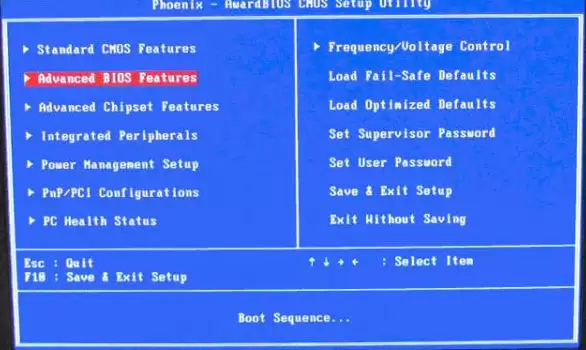
图1:开机按Del键进入该BIOS设置界面,选择高级BIOS设置(Advanced BIOS Features)。
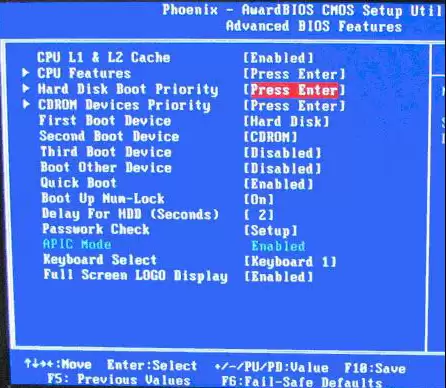
图2:进入高级BIOS设置界面后,首先选择硬盘启动优先级(Hard Disk Boot Priority)。
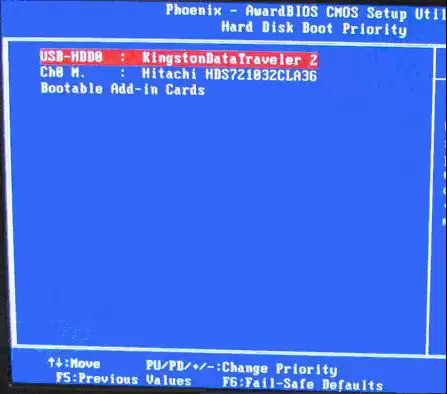
图3:在硬盘启动优先级中,使用小键盘上的“+、-”键移动设备顺序,将U盘调到最上面。按ESC键退出,回到图2界面。
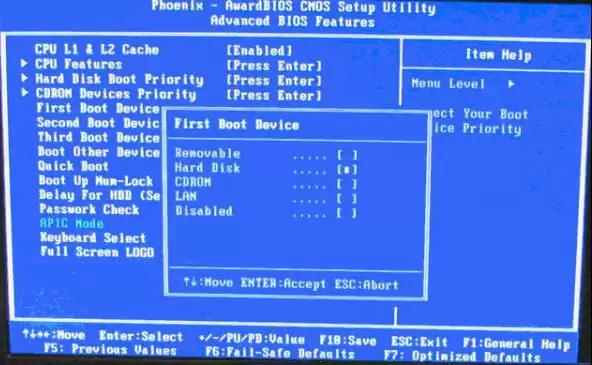
图4:再选择第一启动设备(First Boot Device)。注意:这个版本的BIOS里没有“USB-HDD”或“USB-ZIP”之类的选项,经尝试选择“Removable”(移动设备)无法启动,但选择“Hard Disk”可以成功启动电脑。
2. 旧的Award BIOS(2009年电脑主板)
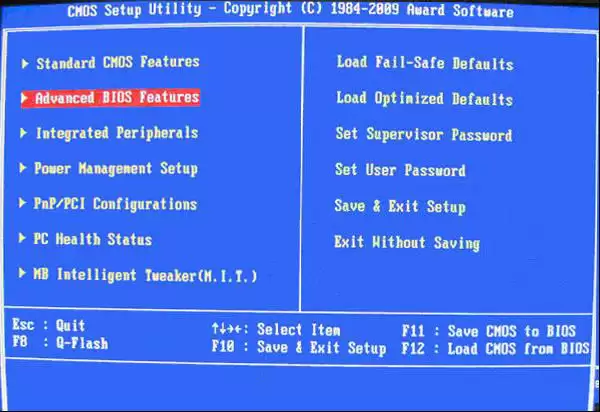
图1-1:开机按Del键进入BIOS,选择高级BIOS设置(Advanced BIOS Features)。
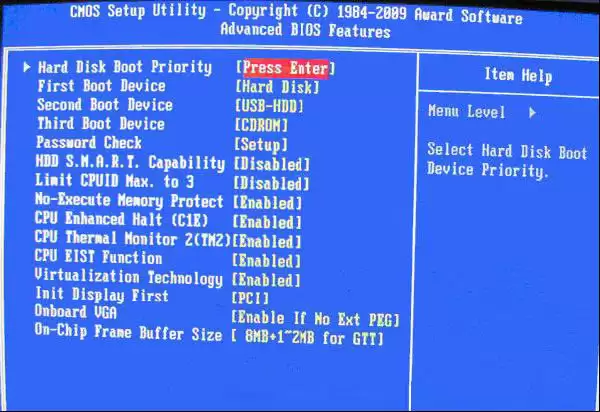
图2-1:进入高级BIOS设置后,首先选择硬盘启动优先级(Hard Disk Boot Priority)。
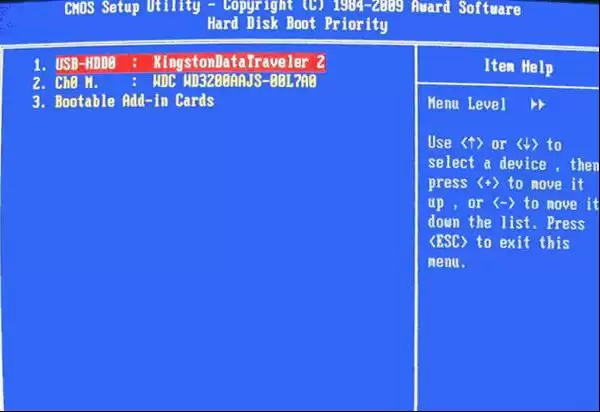
图3-1:使用“+、-”键将U盘移到最上面,按ESC退出。
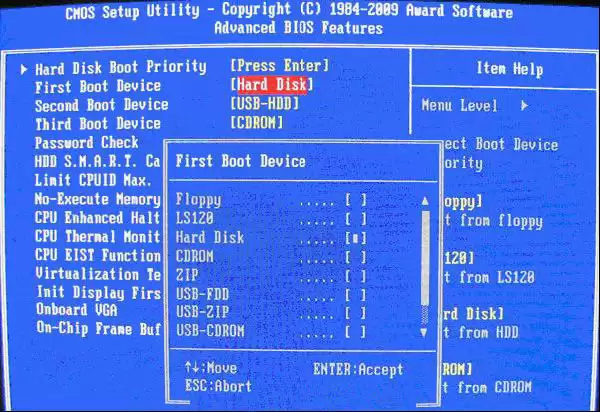
图4-1:在第一启动设备(First Boot Device)列表中,可以看到有“USB-ZIP”、“USB-HDD”等选项,既可以选择“Hard Disk”,也可以直接选择“USB-HDD”来启动电脑。
3. 2002年电脑主板的一款BIOS
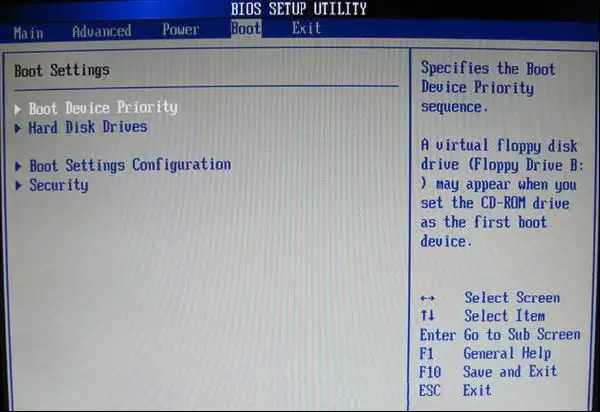
图1-2:选择Boot菜单界面设置U盘启动
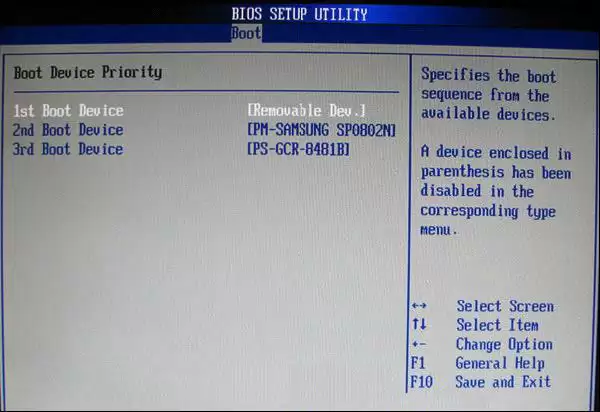
图2-2:在启动优先级设备选择(Boot Device Priority)中,将第一启动设备(1st Boot Device)选为U盘。注意:如果此时在“Hard Disk Drives”中还没把U盘设为第一硬盘,这里可能不显示U盘名称,但可以选择“Removable Dev.”作为第一启动设备。
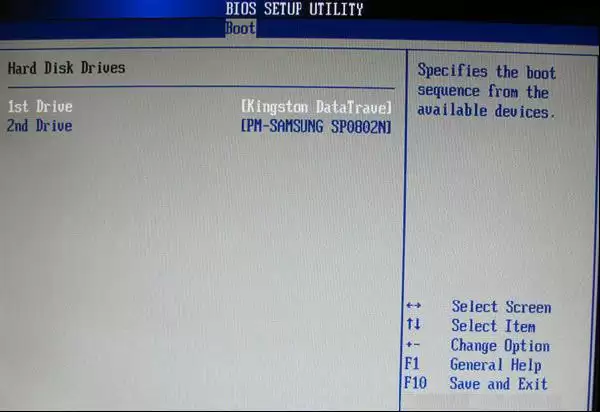
图3-2:在硬盘驱动器(Hard Disk Drives)中将U盘设为第一启动设备(1st Drive)。
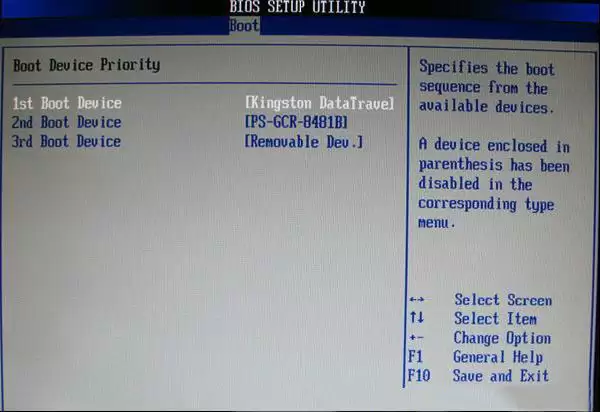
图4-2:只要先在“Hard Disk Drives”里将U盘指定为第一设备,返回到启动优先级界面后,U盘就会出现在列表中,此时就可以直接选择它作为第一启动设备了。

游乐网为非赢利性网站,所展示的游戏/软件/文章内容均来自于互联网或第三方用户上传分享,版权归原作者所有,本站不承担相应法律责任。如您发现有涉嫌抄袭侵权的内容,请联系youleyoucom@outlook.com。
 同类文章
同类文章

BIOS设置各参数中英文对照表
先说一个已经过气的选项:Above 1MB Memory Test。它控制着开机自检时是否要检测1MB以上的内存。不过放到现在,这个选项已经彻底淘汰了——当年内存价格高昂,容量普遍较小,自检速度飞快。后来内存价格大幅下降,容量激增,动辄数GB,开机自检反而成了耗时环节。未来即便只做一次内存检测,估计

BIOS自动开机设置及自动登录实现方法
许多用户都希望自己的电脑能实现全自动化——定时开机、自动登录、按时关机,甚至幻想它能自己煮咖啡。其实,这些功能并不复杂,只需简单调整BIOS和系统设置即可实现。 1、自动定时开机 自动定时开机功能依赖于BIOS设置,前提是主板支持ACPI高级电源管理。目前市面上绝大多数主板都具备此功能。 要设置自动

快速解决BIOS开机英文显示时间过长的方法
遇到这种情况是不是很头疼?即便你进入了BIOS并恢复默认设置,问题依然顽固存在,就像图中显示的那样。 其实原因非常简单:光驱已经损坏。硬件自检无法通过,导致系统在启动时长时间卡住。解决方法也很直接——将光驱拆除,开机速度慢的问题自然就迎刃而解了。

Award BIOS设置图解与功能介绍
先来简单认识一下什么是Award BIOS?Award是一家公司的名称,BIOS是Basic Input Output System(基本输入输出系统)的缩写。这段程序被存放在一个不需要供电的记忆体(芯片)中,就是我们常说的BIOS。它在电脑中扮演着最基础也最关键的角色——所有硬件与操作系统之间的桥

OS选项关闭后BIOS中UEFI选项灰色无法更改
Win8改装Win7,这类操作不少用户都曾遇到过。最常见的卡顿点就是BIOS里的UEFI设置——即便已经把OS选项调整为Disabled,UEFI开关依然呈现灰色状态,根本无法点击。问题究竟出在哪里?又该如何解决?下面就把几个切实可行的处理步骤详细拆解清楚。 故障现象 在执行Win8改Win7的过程


- 热门数据榜
 1
1
 2
2
 3
3
 4
5
6
7
8
9
10
1
2
3
4
5
6
7
8
9
10
相关攻略
4
5
6
7
8
9
10
1
2
3
4
5
6
7
8
9
10
相关攻略
 2026-07-18 07:30
2026-07-18 07:30
2026-07-18 07:29
2026-07-18 07:29
2026-07-18 07:29
2026-07-18 07:29
2026-07-18 07:29
热门教程
2026-07-18 07:30
2026-07-18 07:30
2026-07-18 07:30
2026-07-18 07:29
2026-07-18 07:29
2026-07-18 07:29
2026-07-18 07:29
2026-07-18 07:29
热门教程
- 游戏攻略
- 安卓教程
- 苹果教程
- 电脑教程


