




regsvr32.exe是什么进程?regsvr32.exe进程详细介绍

regsvr32.exe:系统核心组件功能与安全解析
进程名称: regsvr32.exe
显示名称: Microsoft DLL Registration Service
进程类别: 系统核心进程
免费影视、动漫、音乐、游戏、小说资源长期稳定更新! 👉 点此立即查看 👈
英文描述:
regsvr32.exe 是 Windows 操作系统不可或缺的核心组件,其主要功能是在系统注册表中完成动态链接库(DLL)以及 ActiveX 控件的注册与卸载操作。该进程对于维持计算机的稳定运行与系统安全至关重要,在正常情况下不建议用户随意结束或禁用。
中文解读:
通俗地讲,regsvr32.exe 相当于 Windows 系统中专门管理 DLL 和 ActiveX 控件的“注册管理员”。大量软件应用及系统功能都依赖它来完成组件“登记入库”的流程,因此它是保障操作系统各项功能正常运作的重要基础之一。
出品者: Microsoft Corp.
归属: Microsoft Windows Operating System
系统进程: 是
后台程序: 是
网络相关: 否
常见错误: 无
内存使用: 动态变化,通常占用极低
安全等级 (0-5): 0(最高安全级别)
间谍软件: 否
广告软件: 否
病毒: 否
木马: 否
系统安全加固建议
出于提升系统安全性的考虑,建议对 regsvr32.exe 文件进行权限配置。可以仅保留 Administrators 和 SYSTEM 用户组拥有完全控制权限,移除其他所有用户的访问权限。这一操作能在一定程度上增强 Windows 系统的整体安全防护能力。
功能详解与使用教程
regsvr32.exe 是专为 32 位 Windows 环境设计的系统工具,必须通过命令行界面进行调用。其标准命令格式如下:
regsvr32 [/参数] DLL文件名
该命令既可在「开始」菜单的“运行”对话框中直接输入执行,也可预先编写在 .bat 批处理脚本中。若不添加任何参数,默认执行的操作即为注册指定的 DLL 文件。以下是其常用参数及具体用途说明:
/u: 执行反注册操作,即卸载已注册的DLL文件。
/s: 静默模式运行。操作成功后不弹出任何提示对话框。
/c: 控制台模式(较少使用)。
/i: 与 /u 参数配合进行反注册时,调用 DllInstall 函数。
/n: 不调用 DllRegisterServer 函数。此参数必须与 /i 参数一同使用。
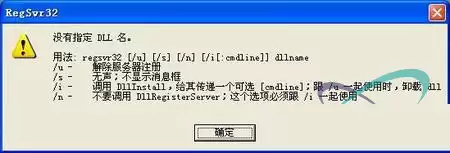
若在命令行中仅输入 regsvr32 而不指定任何 DLL 文件名,系统将弹出错误提示框,显示“No DLL name specified”并列出该命令的完整参数说明,具体效果如(图1)所示。
使用过程中的关键注意事项
在使用 regsvr32.exe 命令时,有以下两个重要事项需要特别留意:
第一,文件路径规范。 当需要注册或卸载的 DLL 文件不在系统默认目录时,必须在文件名前添加完整的绝对路径。尤其需要注意的是,路径中应避免使用任何中文字符,否则极易导致注册失败或系统报错。
第二,系统文件依赖。 如果 regsvr32.exe 突然出现无法运行的情况,很可能是其依赖的核心系统文件遭到损坏。该进程的正常运行需要调用 Kernel32.dll、User32.dll 和 Ole32.dll 这三个关键系统文件。遇到此类问题,可从 DOS 环境或其他正常运行的系统中复制并替换正确的文件版本,通常即可解决故障。

游乐网为非赢利性网站,所展示的游戏/软件/文章内容均来自于互联网或第三方用户上传分享,版权归原作者所有,本站不承担相应法律责任。如您发现有涉嫌抄袭侵权的内容,请联系youleyoucom@outlook.com。
 同类文章
同类文章

win11如何交换鼠标左右键_win11鼠标左右键的最佳方案与常见坑点
Windows 11系统支持灵活互换鼠标左右键功能,适用于左撇子用户或特定辅助需求。主流方法汇总:一、系统设置→蓝牙和其他设备→鼠标→主要鼠标按钮设为右;二、控制面板→鼠标→按键选项卡→勾选切换主次按钮;三、运行命令(Win+R)输入control name Microsoft Mouse→按键选

win11如何设置文件资源管理器默认打开此电脑_win11文件资源管理器默认打开此电脑的几种常见方法
一、通过文件夹选项修改默认打开位置 这是最直观便捷的方法,直接利用Windows系统自带的图形界面即可完成设置。其优势在于无需管理员权限,适用于所有版本的Windows 11操作系统,并且修改后能够立即生效,无需重启。 具体操作步骤如下:首先,按下键盘上的 Win + E 组合键,快速启动文件资源管

U盘装系统之BIOS启动项设置(进入BIOS的快捷键整理)
U盘装系统之BIOS启动项设置:一份详尽的快捷键指南 使用U盘启动盘安装操作系统时,一个至关重要的环节就是将U盘设置为电脑的首选启动设备。只有成功完成这一设置,电脑才能从U盘引导,进而进入PE(预安装环境)系统。在PE环境下,您才能顺利进行系统重装、硬盘分区等核心操作。 那么,如何将U盘设置为第一启

联想小新air15如何升级Win11?联想小新air15安装Win11教程
微软Win11正式版发布后,联想小新Air15升级指南 微软已正式向全球用户推送Windows 11系统更新,许多科技爱好者与联想小新Air15用户都希望尽快体验新系统。对于手持这款热门轻薄本的用户而言,如何安全、高效地完成Win11升级是当前的核心关切。本文将提供一份详尽的联想小新Air15升级W

电脑进入bios关闭网卡的技巧
华硕电脑开机卡在PXE网卡启动?一招教你搞定 许多华硕用户都曾遇到这样的困扰:开机后屏幕显示一串英文提示,系统无法正常进入。反复重启后,画面依然停留在该界面。这通常是电脑错误地尝试从网络接口启动,即PXE启动。屏幕上常会显示“PXE-MOF:Exiting PXE ROM”或类似信息。虽然不同型号网


- 日榜
- 周榜
- 月榜
 1
1
 2
2
 3
3
 4
5
6
7
8
9
10
1
2
3
4
5
6
7
8
9
10
1
2
3
4
5
6
7
8
9
10
相关攻略
4
5
6
7
8
9
10
1
2
3
4
5
6
7
8
9
10
1
2
3
4
5
6
7
8
9
10
相关攻略
 2015-03-10 11:25
2015-03-10 11:05
2021-08-04 13:30
2015-03-10 11:22
2015-03-10 12:39
2022-05-16 18:57
2025-05-23 13:43
2025-05-23 14:01
热门教程
2015-03-10 11:25
2015-03-10 11:05
2021-08-04 13:30
2015-03-10 11:22
2015-03-10 12:39
2022-05-16 18:57
2025-05-23 13:43
2025-05-23 14:01
热门教程
- 游戏攻略
- 安卓教程
- 苹果教程
- 电脑教程


 热门话题
热门话题
