




如何查看打印机任务列表怎么查? Windows系统查看打印机任务的技巧

掌握这个技巧,轻松查看Windows打印机任务列表 在办公室或家庭环境中,打印机任务管理是个常见需求。无论是想确认文档是否进入队列,还是排查某个打印任务为何停滞,快速找到并查看打印机任务列表都至关重要。好消息是,Windows系统本身就提供了非常便捷的方法,而且操作路径相当直观,并不复杂。下面就针对
掌握这个技巧,轻松查看Windows打印机任务列表
在办公室或家庭环境中,打印机任务管理是个常见需求。无论是想确认文档是否进入队列,还是排查某个打印任务为何停滞,快速找到并查看打印机任务列表都至关重要。好消息是,Windows系统本身就提供了非常便捷的方法,而且操作路径相当直观,并不复杂。下面就针对不同版本的Windows系统,详细拆解具体的查看步骤。
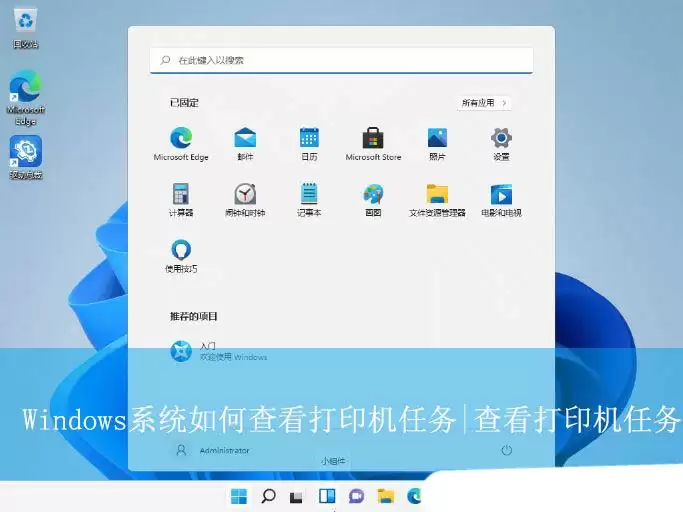
Win11系统的操作方法:
如果你使用的是最新的Windows 11系统,最直接高效的方法是通过“打印管理”工具。具体怎么操作?看这里:
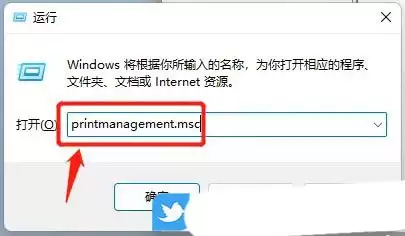
1、首先,同时按下键盘上的【Win】和【R】键,这组组合键会调出“运行”对话框。在输入框里键入【printmanagement.msc】这个命令,然后回车或点击“确定”。
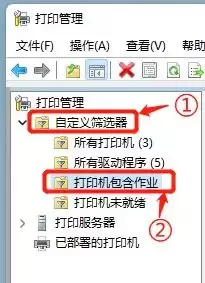
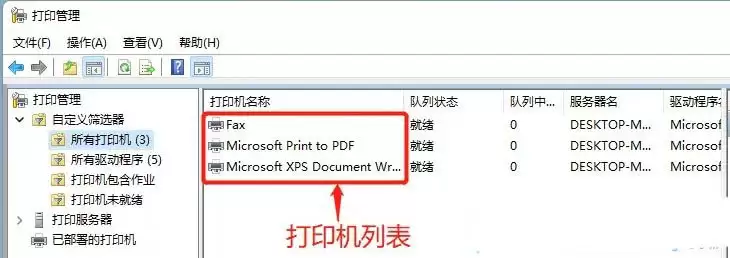
2、随后,“打印管理”窗口会打开。在窗口左侧的导航面板中,找到并点击展开【自定义筛选器】,接着点击其子项【打印机包含作业】。
3、操作到这里,重点就来了。此时,界面右侧的主区域会清晰地展示出所有当前正在打印的任务列表,包括文档名称、状态、页数等信息,一目了然。
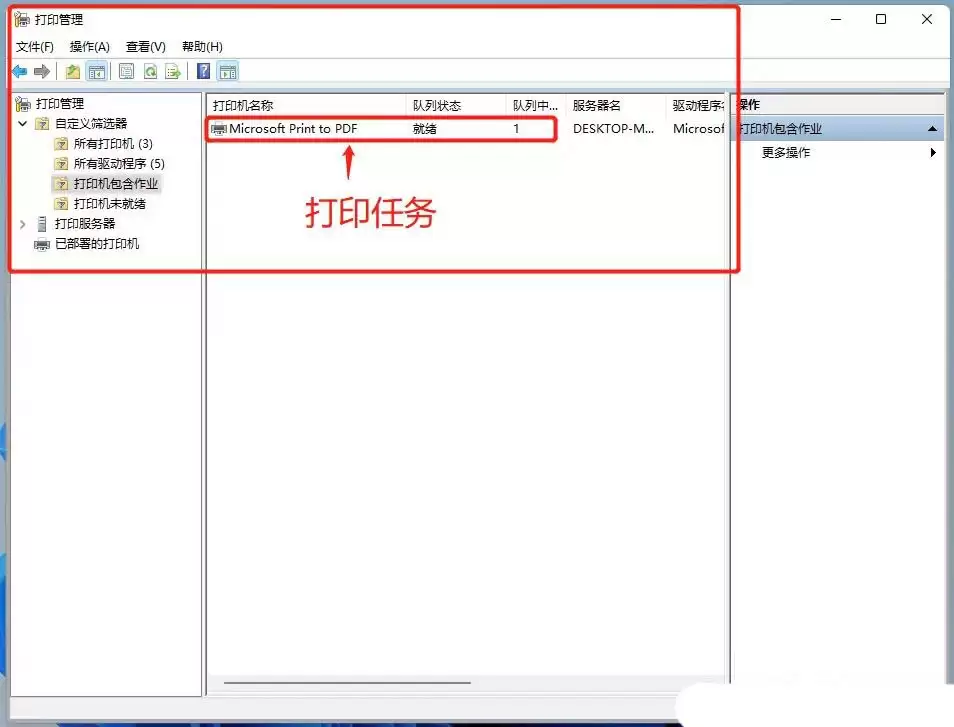
4、顺带一提,这个工具功能不止于此。你还可以在【自定义筛选器】下点击【所有打印机】,右侧就会列出本机已安装的所有打印机设备,方便进行统一管理。
Win10系统的操作方法:
对于仍在广泛使用的Windows 10系统,路径略有不同,但同样简单。主要通过系统设置来完成:
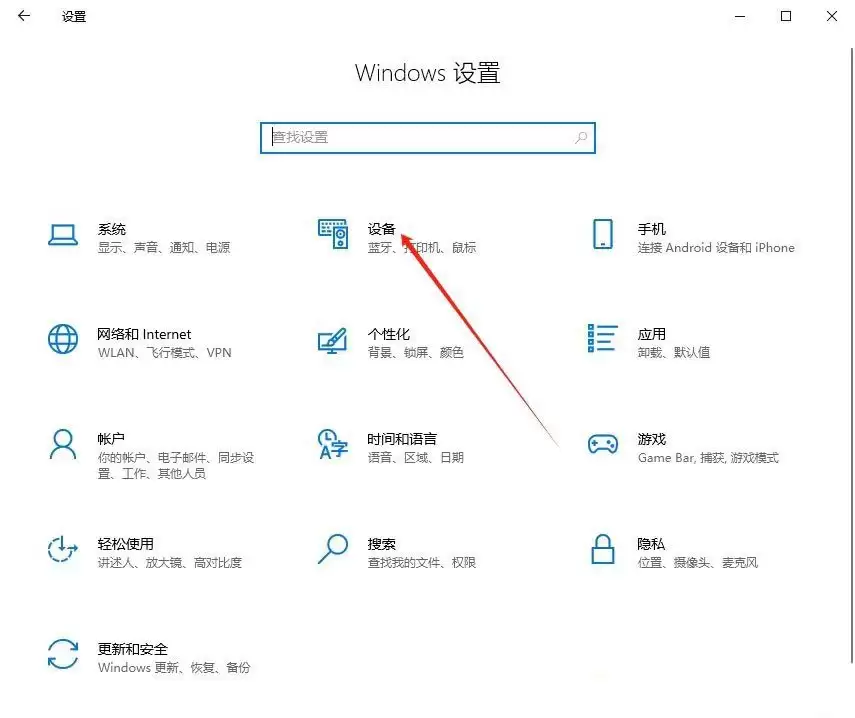
1、第一步,按下键盘上的“Win+I”组合键,这会直接打开Windows设置界面。在首页中找到并点击“设备”选项。
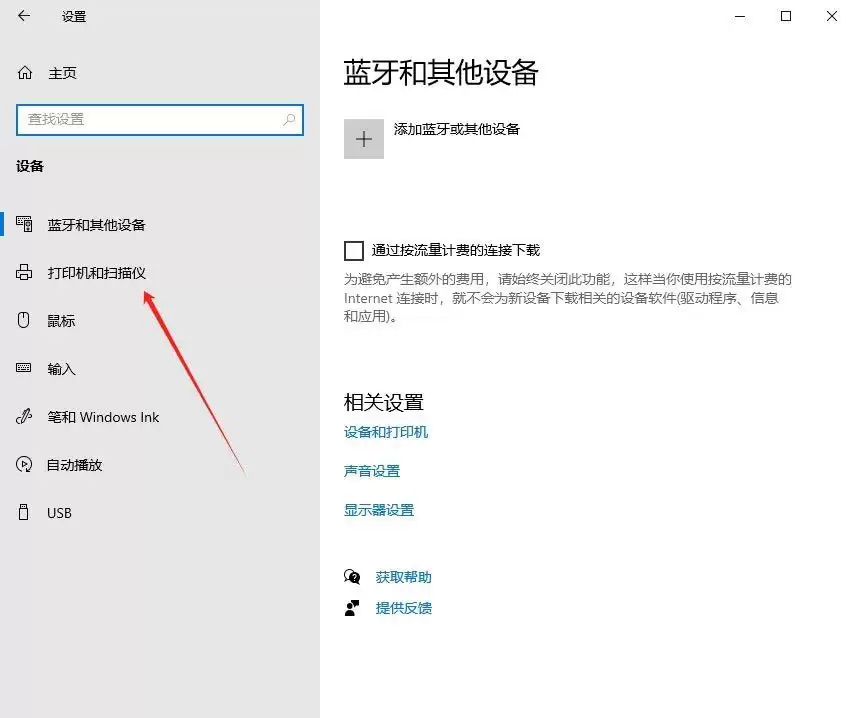
2、进入“设备”设置后,将目光转向左侧边栏,点击其中的“打印机和扫描仪”分类。
3、接下来,在右侧找到你正在使用的那台打印机设备,点击它,下方会出现几个操作选项。这里选择“打开队列”。
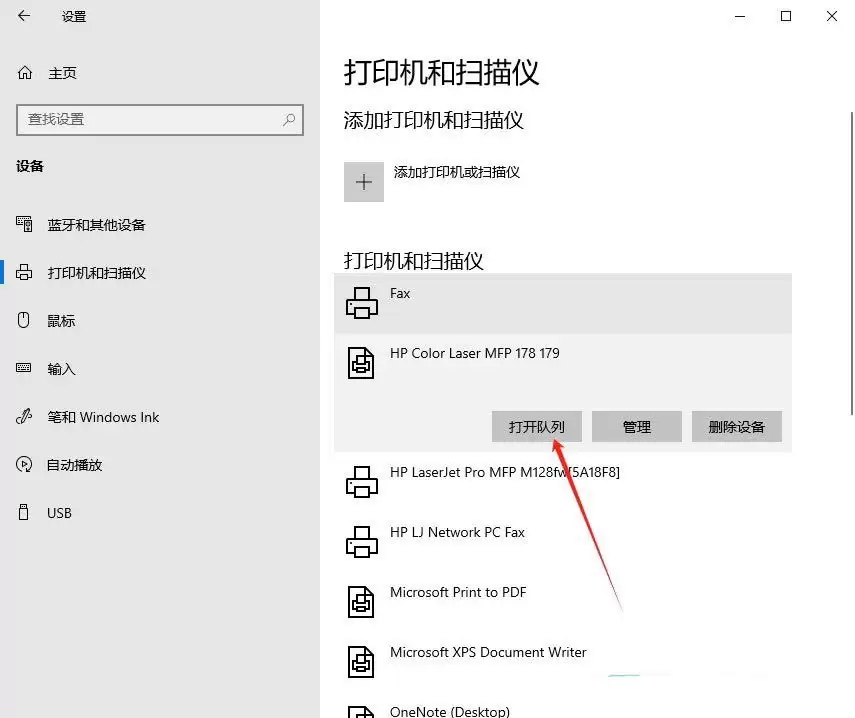
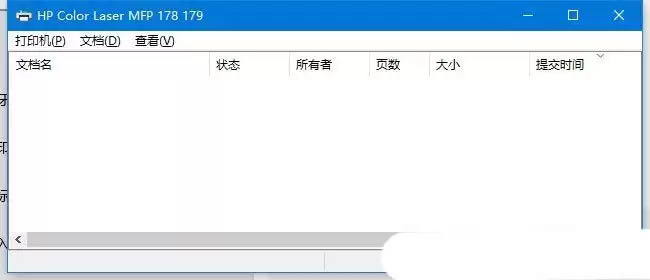
4、点击之后,一个独立的打印机队列窗口就会弹出来。当前所有待打印或正在打印的任务,都会在这个窗口里整齐排列,供你查看或管理。
Win7系统的操作方法:
尽管Win7已逐步退役,但在部分场景中仍有使用。其查看方式更偏向经典的控制面板模式:
1、首先,从开始菜单打开“控制面板”。在控制面板的众多图标中,找到并点击“硬件和声音”这个大项。
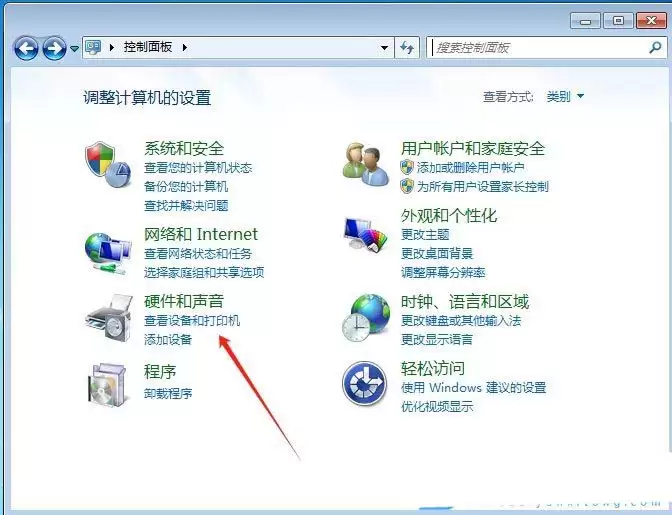
2、进入“硬件和声音”界面后,找到“设备和打印机”分组,点击其下的“查看设备和打印机”链接。
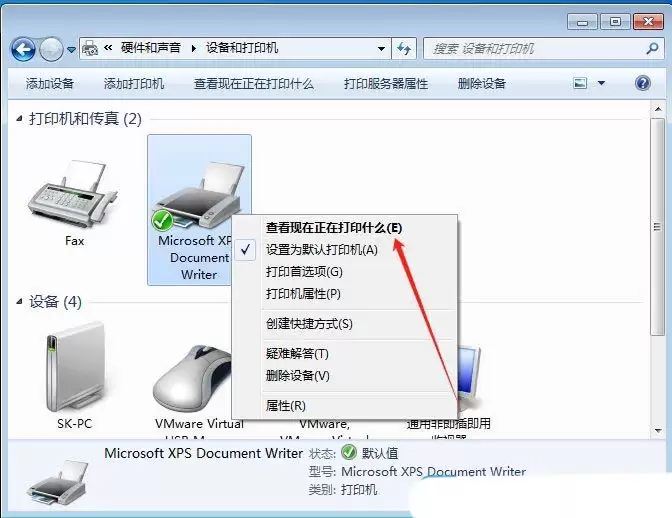
3、这时,你会看到一个显示所有已连接设备的窗口。找到你的打印机图标,右键单击它,在弹出菜单中选择“查看现在正在打印什么”。
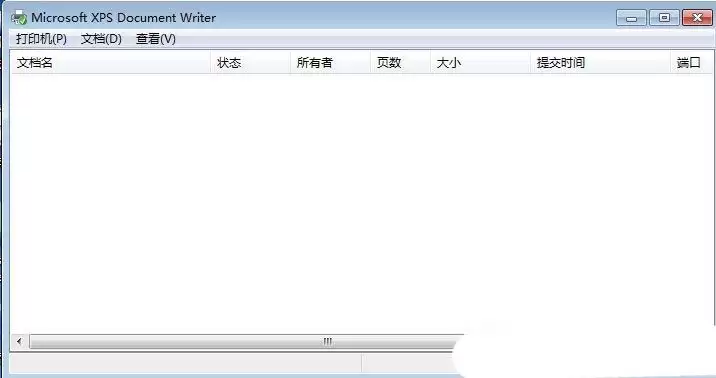
4、执行上一步后,熟悉的打印机任务队列窗口便会呈现,所有排队的打印作业尽在掌握。
延伸阅读:如果在查看时发现打印机状态显示为“已暂停”导致无法打印,可以进一步参考这篇解决方案:打印机状态显示暂停怎么解决? Win11修复打印机状态已暂停的技巧

游乐网为非赢利性网站,所展示的游戏/软件/文章内容均来自于互联网或第三方用户上传分享,版权归原作者所有,本站不承担相应法律责任。如您发现有涉嫌抄袭侵权的内容,请联系youleyoucom@outlook.com。
 同类文章
同类文章

旧显卡驱动漏洞多年未修:整机厂认证机制是主因
旧显卡驱动漏洞多年未修的根本原因在于整机厂认证机制存在断层。漏洞虽已修复,但OEM仅对特定驱动认证一两年,之后不再维护;通用驱动被设为低优先级,显卡厂商驱动也被降权,导致设备长期停留在停售时的旧版本。

BIOS设置各参数中英文对照表
先说一个已经过气的选项:Above 1MB Memory Test。它控制着开机自检时是否要检测1MB以上的内存。不过放到现在,这个选项已经彻底淘汰了——当年内存价格高昂,容量普遍较小,自检速度飞快。后来内存价格大幅下降,容量激增,动辄数GB,开机自检反而成了耗时环节。未来即便只做一次内存检测,估计

BIOS自动开机设置及自动登录实现方法
许多用户都希望自己的电脑能实现全自动化——定时开机、自动登录、按时关机,甚至幻想它能自己煮咖啡。其实,这些功能并不复杂,只需简单调整BIOS和系统设置即可实现。 1、自动定时开机 自动定时开机功能依赖于BIOS设置,前提是主板支持ACPI高级电源管理。目前市面上绝大多数主板都具备此功能。 要设置自动

快速解决BIOS开机英文显示时间过长的方法
遇到这种情况是不是很头疼?即便你进入了BIOS并恢复默认设置,问题依然顽固存在,就像图中显示的那样。 其实原因非常简单:光驱已经损坏。硬件自检无法通过,导致系统在启动时长时间卡住。解决方法也很直接——将光驱拆除,开机速度慢的问题自然就迎刃而解了。

Award BIOS设置图解与功能介绍
先来简单认识一下什么是Award BIOS?Award是一家公司的名称,BIOS是Basic Input Output System(基本输入输出系统)的缩写。这段程序被存放在一个不需要供电的记忆体(芯片)中,就是我们常说的BIOS。它在电脑中扮演着最基础也最关键的角色——所有硬件与操作系统之间的桥


- 热门数据榜


 相关攻略
相关攻略
 2026-07-18 10:01
2026-07-18 07:30
2026-07-18 07:30
2026-07-18 07:30
2026-07-18 07:30
2026-07-18 07:29
2026-07-18 07:29
2026-07-18 07:29
热门教程
2026-07-18 10:01
2026-07-18 07:30
2026-07-18 07:30
2026-07-18 07:30
2026-07-18 07:30
2026-07-18 07:29
2026-07-18 07:29
2026-07-18 07:29
热门教程
- 游戏攻略
- 安卓教程
- 苹果教程
- 电脑教程


