




iPhone资料传输到电脑的简单方法教程

iPhone数据向Windows电脑传输有多种方法。免费方案包括通过USB连接使用iTunes导入和管理照片,或利用iCloud云同步实现无线访问。第三方免费工具SimpleTransfer支持无线传输并自动转换HEIC格式。付费工具如牛学长提供更全面的数据管理、备份及去重功能;Xilisoft可将iPhone模拟为U盘;AnyTrans则能高效导出各类照片
手机用久了,里面存的照片、视频和各种应用数据自然会越来越多。对于存储空间不那么宽裕的机型来说,定期整理和转移数据就成了刚需。同样,当你换了一部新iPhone,如何把旧手机里的回忆和重要资料完整地搬过去,也是个绕不开的话题。
今天,我们就来聊聊几种将iPhone数据传到Windows电脑的实用方法,从官方免费工具到功能更强的第三方软件,帮你找到最适合自己的那一款。
免费软件
1. iTunes
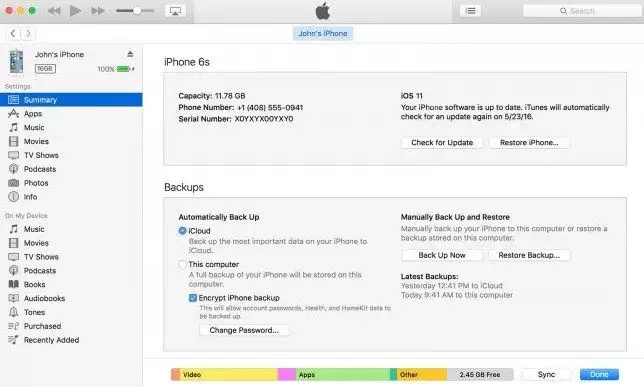
说到苹果设备管理,iTunes绝对是老牌选手了。这款免费的官方应用对苹果用户来说再熟悉不过。操作也很直接:用USB数据线把iPhone和电脑连起来,你就能轻松地把照片从手机导入电脑,反过来操作也行。更便利的是,你还可以直接在iTunes里整理照片,按日期分类存储,让文件管理变得井井有条。
2. iCloud
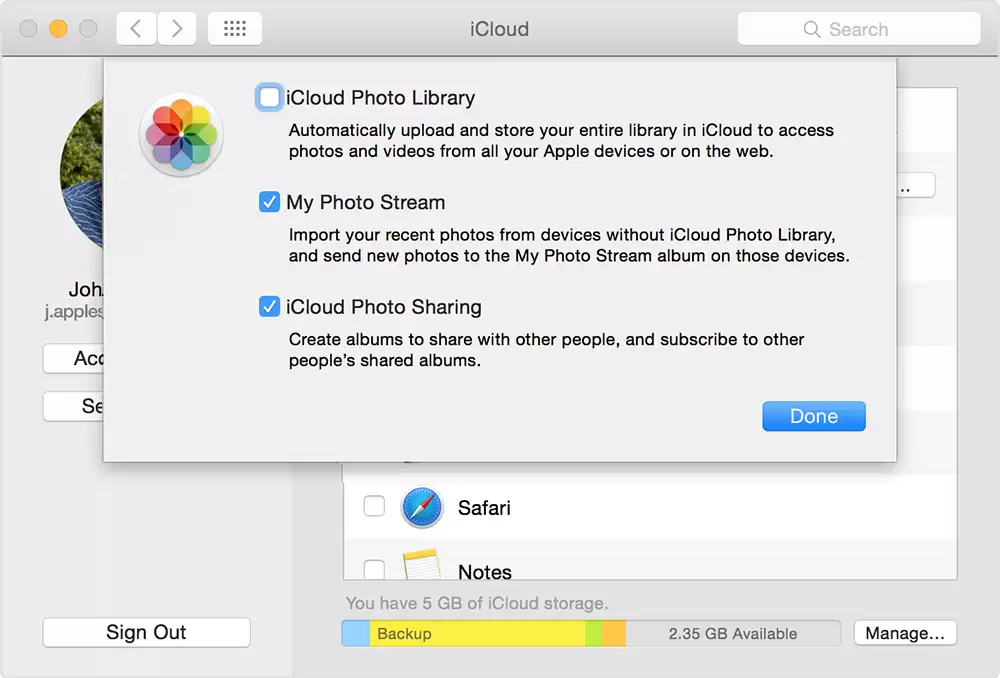
如果你更喜欢无线化的解决方案,那么iCloud的云服务值得考虑。它的核心逻辑是同步:先在手机上开启照片等数据的iCloud同步功能,然后在电脑上登录同一个 Apple ID访问iCloud网站或客户端,就能直接查看、下载手机里的内容了。这种方式解放了数据线,适合那些需要经常在多个设备间访问同一批文件的用户。
3. Simple Transfer
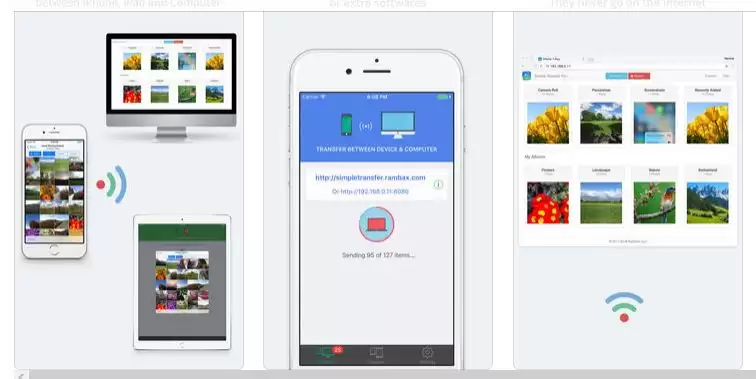
看名字就知道,这款应用主打一个简单。它是一款完全免费的照片传输工具,界面清爽,没有复杂的功能干扰。它的优势在于能无线地将iPhone中的照片传输到PC。此外,软件还贴心地加入了密码保护功能,可以给应用本身加把锁。它的兼容性很广,支持Windows、Mac和Linux系统。值得一提的是,它在传输过程中能自动处理HEIC格式,将其转换为通用的JPEG格式,方便在电脑上直接查看。
付费软件
1. 牛学长苹果数据管理工具
如果你觉得iTunes的操作不够直观,那么可以试试这款专为苹果设备设计的数据管理工具。它在易用性和功能深度上做了不少优化,旨在更轻松地完成iPhone与PC之间的数据传输。
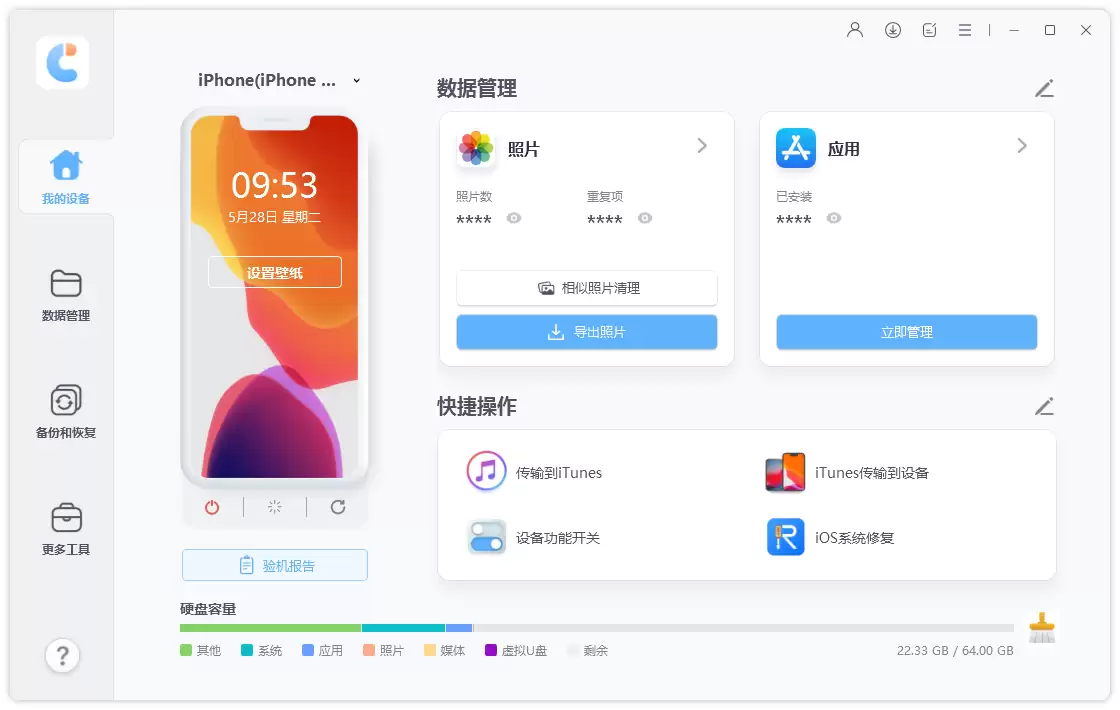
- 全面的数据操作:支持数据的导入、导出和直接删除。
- 强大的备份能力:可以安全备份设备内容,支持超过20种文件类型,涵盖微信聊天记录、联系人、照片、音乐等关键数据。
- 三步简易操作:整个过程设计得非常直观,通常只需三个步骤,用户无需专业知识也能独立完成。
- 智能去重:传输过程中能自动识别并删除重复文件,节省存储空间。
2. Xilisoft iPhone Transfer
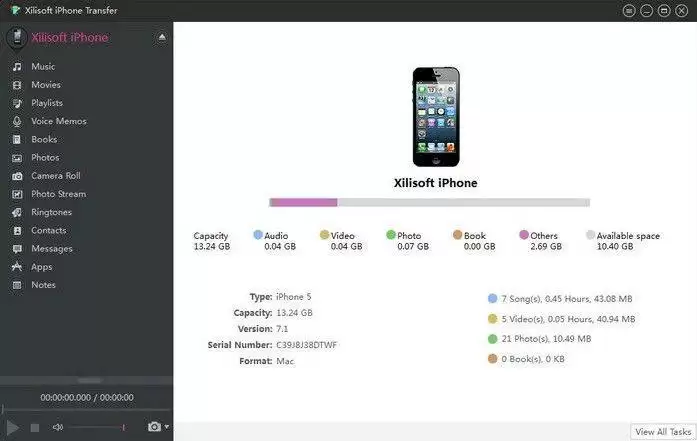
这是一款在数据传输领域口碑不错的工具。除了可靠的照片传输功能外,它还有一个挺有意思的特性:安装此软件后,你可以将iPhone变身为一个便携式U盘,直接在电脑上存取文件。当然,用它来备份手机照片也是它的核心功能之一。
3. AnyTrans
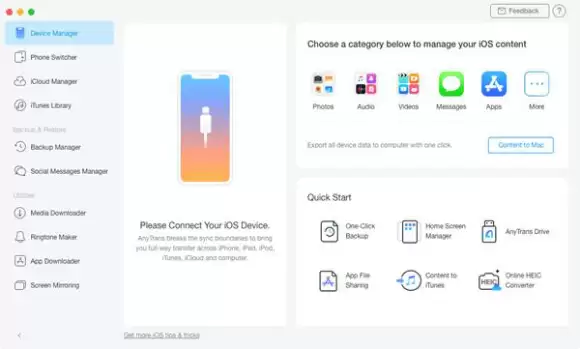
AnyTrans在市场上同样是一款流行且评价良好的综合管理软件。无论是普通照片、自拍、实况照片还是相簿,它都能胜任从iPhone到PC的导出任务。此外,它的备份功能很强大,还有一个实用亮点:可以轻松将HEIC格式的照片转换为JPG格式,并且在这个过程中保持画质不受损失,这对于需要在不同平台处理图片的用户来说非常方便。

游乐网为非赢利性网站,所展示的游戏/软件/文章内容均来自于互联网或第三方用户上传分享,版权归原作者所有,本站不承担相应法律责任。如您发现有涉嫌抄袭侵权的内容,请联系youleyoucom@outlook.com。
 同类文章
同类文章

iPhone如何限制孩子安装新App?开启内容与隐私限制完整指南
本文详细介绍如何在iPhone上通过屏幕使用时间中的内容与隐私限制功能,有效阻止孩子自行安装新App。涵盖总开关开启、安装与内购限制设置、隐藏与删除的区别、家人共享审批流程及设置后验证步骤,帮助家长精准管理设备权限。

iPhone闹钟不响?先查铃声与提醒音量设置
iPhone闹钟不响时,多数情况并非系统故障。本文按排查优先级,指导你检查闹钟铃声是否为“无”、调节“铃声和提醒”音量、避开静音与勿扰模式误区,并说明待机显示与系统时间对闹钟的影响,快速恢复闹钟正常提醒。

iPhone陌生电话太多?先开启静音未知来电功能
面对频繁的陌生来电,iPhone提供了“静音未知来电”功能。本文详细介绍如何在设置中开启该功能,解析Never、Ask Reason for Calling和Silence三种模式的区别,并提供临时切换、联系人管理及未接来电查看等实用建议,帮助用户有效减少干扰而不漏接重要电话。

iPhone验证码自动填充怎么开?收码少切应用的完整设置指南
本文详细介绍如何在iPhone上开启验证码自动填充功能,涵盖将账号接入“密码”App、登录时快速取码、短信验证码自动处理及适用场景。通过系统级设置减少应用切换,提升两步验证登录效率与安全性。

iPhone按应用查看联网时间线:开启App隐私报告全指南
本文详细介绍如何在iPhone上开启App隐私报告功能,按应用查看过去7天的联网时间线与数据访问记录。涵盖开启步骤、核心查看模块、异常行为判断方法及后续处理建议,帮助用户有效监控应用隐私行为。


- 热门数据榜


 相关攻略
相关攻略
 2026-09-01 14:37
2026-09-01 14:34
2026-09-01 14:30
2026-09-01 14:24
2026-09-01 14:22
2026-09-01 14:22
2026-09-01 14:20
2026-09-01 14:19
热门教程
2026-09-01 14:37
2026-09-01 14:34
2026-09-01 14:30
2026-09-01 14:24
2026-09-01 14:22
2026-09-01 14:22
2026-09-01 14:20
2026-09-01 14:19
热门教程
- 游戏攻略
- 安卓教程
- 苹果教程
- 电脑教程







