




Win10任务计划程序触发器时间设置方法

想让电脑在指定时间自动执行任务,无需手动操作?Windows 10 内置的任务计划程序正是你需要的得力工具。借助它,你可以轻松设定自动化流程,无论是定时启动某个应用程序、打印文件,还是发送邮件,都能一键实现。今天,我们就来详细讲解如何配置任务计划程序的“触发器时间”,让你的电脑准时执行命令。

Win10设置触发器时间详细指南
操作其实并不复杂,按照下方步骤逐步操作,你很快就能掌握。
第一步:打开任务计划程序
首先,点击屏幕左下角的搜索栏,输入“Windows 管理工具”。在搜索结果中,找到并点击“任务计划程序”即可进入该工具界面。

第二步:定位到目标文件夹
打开任务计划程序后,在左侧的导航窗格中,依次展开“任务计划程序库” → “Microsoft” → “Windows”。该路径下存放着许多系统预置的任务项。
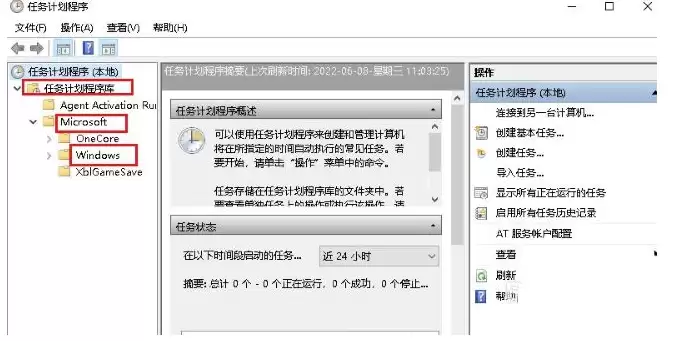
第三步:找到具体任务
接着,在“Windows”文件夹下找到并点击“Windows Defender”。随后,在右侧的任务列表中,找到名为“Windows Defender Scheduled Scan”的任务,双击打开其属性窗口。本次我们以这个系统自带的任务为例进行触发器配置。
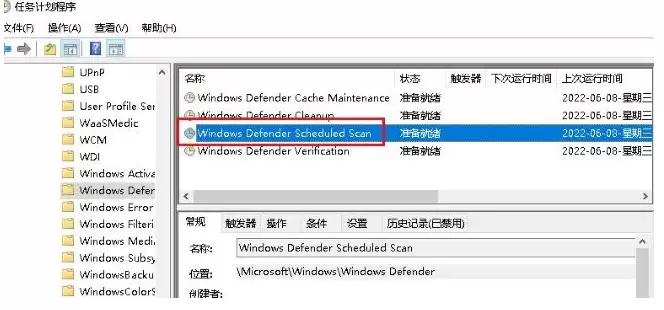
第四步:新建触发器
在任务属性窗口中,切换至“触发器”选项卡。你会看到现有的触发器列表,点击下方的“新建…”按钮,即可创建一条新的触发规则。
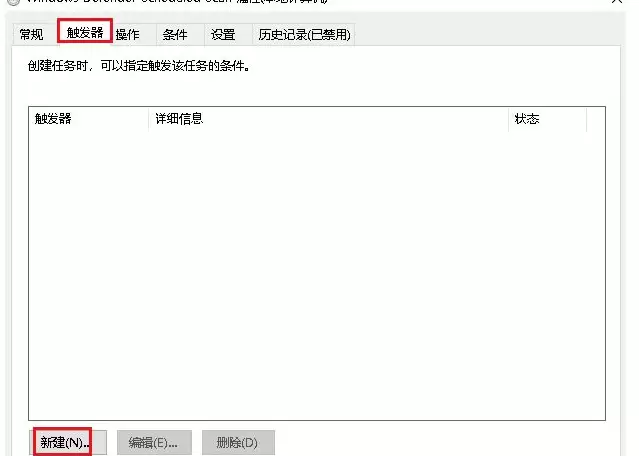
第五步:设置时间与频率
最关键的环节到了。在弹出的新建触发器窗口中,你可以详细设定任务的执行时间。例如,选择“按预定计划”,然后配置开始日期、具体时间,以及重复执行的周期(如每天、每周等)。根据实际需求调整完毕后,点击“确定”保存设置。
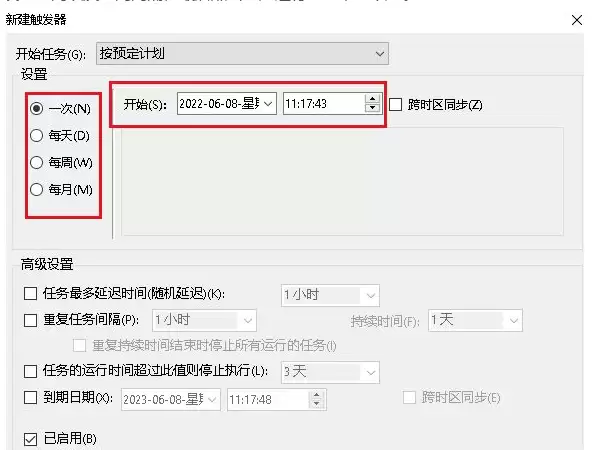
完成以上步骤,一个定时任务就成功配置好了。当然,你也可以完全新建属于自己的任务,从“操作”到“条件”均可自定义,而触发器时间的设置方法则具有通用性。灵活运用这一功能,能极大提升电脑任务管理的效率。

游乐网为非赢利性网站,所展示的游戏/软件/文章内容均来自于互联网或第三方用户上传分享,版权归原作者所有,本站不承担相应法律责任。如您发现有涉嫌抄袭侵权的内容,请联系youleyoucom@outlook.com。
 同类文章
同类文章

Win10任务计划程序触发器时间设置方法
想让电脑在指定时间自动执行任务,无需手动操作?Windows 10 内置的任务计划程序正是你需要的得力工具。借助它,你可以轻松设定自动化流程,无论是定时启动某个应用程序、打印文件,还是发送邮件,都能一键实现。今天,我们就来详细讲解如何配置任务计划程序的“触发器时间”,让你的电脑准时执行命令。 Win

Win10错误1068组无法启动的解决方法
遇到Windows 10系统弹出“组无法启动”提示,并附带错误代码1068时,无需过度焦虑。该错误通常与系统依赖服务或网络组件异常有关,但修复过程并不复杂。下面分享两种经过验证的有效方法,可帮助您逐步排查并解决问题。 Win10组无法启动错误1068解决方法 解决方法一:启用全部系统服务 第一步是检

Win10电源已接通但未充电如何解决
笔记本插上电源却显示“未充电”?别着急,这通常不是硬件损坏,而是系统中的电源管理设置“自作主张”了。下面这个经过验证的方法,能有效解决绝大多数类似问题。 笔记本电源已接通但未充电?真正有效的解决方案 核心思路是调整Windows内置的电池保护机制。按以下步骤操作,很快就能恢复正常充电。 1 首先,

Win10测试模式关闭方法详细图文操作步骤指南
Windows 10的测试模式专为开发者和高级用户打造,属于一种特殊的系统运行环境。在此模式下,系统会适度放宽安全策略,允许运行未经数字签名的驱动程序或软件,便于进行调试与兼容性测试。不过,一旦开启这一“便捷通道”,系统的潜在风险也随之升高。因此,当测试工作告一段落,或您只是无意间进入了该模式,及时

Win11家庭版虚拟机操作详细教程
许多用户在使用 Windows 11 家庭版时,常常误以为该版本缺少虚拟化功能。实际上,这是一个普遍存在的误解。家庭版并非没有虚拟化能力,只是微软默认未启用其核心组件——Hyper-V 虚拟机。Hyper-V 作为微软官方推出的虚拟化技术,能够在一台物理电脑上同时运行多个独立操作系统,无论是用于软件


- 日榜
- 周榜
- 月榜
 1
1
 2
2
 3
3
 4
5
6
7
8
9
10
1
2
3
4
5
6
7
8
9
10
相关攻略
4
5
6
7
8
9
10
1
2
3
4
5
6
7
8
9
10
相关攻略
 2026-06-11 08:19
2026-06-11 08:18
2026-06-11 08:18
2026-06-11 08:18
2026-06-11 08:18
2026-06-11 08:18
2026-06-11 08:18
2026-06-11 08:17
热门教程
2026-06-11 08:19
2026-06-11 08:18
2026-06-11 08:18
2026-06-11 08:18
2026-06-11 08:18
2026-06-11 08:18
2026-06-11 08:18
2026-06-11 08:17
热门教程
- 游戏攻略
- 安卓教程
- 苹果教程
- 电脑教程


 热门话题
热门话题
