




两对AirPods同时连接同一台苹果手机的详细方法

利用苹果音频共享功能,可将两对兼容的AirPods或Beats耳机同时连接至同一台iPhone或iPad。需确保设备系统为iOS13 1或更高版本。操作时先连接第一副耳机并播放音频,在控制中心点击音频共享图标,再将第二副耳机靠近设备即可完成共享,且两副耳机可独立调节音量。
试想这样一个场景:你和朋友各自戴着 AirPods,却能从同一台 iPhone 里播放同一首音乐——没错,苹果的音频共享功能正是为此设计的。只要双方都佩戴兼容的 AirPods 或 Beats 耳机,就能轻松实现一对多音频分享,再也不需要一人分一只耳机那样尴尬了。那该如何操作呢?别着急,往下看。
硬件要求
在启用这一功能前,需要先确认你的设备是否满足兼容性要求。苹果对音频共享功能的兼容性做了严格筛选,并非所有耳机都支持。具体来说,以下型号均在支持列表中:
● 耳机
- AirPods(第一代和第二代)
- AirPods Pro
- Powerbeats Pro
- Powerbeats 3
- Beats Solo Pro
- Beats Solo 3 Wireless
- Beats Studio 3 Wireless
- BeatsX
● iPhone/iPad
设备系统版本也需要达标——至少为 iOS 13.1 或 iPadOS 13。若尚未升级,请依次前往「设置」-「通用」-「软件更新」完成升级。完成这一步,才真正获得了音频共享功能的使用权限。
如何在 iOS 设备上使用音频共享?
操作流程非常简便,大致只需五个步骤:
- 先连接您自用的那副 AirPods,在 iPhone 或 iPad 上正常播放音乐或视频;
- 从屏幕右上角向下轻滑,打开「控制中心」;
- 在音频播放控件中,您会看到一个带有三个圆圈的三角形图标——点击它;
- 将第二副 AirPods 放在充电盒内,打开盒盖,靠近 iOS 设备;
- 屏幕上会弹出确认提示,询问是否与这副耳机共享音频,点击“共享”即可。
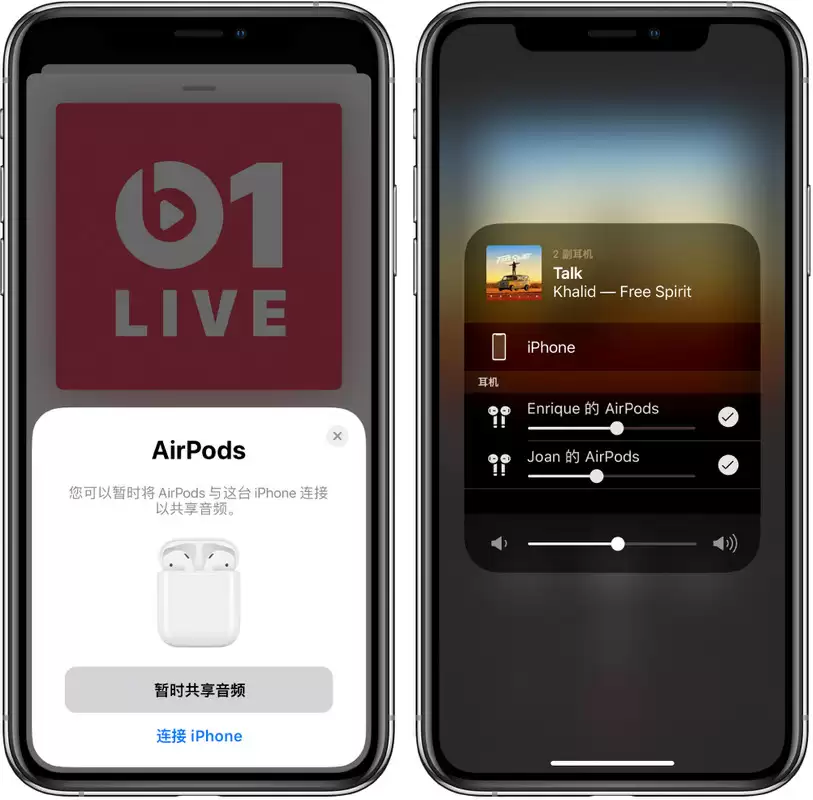
以我的使用经验来看,第一次体验这个功能时最深刻的印象是:苹果将“分享”这件事做得几乎无门槛。无需配对密码,没有繁琐的设置,一切在设备靠近的瞬间自动完成。需要注意的是,两副耳机都可以独立调节音量——在控制中心中可分别调整,避免出现一只太吵、一只听不清的情况。从实际体验来说,这个功能在地铁、咖啡馆或朋友家的客厅里非常实用,尤其是当你想把一段有趣的播客或一部电影推荐给身边人时,它比任何方式都来得更直接。

游乐网为非赢利性网站,所展示的游戏/软件/文章内容均来自于互联网或第三方用户上传分享,版权归原作者所有,本站不承担相应法律责任。如您发现有涉嫌抄袭侵权的内容,请联系youleyoucom@outlook.com。
 同类文章
同类文章

第二代iPhone SE立体声录音功能详解
第二代iPhoneSE新增立体声录音功能,改变此前单声道局限。通过两支心形指向麦克风呈90度夹角录制,使左右声道产生差异,提升方位感与空间感,声像定位精准且不失真,对视频录制、直播等场景是实用升级。

iOS 13.4验证关闭,13.4.1还能降级吗
苹果公司近日正式关闭iOS13 4验证通道,已升级至13 4 1用户无法再降级。同期向开发者推送iOS13 4 5Beta2公测版,修复安全漏洞并改进系统性能。新款iPhoneSE发布,起售价仅3299元,搭载强大A13仿生芯片,支持指纹解锁与无线充电。

苹果iPhone SE第二代高清壁纸分享
苹果发布第二代iPhoneSE,采用经典设计,配备四点七英寸视网膜高清显示屏、触控ID、A13仿生芯片及最强单摄系统,支持计算摄影。该机于4月17日晚8点开启预购,24日发售,并分享内置壁纸,起售价3299元,提供黑、白、红三种配色。

iPhone扫描文稿并保存为PDF文件的完整教程
iPhone自带备忘录可扫描纸质文稿并储存为PDF。打开备忘录,点击相机图标选择“扫描文稿”,自动或手动拍摄后调整扫描范围并储存。在备忘录中点击图片,通过分享功能可发送PDF或保存至文件。

折抵换购新iPhone购买指南
苹果全新iPhoneSE折抵换购流程:官网估价后,收到套件需擦拭手机、退出iCloud并关闭查找功能,14天内寄回或到店完成。务必备份数据并彻底抹除设备信息,确保隐私安全。


- 热门数据榜
 1
1
 2
2
 3
3
 4
5
6
7
8
9
10
相关攻略
4
5
6
7
8
9
10
相关攻略
 2026-07-20 07:58
2026-07-20 07:57
2026-07-20 07:57
2026-07-20 07:57
2026-07-20 07:57
2026-07-20 07:57
2026-07-20 07:57
2026-07-20 07:56
热门教程
2026-07-20 07:58
2026-07-20 07:57
2026-07-20 07:57
2026-07-20 07:57
2026-07-20 07:57
2026-07-20 07:57
2026-07-20 07:57
2026-07-20 07:56
热门教程
- 游戏攻略
- 安卓教程
- 苹果教程
- 电脑教程


