




Win11字体模糊发虚怎么办详细解决教程

不少用户在升级至 Windows 11 后,可能会遇到系统字体显示发虚、模糊不清的情况,严重影响视觉体验。其实,这一现象通常与文本渲染设置有关,解决起来并不复杂,只需按照以下步骤操作即可。 第一步:打开控制面板,将查看方式切换为“小图标”,这样所有系统设置项一目了然,便于快速定位。 第二步:在列表中
不少用户在升级至 Windows 11 后,可能会遇到系统字体显示发虚、模糊不清的情况,严重影响视觉体验。其实,这一现象通常与文本渲染设置有关,解决起来并不复杂,只需按照以下步骤操作即可。
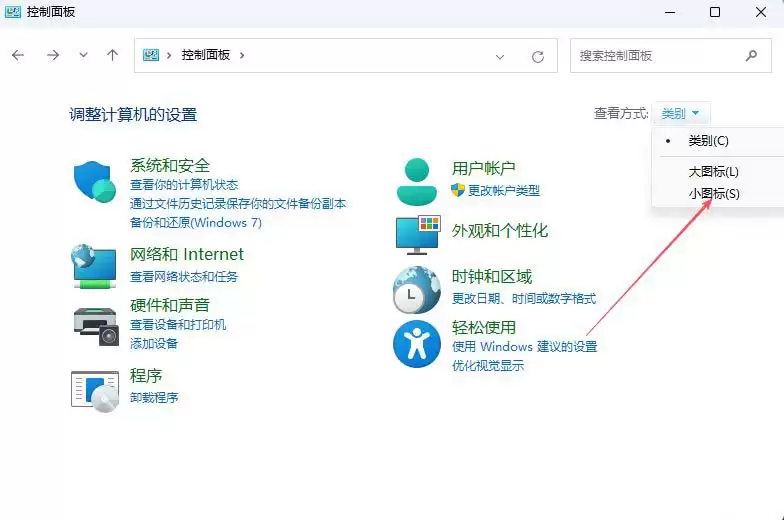
- 第一步:打开控制面板,将查看方式切换为“小图标”,这样所有系统设置项一目了然,便于快速定位。
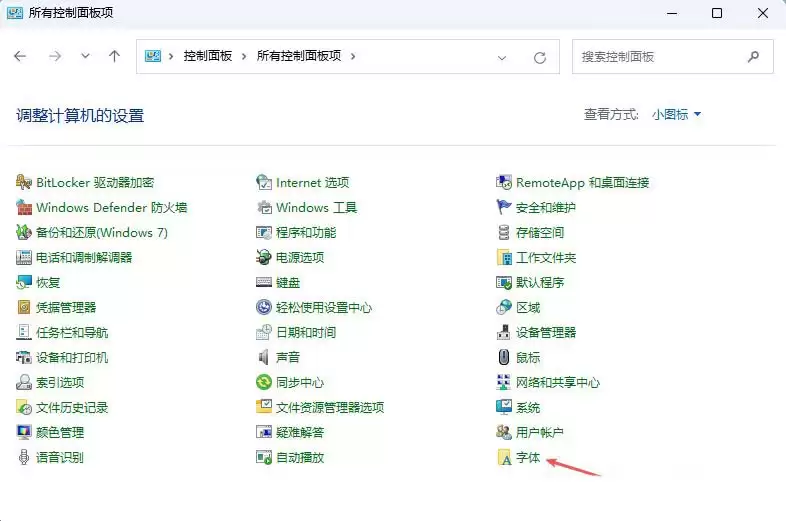
- 第二步:在列表中找到并点击“字体”设置项,进入字体管理界面。
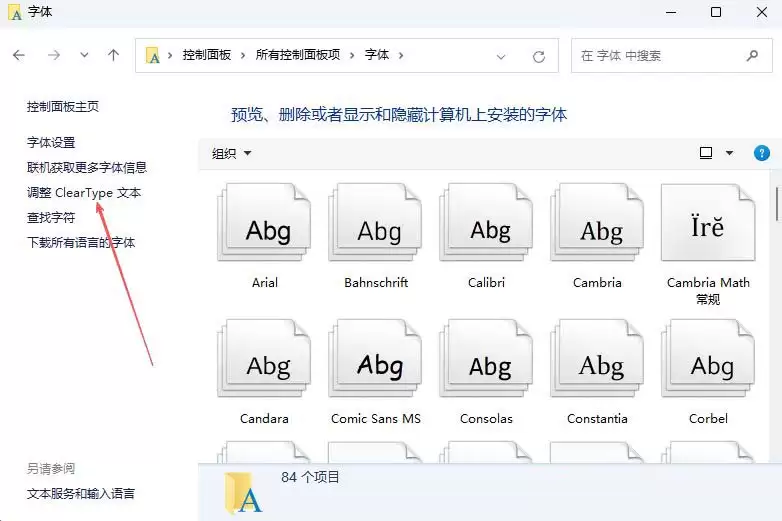
- 第三步:在左侧面板中选择“调整 ClearType 文本”,随后跟随向导提示完成所有步骤,即可让文字变得清晰锐利。
由于篇幅有限,这里直接给出完整的操作步骤,照着执行即可解决字体模糊问题。
1、首先,打开 Windows 11 的控制面板,将右上角的“查看方式”修改为“小图标”——这一步是为了快速访问所有系统工具,避免遗漏关键选项。
2、接着,在控制面板的列表中找到“字体”图标,点击进入字体设置页面。
3、进入字体窗口后,左侧导航栏中有一个“调整 ClearType 文本”选项,直接点击它。
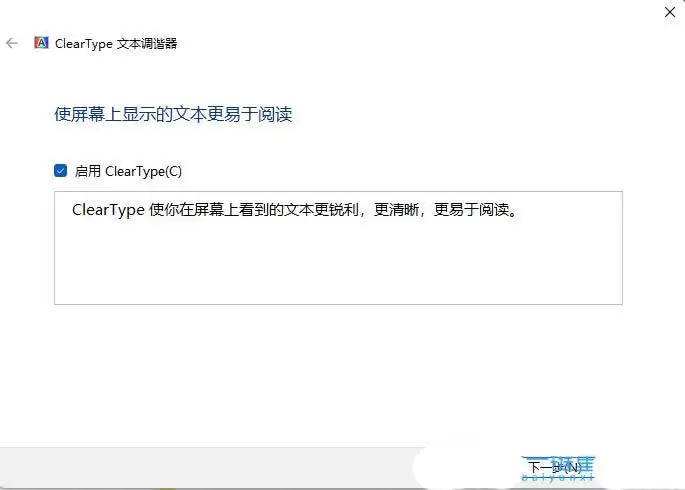
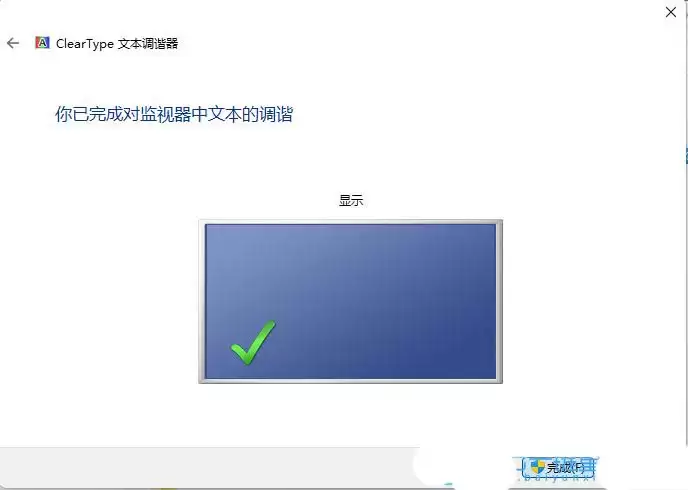
4、此时会弹出一个向导窗口,请确保“启用 ClearType”复选框已勾选,然后依次点击“下一页”,直到完成整个调整流程。系统会自动优化字体显示效果,模糊感将随之消失。

游乐网为非赢利性网站,所展示的游戏/软件/文章内容均来自于互联网或第三方用户上传分享,版权归原作者所有,本站不承担相应法律责任。如您发现有涉嫌抄袭侵权的内容,请联系youleyoucom@outlook.com。
 同类文章
同类文章

bmmlref.exe进程是什么及作用
谈到 bmmlref exe,许多使用过 IBM Thinkpad 笔记本的老用户可能并不陌生。该进程源自 IBM Thinkpad 电池管理程序,核心职责是负责笔记本电脑的电源管理功能——简单来说,就是实时监控电池的充放电状态,并优化续航表现。 需要明确的是,bmmlref exe 并非 Wind

快启动U盘安装Win8原版系统图文教程
之前跟大家聊过快启动U盘制作启动盘以及安装XP Win7系统的具体流程,不少朋友反馈说更偏爱Win8系统。那么问题来了——快启动U盘能不能装Win8原版系统?答案自然是肯定的。下面就把整个一键装机的步骤拆开来讲,每一步都配了图,照着操作基本不会出错。 准备工作 动手之前,先确保两样东西到位: 一个已

Ctfmon.exe进程用途与运行原因
来历及作用 Ctfmon exe 这个进程,熟悉微软 Office 套件的朋友应该不陌生。它最早出现在 Windows XP、Vista、Win7 等系统里,主要负责提供文本输入服务支持——简单说,就是管着语音识别、手写输入、键盘、翻译这些功能。咱们平时在任务栏右下角看到的小键盘图标,就是它的“代表

Win11最新版运行对话框开启详细步骤与体验指南
Windows Latest 近日披露了一个值得关注的细节:在 Windows 11 25H2 系统上,一个基于 WinUI 构建的全新“运行”(Run)工具已经悄然上线。这不是一次小修小补,而是自 1995 年 Windows 95 发布以来,这个经典对话框迎来的首次重大升级。新版本彻底抛弃了沿用

U极速U盘装GHOST Win8系统教程
使用U盘安装Win8系统,听起来可能有些复杂,但拆解开来其实只有几个关键步骤。如今网上安装系统的方法层出不穷,但最普及、最省心的方式依然是U盘安装法——无需光盘,无需光驱,仅需一个U盘即可轻松完成。无论是之前的XP、Win7,还是后来的Win10,身边许多朋友安装系统时都首选U盘方案。不过,网上的教


- 热门数据榜
 1
1
 2
2
 3
3
 4
5
6
7
8
9
10
相关攻略
4
5
6
7
8
9
10
相关攻略
 2026-07-17 13:45
2026-07-17 13:44
2026-07-17 13:44
2026-07-17 13:44
2026-07-17 13:44
2026-07-17 13:13
2026-07-17 13:12
2026-07-17 12:41
热门教程
2026-07-17 13:45
2026-07-17 13:44
2026-07-17 13:44
2026-07-17 13:44
2026-07-17 13:44
2026-07-17 13:13
2026-07-17 13:12
2026-07-17 12:41
热门教程
- 游戏攻略
- 安卓教程
- 苹果教程
- 电脑教程


