




VSCode和Sublime Text对比,哪个更适合编程?

在选择代码编辑器时,许多开发者常常在VSCode和Sublime Text之间犹豫不决。这两款工具都是广受欢迎的热门选手,但设计理念截然不同。下面将从多个关键维度展开详细对比,帮助你找到最适合自己的那一款编辑器。 一、界面设计:VSCode功能全面,Sublime追求简洁 打开VSCode后,你会看
在选择代码编辑器时,许多开发者常常在VSCode和Sublime Text之间犹豫不决。这两款工具都是广受欢迎的热门选手,但设计理念截然不同。下面将从多个关键维度展开详细对比,帮助你找到最适合自己的那一款编辑器。
一、界面设计:VSCode功能全面,Sublime追求简洁
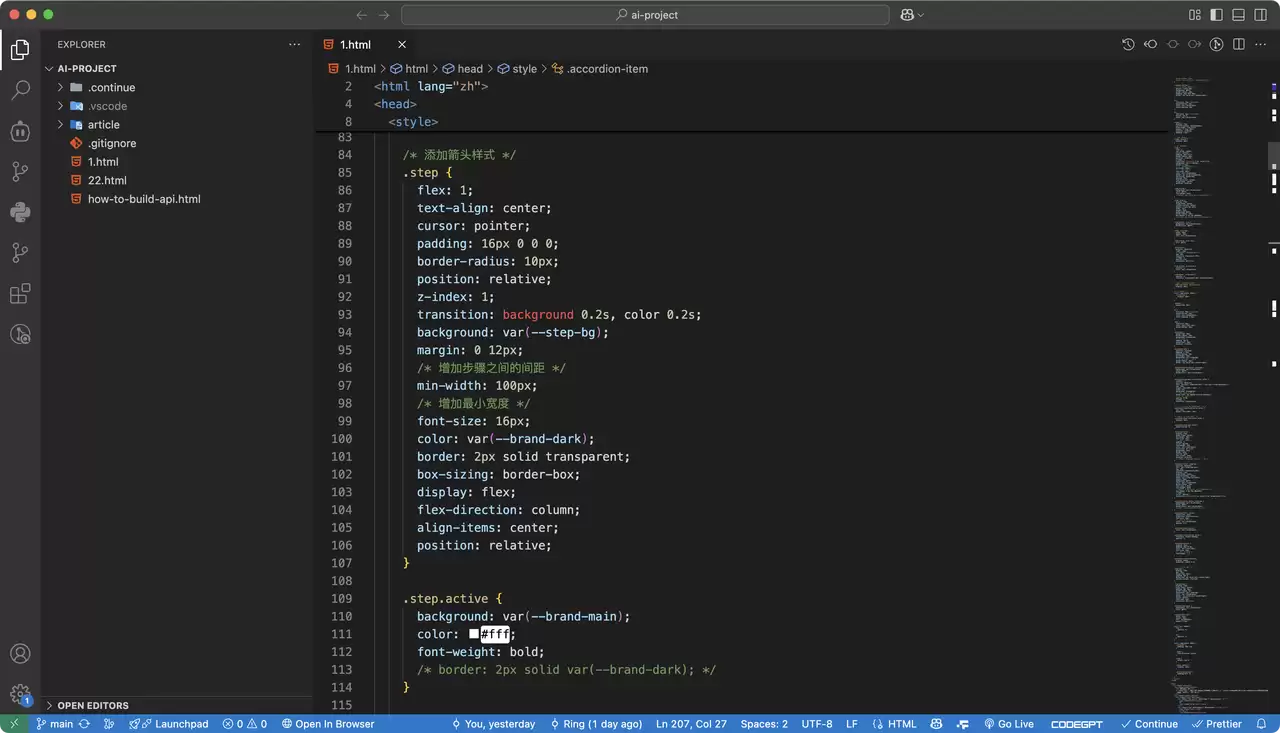
打开VSCode后,你会看到默认集成了资源管理器、搜索栏、Git面板等模块,功能分区清晰直观,可以直接开始项目开发。
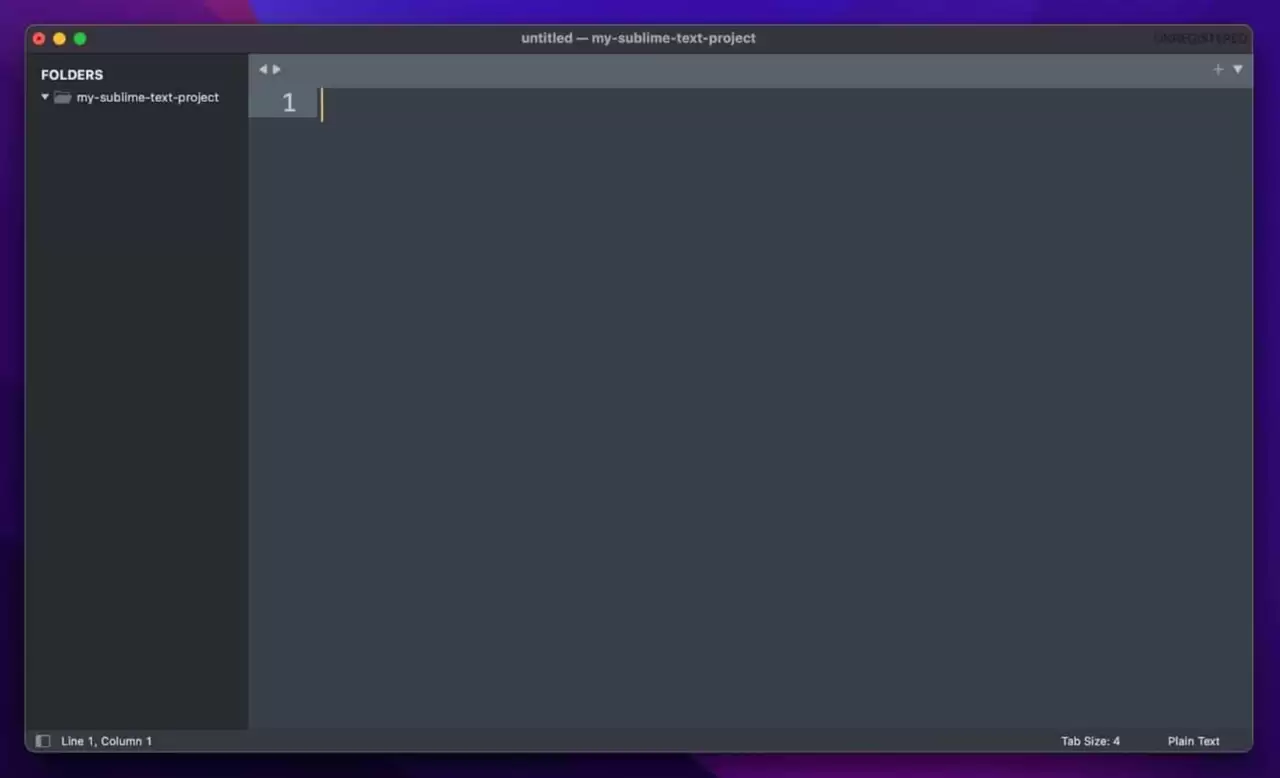
而Sublime Text启动后仅呈现一个干净整洁的编辑窗口,没有任何多余面板干扰。如果你偏爱沉浸式编码体验,不希望被其他信息分散注意力,那么Sublime的初始界面可能更符合你的需求。
二、启动速度对比:Sublime Text响应更快
Sublime Text的启动速度令人印象深刻:几乎在点击图标的瞬间就能进入编辑状态。VSCode虽然也相当快速,但在加载插件或打开大型项目时,确实会稍慢一些。
如果你对启动速度有较高要求,Sublime Text无疑是更轻快、更高效的选择。
三、插件生态对比:VSCode插件丰富且安装便捷
VSCode内置了插件市场,只需在左侧工具栏点击扩展按钮,即可搜索并一键安装。像Prettier、ESLint、Live Server等常用插件都能轻松搞定,省时省力。
Sublime Text同样可以通过Package Control安装插件,但操作流程相对繁琐——需要键入命令或逐级点击菜单。尽管功能可以补齐,但插件生态和安装便利性确实不及VSCode丰富。
四、性能表现对比:Sublime轻量高效,VSCode功能强大
Sublime Text运行时占用系统资源极少,即使同时打开几十个文件也毫不卡顿,非常适合修改脚本、编写小型项目等快速任务。
VSCode在处理大型项目时表现出色,但代价是消耗更多的内存和CPU资源。如果你的电脑配置较老,可能会感到有些吃力。不过对于现代笔记本电脑来说,这一差异通常不会成为大问题。
五、智能提示与调试:VSCode优势明显
VSCode对JavaScript和TypeScript的支持堪称一流:自动补全、跳转定义、查找引用等功能非常顺手。配合调试插件,可以直接在编辑器内调试网页和Node.js应用,开发体验流畅顺滑。
Sublime Text通过LSP插件也能实现一定程度的代码提示,但配置过程相对繁琐,提示效果也不如VSCode那样流畅自然。
六、跨平台支持:两者表现均衡
两者均支持Windows、macOS、Linux全平台,界面和功能基本保持一致。无论你使用何种操作系统,都能获得一致的使用体验。
七、价格与开源:免费开源与商业付费的差异
VSCode是微软开发的免费开源编辑器,社区活跃,更新频繁,任何人都可以自由下载使用。
Sublime Text是商业软件,售价99美元。不过你可以无限期试用,仅会偶尔弹出购买提醒窗口。如果你觉得好用并愿意支持开发者,可以考虑购买正版。
总结:根据需求选择最适合你的编辑器
如果你主要从事前端开发,或者需要Git集成、调试、代码格式化等功能,果断选择VSCode。
如果你只需要一个启动快速、稳定轻量的编辑器,用于编写脚本、HTML或CSS,那么Sublime Text无疑是更趁手的工具。
当然,你也可以同时安装两者——根据项目类型灵活切换,这才是最务实的做法。

游乐网为非赢利性网站,所展示的游戏/软件/文章内容均来自于互联网或第三方用户上传分享,版权归原作者所有,本站不承担相应法律责任。如您发现有涉嫌抄袭侵权的内容,请联系youleyoucom@outlook.com。
 同类文章
同类文章

Gemini CLI安装教程:新手必看多账号多用户权限配置
GeminiCLI适合在终端中调用Gemini模型完成代码辅助、文档整理和批处理任务。安装前需准备运行环境与密钥,配置多账号时应隔离凭据、限定目录权限,并建立日常检查与故障排查流程。

Claude Desktop安装配置全攻略及升级回滚方案
ClaudeDesktop适合需要桌面端调用Claude、管理本地配置和接入扩展能力的用户。安装前应确认系统版本、账号状态与数据备份,升级时先保存配置文件,出现兼容问题可按备份方案回退到稳定版本。

OpenAI API环境配置:Python虚拟环境安装与疑难排查指南
从系统准备、Python虚拟环境创建、OpenAISDK安装、密钥配置到接口测试,梳理完整安装流程,并提供常见报错、依赖冲突、网络连通性与安全边界检查清单。

Gamma AI安装失败解决及插件扩展中文界面设置教程
GammaAI多为网页端使用,安装失败常与网络环境、浏览器版本、缓存、账号权限或扩展来源有关。可通过官方入口、清理缓存、更新浏览器、检查扩展权限和设置中文显示逐步排查。

Canva AI高效部署实战 NVIDIA CUDA环境配置指南参数与测试方法
面向需要在本地或工作站运行设计类AI流程的用户,梳理CanvaAI相关环境部署思路,覆盖CUDA版本选择、驱动安装、参数配置、测试验证、常见故障与安全边界。


- 热门数据榜
 1
1
 2
2
 3
3
 4
5
6
7
8
9
10
1
2
3
4
5
6
7
8
9
10
1
2
3
4
5
6
7
8
9
10
相关攻略
4
5
6
7
8
9
10
1
2
3
4
5
6
7
8
9
10
1
2
3
4
5
6
7
8
9
10
相关攻略
 2026-07-18 19:02
2026-07-18 19:01
2026-07-18 19:01
2026-07-18 19:01
2026-07-18 18:01
2026-07-18 14:59
2026-07-18 14:59
热门教程
2026-07-18 19:02
2026-07-18 19:02
2026-07-18 19:01
2026-07-18 19:01
2026-07-18 19:01
2026-07-18 18:01
2026-07-18 14:59
2026-07-18 14:59
热门教程
- 游戏攻略
- 安卓教程
- 苹果教程
- 电脑教程


