




手把手教你Windows7免费升级到Windows10的多种方法详细教程

2020年1月14日,微软正式终止了对Windows 7的技术支持。据不完全统计,当时国内仍有近六成用户坚守Windows 7。不少用户坦言不习惯Windows 10,但从长远来看,随着时间推移,Windows 7面临的安全漏洞与威胁只会日益加剧——病毒攻击、黑客入侵等问题迟早会找上门。因此,升级到
2020年1月14日,微软正式终止了对Windows 7的技术支持。据不完全统计,当时国内仍有近六成用户坚守Windows 7。不少用户坦言不习惯Windows 10,但从长远来看,随着时间推移,Windows 7面临的安全漏洞与威胁只会日益加剧——病毒攻击、黑客入侵等问题迟早会找上门。因此,升级到Windows 10无疑是最稳妥的选择。

Windows 7
好消息是,截至目前微软尚未关闭Windows 7免费升级到Windows 10的通道,因此现在升级几乎零成本。如果你还在纠结如何操作,这篇win7升级win10的详细教程应该能派上用场。
win7免费升级win10的多种方法:
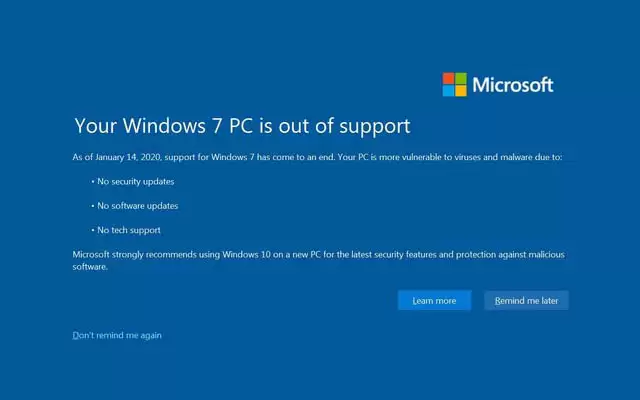
Windows 7已停止支持
01 避坑
对于老玩家来说,升级系统往往意味着重装系统——当年从Windows XP升级到Vista,哪次不是靠光驱或U盘重装?但这次从Windows 7升级到Windows 10,完全不必这么折腾。所以,想升级的朋友完全不需要去下载Windows 10镜像,更别碰那些Ghost版。不仅正版Windows 7可能丢失,安装后的Windows 10也可能埋下各种隐患。
02 最直接的方法
综合难易程度、时间成本等因素,这里推荐一套最容易上手的升级方案。这套方案的优势非常明显:用户只需像安装普通软件一样,就能把系统升级到Windows 10,而且升级后已安装的软件和文件都可以保留,直接使用。整个过程无需U盘等额外设备。万一觉得Windows 10不习惯,还可以轻松退回Windows 7。
这个方法需要联网。原理其实很简单:通过微软官方提供的升级工具,将Windows 10镜像下载到本地,然后自动完成安装。虽然本质上仍是硬盘安装,但操作门槛降低了很多。
第一步,下载Windows 10升级工具。打开微软官方的Windows 10下载页面,点击“立即更新”按钮,系统会自动下载一个名为“Windows10Upgrade9252.exe”的文件——这就是微软官方的升级助手“Windows 10易升”。
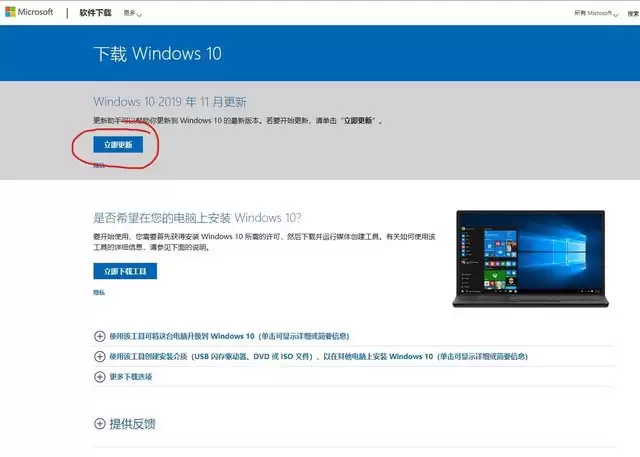
下载Windows 10易升
第二步,下载完成后双击运行,软件会首先检查更新,稍后即可看到“立即更新”按钮。点击它,软件会对你的系统进行兼容性检测,确保硬件能够运行Windows 10。如果提示不兼容,那就只能考虑其他方案了。顺利通过检测后,点击下一步,Windows 10易升便会开始从微软服务器下载最新的Windows 10镜像——数据量较大,网速慢的话可能需要多等一会儿。好在下载过程中不影响正常使用,点击最小化按钮它就会在后台悄悄运行,准备就绪后会主动提醒你。
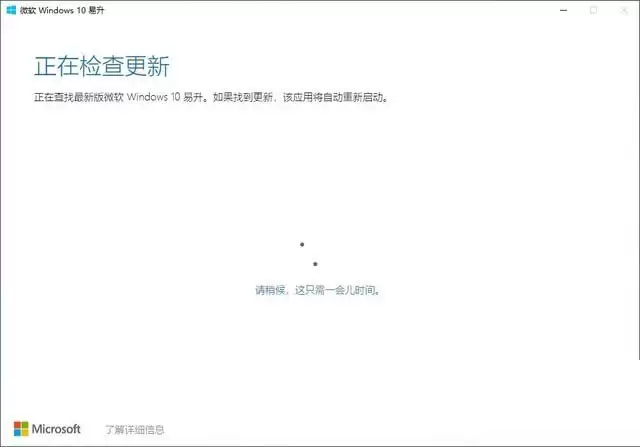
Windows 10易升
接下来点击“立即重启”即可。重启过程中几乎不需要手动操作,只需耐心等待。电脑可能会重启两三次,具体耗时取决于硬件性能。

Windows 10
稍等片刻,你就能进入Windows 10桌面了,同时升级助手会提示已经升级到最新版本。升级成功后,建议先确认系统是否已激活——依次点击“开始”→“设置”→“系统”→“关于”→“系统信息”,查看Windows 10是否显示“已激活”。
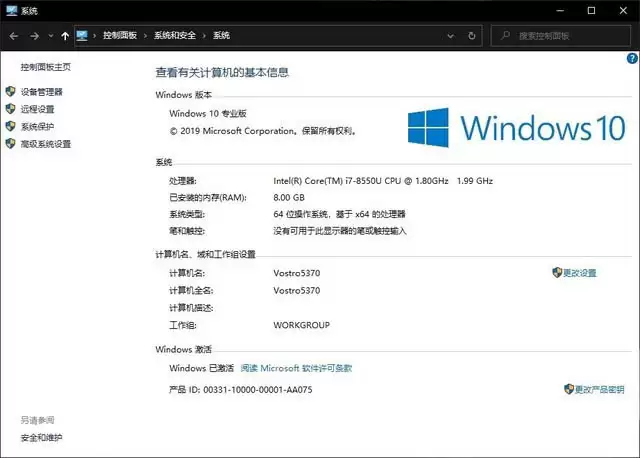
查看Windows是否激活
第三步,这一步是针对那些遇到兼容性问题或单纯不习惯Windows 10、想退回Windows 7的用户。通过这套方法从Windows 7升级到Windows 10后,系统会自动保留原本的Windows 7,方便回退。回退的方法很简单:在搜索框输入“控制面板”打开它,在“系统和安全”部分找到“备份和还原(Windows 7)”,点击后按照提示操作即可。
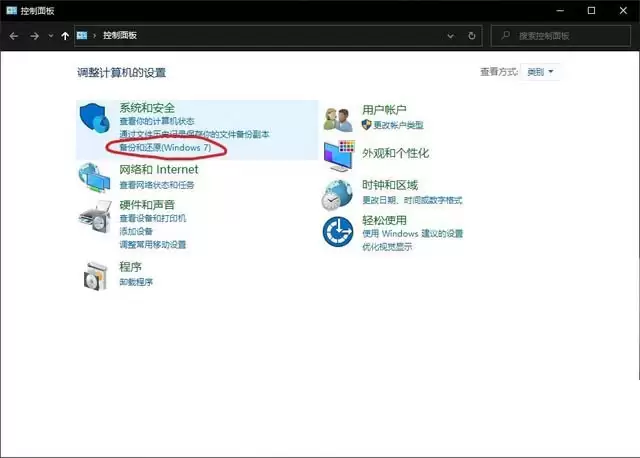
回退Windows 7

游乐网为非赢利性网站,所展示的游戏/软件/文章内容均来自于互联网或第三方用户上传分享,版权归原作者所有,本站不承担相应法律责任。如您发现有涉嫌抄袭侵权的内容,请联系youleyoucom@outlook.com。
 同类文章
同类文章

旧显卡驱动漏洞多年未修:整机厂认证机制是主因
旧显卡驱动漏洞多年未修的根本原因在于整机厂认证机制存在断层。漏洞虽已修复,但OEM仅对特定驱动认证一两年,之后不再维护;通用驱动被设为低优先级,显卡厂商驱动也被降权,导致设备长期停留在停售时的旧版本。

BIOS设置各参数中英文对照表
先说一个已经过气的选项:Above 1MB Memory Test。它控制着开机自检时是否要检测1MB以上的内存。不过放到现在,这个选项已经彻底淘汰了——当年内存价格高昂,容量普遍较小,自检速度飞快。后来内存价格大幅下降,容量激增,动辄数GB,开机自检反而成了耗时环节。未来即便只做一次内存检测,估计

BIOS自动开机设置及自动登录实现方法
许多用户都希望自己的电脑能实现全自动化——定时开机、自动登录、按时关机,甚至幻想它能自己煮咖啡。其实,这些功能并不复杂,只需简单调整BIOS和系统设置即可实现。 1、自动定时开机 自动定时开机功能依赖于BIOS设置,前提是主板支持ACPI高级电源管理。目前市面上绝大多数主板都具备此功能。 要设置自动

快速解决BIOS开机英文显示时间过长的方法
遇到这种情况是不是很头疼?即便你进入了BIOS并恢复默认设置,问题依然顽固存在,就像图中显示的那样。 其实原因非常简单:光驱已经损坏。硬件自检无法通过,导致系统在启动时长时间卡住。解决方法也很直接——将光驱拆除,开机速度慢的问题自然就迎刃而解了。

Award BIOS设置图解与功能介绍
先来简单认识一下什么是Award BIOS?Award是一家公司的名称,BIOS是Basic Input Output System(基本输入输出系统)的缩写。这段程序被存放在一个不需要供电的记忆体(芯片)中,就是我们常说的BIOS。它在电脑中扮演着最基础也最关键的角色——所有硬件与操作系统之间的桥


- 热门数据榜


 相关攻略
相关攻略
 2026-07-18 10:01
2026-07-18 07:30
2026-07-18 07:30
2026-07-18 07:30
2026-07-18 07:30
2026-07-18 07:29
2026-07-18 07:29
2026-07-18 07:29
热门教程
2026-07-18 10:01
2026-07-18 07:30
2026-07-18 07:30
2026-07-18 07:30
2026-07-18 07:30
2026-07-18 07:29
2026-07-18 07:29
2026-07-18 07:29
热门教程
- 游戏攻略
- 安卓教程
- 苹果教程
- 电脑教程


