




Word图片编辑灰色无法操作如何解决

选中图片出现白色控制点后,在“图片工具-格式”栏调整大小、裁剪和环绕文字。右键菜单中“编辑图片”灰色属正常现象,真正常用的是裁剪、更改图片等功能。图片移不动时改为四周型环绕;整套工具灰色需检查文档保护视图或只读模式。特殊格式图片可另存为PNG或JPG后重新插入。
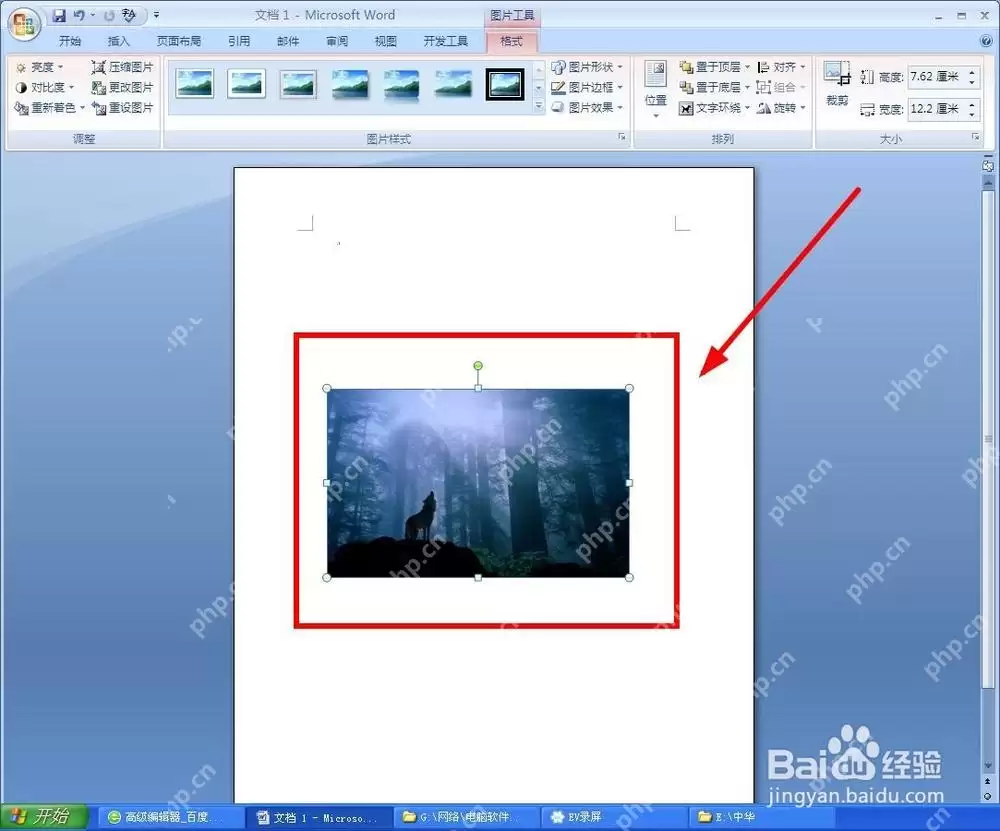
在 Word 里处理图片,核心操作其实就三步:先用鼠标选中图片,等四周出现白色控制点,接着进入「图片工具-格式」选项卡,就能调整大小、裁剪、设置环绕文字和套用样式。不过很多人一看到右键菜单里的「编辑图片」按钮是灰色,就以为软件出了问题——其实普通照片本来就不能像形状那样随意拆解编辑;如果整排图片相关工具全都变灰,那才需要检查文档是否开启了受保护视图、只读权限或者文档保护功能。
先选中图片,别在文字区域里找图片工具
不少用户抱怨 Word 改图片没反应,根本原因就是没点中图片本身。用鼠标单击图片,等白色控制点清晰显示出来,再右键调出专属菜单。这时候「编辑图片」可能仍是灰色,但日常修图根本用不上它——真正高频的操作入口是「裁剪」「更改图片」「环绕文字」「大小和位置」「设置图片格式」。所以别被那个灰色按钮干扰,绕开它直接操作就行。
裁剪和调大小要进入图片工具格式页
选中图片后,顶部会自动弹出「图片工具-格式」选项卡。想去除多余边缘,直接点击「裁剪」;要统一设定宽高,在右侧大小区域输入数值即可。这里有个实用技巧:只修改宽度或高度中的一个,让 Word 按原始比例自动同步另一边,否则图片很容易被拉扁变形,看上去非常不协调。

图片移不动时先调整环绕文字模式
如果图片死死卡在某一行,拖动时总是跟着文字跑,先点击图片旁边弹出的布局选项小按钮,选择「四周型」「紧密型」或者「浮于文字上方」。设置完成后,图片就变成独立对象,可以自由拖放到页面任意位置。再配合对齐、旋转和置于顶层这些功能,排版布局就顺手多了。
整套图片工具都是灰色,先检查文档权限
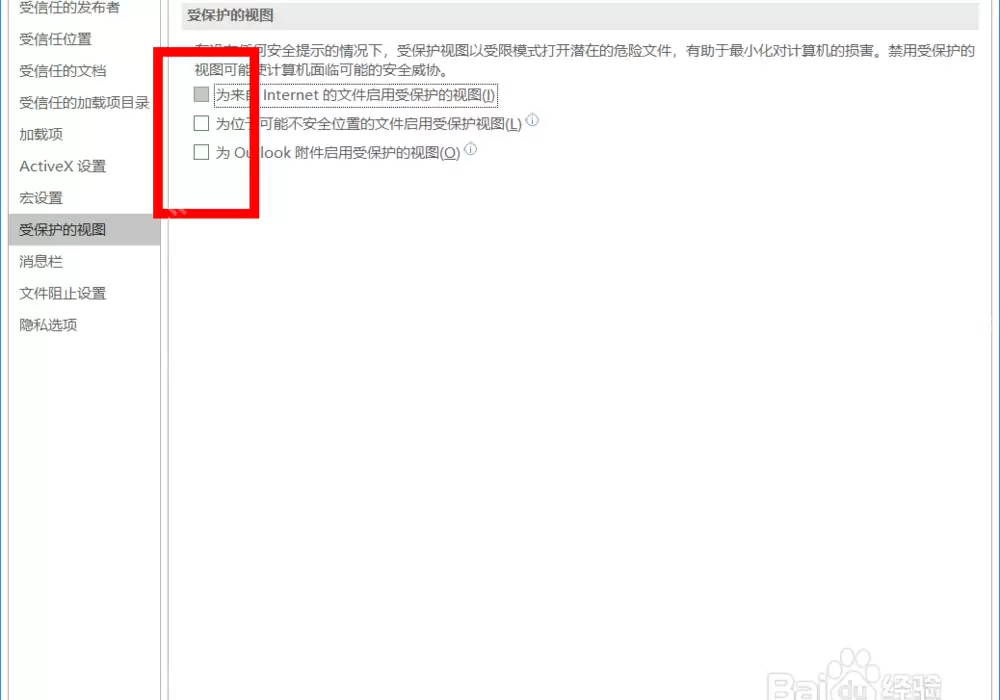
要是你已经选中了图片,但顶部图片工具、右键菜单和功能区按钮仍然大面积灰色,优先确认文档是否处于受保护视图、只读模式或者限制编辑状态。从邮箱、网页下载的文档,Word 经常会自动锁定到保护模式,确认文件来源安全后,点击「启用编辑」即可;如果是公司模板开启了限制编辑,还需要到「审阅」选项卡里停用保护。别一上来就找修复工具,问题根源往往在权限设置上。
还不能修改,就把图片另存再重新插入
有些图片是从 PDF、网页或者其他文档里直接复制过来的,携带了特殊对象格式,Word 只能正常显示,却无法进行裁剪或更改样式等操作。这时候最直接的解决办法:右键选择「另存为图片」,保存为 PNG 或 JPG 格式后,再通过「插入 → 图片」的路径重新放入文档。重新插入并选中图片后,通常就能正常使用裁剪、压缩图片、设置透明色、调整大小以及环绕文字等功能。这个方法虽然看起来简单,但对付那些“顽固”图片特别有效。

游乐网为非赢利性网站,所展示的游戏/软件/文章内容均来自于互联网或第三方用户上传分享,版权归原作者所有,本站不承担相应法律责任。如您发现有涉嫌抄袭侵权的内容,请联系youleyoucom@outlook.com。
 同类文章
同类文章

Word方框内打勾及填数字的图文步骤
在Word中,通过插入符号并选择Wingdings2字体,可插入带框对勾;选中已有的对勾后使用字符边框功能也能生成带框对勾。填写数字时,先输入数字再点击字符边框可套入方框,多位数字建议使用文本框,更稳定。

Word中如何单独设置某一页横向的详细图文教程
在Word中单独设置某一页横向或纸张大小,需先插入分节符将该页隔成独立一节,再通过“布局”选项卡的“页面设置”窗口调整方向或尺寸,并将“应用于”选为“本节”,即可实现仅更改目标页而不影响其他页面。

Word字间距调整与某一行突然变大解决方法图文步骤
Word字间距调整分两种情况:手动调整需在字体高级设置中修改间距、缩放;单行突然变宽多为分散对齐导致,改为左对齐或两端对齐即可。排查顺序:先检查对齐方式,再查多余空格,最后调整字体间距。

Word文档中插入视频和音频的详细步骤与方法
Word中插入音视频有联机视频和对象嵌入两种方式。联机视频可在线播放,对象嵌入本地文件需注意链接失效与文档体积。转PDF后音视频失效,发送前需测试兼容性,建议使用通用格式或提前转换,联机视频还需依赖网络环境。

Word文档共享编辑与代码块插入方法指南
Word文档支持多人实时编辑,但文件必须存放在OneDrive等云端存储。插入代码块时,因Word无内置代码块功能,需手动设置等宽字体和灰色底纹,这两项操作与协作功能互不冲突,用户可在共享文档中正常排版代码示例,方便团队协作与代码展示。


- 热门数据榜


 相关攻略
相关攻略
 2026-08-07 20:12
2026-08-07 20:12
2026-08-07 20:12
2026-08-07 20:10
2026-08-07 20:10
2026-08-07 20:10
2026-08-07 20:10
热门教程
2026-08-07 20:12
2026-08-07 20:12
2026-08-07 20:12
2026-08-07 20:12
2026-08-07 20:10
2026-08-07 20:10
2026-08-07 20:10
2026-08-07 20:10
热门教程
- 游戏攻略
- 安卓教程
- 苹果教程
- 电脑教程





