




Word编辑图片后如何保存并添加文字

在Word中编辑图片后,保存文档按Ctrl+S或文件保存;导出单独图片右键另存为。添加文字用文本框,设无填充无轮廓,再与图片组合。调整图片应先裁剪尺寸再加文字。组合后移动不会错位,导出前必须组合,否则文字丢失。
在Word中完成图片编辑后,如果仅需在文档内使用,直接按Ctrl+S或点击顶部「文件→保存」即可;如需将修改后的图片单独导出,右键点击图片选择「另存为图片」即可。为图片添加文字时,建议优先使用文本框叠加在图片上,随后将图片与文本框组合,这样后续移动、保存都不会出现错位。这里有一个核心原则:先调整好图片本身,再叠加文字,最后组合导出,按此顺序操作效率最高。
给图片加文字,先用文本框兜底
首先单击选中需要编辑的图片,确保其正常显示在页面中。然后打开顶部「插入」选项卡,点击「文本框」,选择自带的「简单文本框」,或手动绘制一个横排文本框。将文本框拖到图片上方,输入所需文字,接着将文本框的形状填充设置为无填充、形状轮廓设置为无轮廓,这样文字就会像直接印在图片上的标注一样,清晰整洁。这种方法的优势在于文字与图片保持独立,后续调整文字位置、字体或大小都不会影响图片本身。
图片本身的裁剪和大小,在图片工具里改
若要调整图片尺寸、裁剪多余边缘或修改样式,单击图片后顶部会出现「图片工具-格式」选项卡。点击「裁剪」按钮可切除不需要的部分,右侧的高度、宽度输入框可直接输入数值调整大小。一个小技巧:建议先将图片的尺寸和裁剪调整到位后再添加文字,这比写完后反复缩放节省大量时间。正如贴墙纸前先量好尺寸,比贴完后再裁剪更省事。
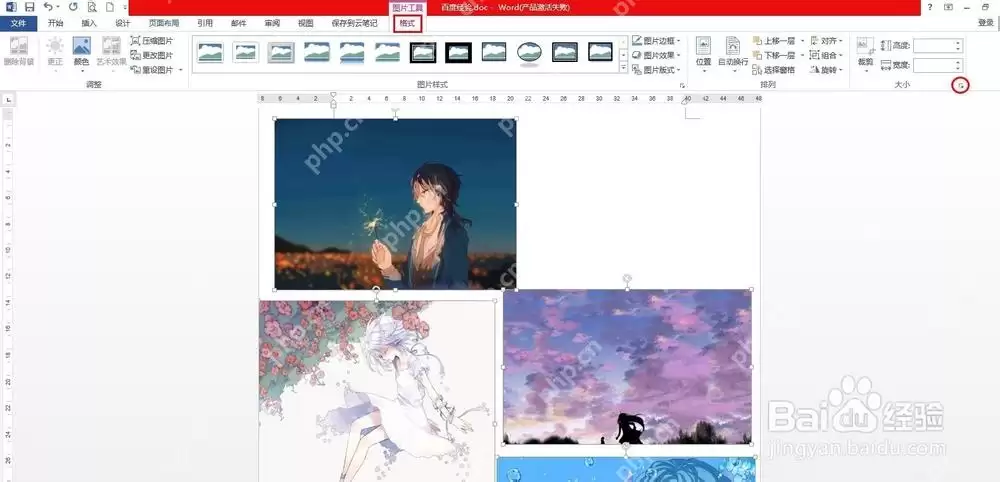
文字和图片要一起移动,就先组合
当图片上的文本框位置调整完毕后,按住Shift键依次选中图片和文本框,然后点击「组合」按钮。组合后文字与图片成为一个整体,后续拖动、缩放或复制时不会出现错位。您是否遇到过这样的情况:文字已经排好,但一拖动图片,文本框就飞走了,需要重新对齐?组合功能正是为了解决这个问题。如果发现组合按钮是灰色的无法点击,请先将图片的环绕方式设置为「四周型」或「浮于文字上方」,不要使用默认的嵌入型。
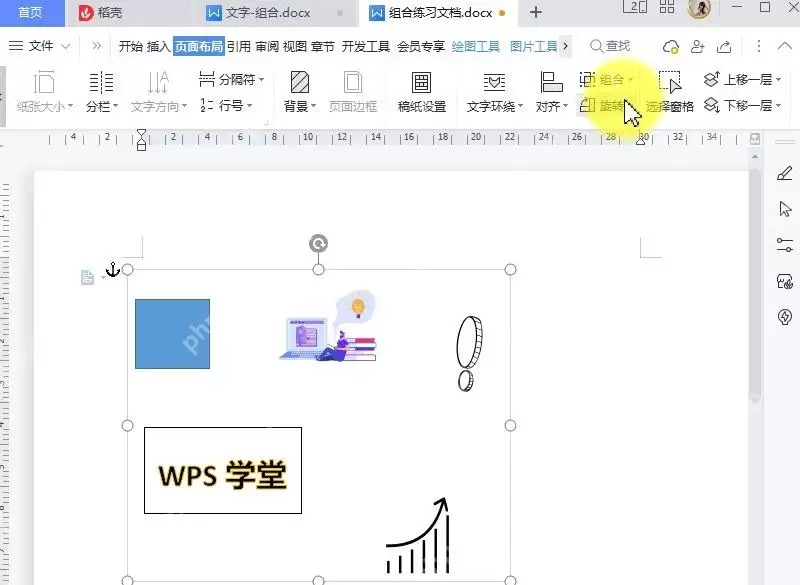
想导出成单独图片,就右键另存
如需将原图或制作好的带字组合图单独保存到电脑本地,直接右键点击选中的图片或组合对象,选择「另存为图片」。保存格式可选PNG或JPG,带有文字标注的图片或截图类建议选择PNG,效果更佳;普通照片选择JPG则占用空间更小。注意:如果没有提前组合,右键另存只会保存你点击的那一张图片,文本框中的文字不会一起导出。这一点容易被忽略,很多人导出后发现缺少文字,就是这里出了问题。

只是保存 Word 文档,不用导出图片
如果修改后的图片仅打算在当前Word文档中使用,完全无需单独导出图片。直接按Ctrl+S,或点击「文件→另存为」,选择保存位置、修改文件名,然后选择Word格式并保存即可。保存后图片、文本框以及所有排版都完整保留。如果后续需要发给他人,担心版式错乱,建议再另存一份PDF作为备份。PDF格式跨平台兼容性更好,字体和排版都不会出现偏差。


游乐网为非赢利性网站,所展示的游戏/软件/文章内容均来自于互联网或第三方用户上传分享,版权归原作者所有,本站不承担相应法律责任。如您发现有涉嫌抄袭侵权的内容,请联系youleyoucom@outlook.com。
 同类文章
同类文章

Word方框内打勾及填数字的图文步骤
在Word中,通过插入符号并选择Wingdings2字体,可插入带框对勾;选中已有的对勾后使用字符边框功能也能生成带框对勾。填写数字时,先输入数字再点击字符边框可套入方框,多位数字建议使用文本框,更稳定。

Word中如何单独设置某一页横向的详细图文教程
在Word中单独设置某一页横向或纸张大小,需先插入分节符将该页隔成独立一节,再通过“布局”选项卡的“页面设置”窗口调整方向或尺寸,并将“应用于”选为“本节”,即可实现仅更改目标页而不影响其他页面。

Word字间距调整与某一行突然变大解决方法图文步骤
Word字间距调整分两种情况:手动调整需在字体高级设置中修改间距、缩放;单行突然变宽多为分散对齐导致,改为左对齐或两端对齐即可。排查顺序:先检查对齐方式,再查多余空格,最后调整字体间距。

Word文档中插入视频和音频的详细步骤与方法
Word中插入音视频有联机视频和对象嵌入两种方式。联机视频可在线播放,对象嵌入本地文件需注意链接失效与文档体积。转PDF后音视频失效,发送前需测试兼容性,建议使用通用格式或提前转换,联机视频还需依赖网络环境。

Word文档共享编辑与代码块插入方法指南
Word文档支持多人实时编辑,但文件必须存放在OneDrive等云端存储。插入代码块时,因Word无内置代码块功能,需手动设置等宽字体和灰色底纹,这两项操作与协作功能互不冲突,用户可在共享文档中正常排版代码示例,方便团队协作与代码展示。


- 热门数据榜


 相关攻略
相关攻略
 2026-08-07 20:12
2026-08-07 20:12
2026-08-07 20:12
2026-08-07 20:10
2026-08-07 20:10
2026-08-07 20:10
2026-08-07 20:10
热门教程
2026-08-07 20:12
2026-08-07 20:12
2026-08-07 20:12
2026-08-07 20:12
2026-08-07 20:10
2026-08-07 20:10
2026-08-07 20:10
2026-08-07 20:10
热门教程
- 游戏攻略
- 安卓教程
- 苹果教程
- 电脑教程





