




轻松学会电脑桌面添加小时钟的简单方法

在Windows7桌面空白处右键选择“小工具”,点击时钟图标即可添加至桌面。单击时钟顶部关闭按钮进入精简模式,隐藏界面以节省空间;移除时需悬停时钟再点击出现的关闭按钮。全程无需下载软件,利用系统自带功能,操作简便快捷,用户可轻松管理桌面时钟小工具,满足日常使用需求。
Windows 7的桌面小工具功能一直备受用户喜爱,尤其是内置的时钟组件,既美观又实用。想要在桌面上添加一个时钟?只需几个简单步骤即可完成,无需额外下载任何软件。
第一步,在桌面空白处单击鼠标右键,从弹出的菜单中选择“小工具”选项,即可进入小工具管理界面。这个操作虽然简单,但很多用户容易忽略右键菜单中的这项实用功能。
第二步,在小工具面板中,您会看到几个默认提供的小工具,其中就包含“时钟”图标。直接点击该图标,或者将其拖拽到桌面上,时钟便会自动显示出来。
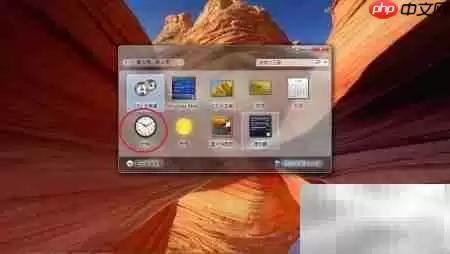
第三步,添加完成后,时钟默认会放置在桌面的右上角,外观精致,同时支持指针和数字显示两种模式。
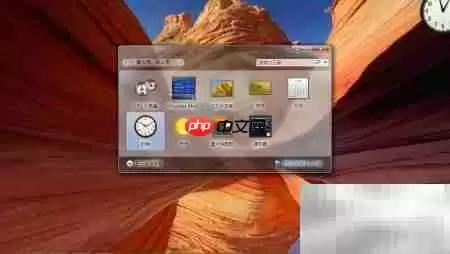
第四步,如果您觉得时钟周围的控制栏占用空间,希望界面更简洁,可以直接单击时钟顶部的“关闭”按钮(×)。请注意,这个操作并不会真正关闭时钟,而是使其进入精简显示模式,仅保留时钟本身,视觉效果非常清爽。
第五步,如果之后不再需要这个时钟,移除也很方便:将鼠标悬停在时钟上,待右上角出现关闭按钮后,快速点击即可删除,桌面立即恢复整洁。

整个过程仅需十几秒,Windows 7的这一设计即使放在今天依然非常贴心。如果您还在使用Windows 7,不妨试试这个小工具,让您的桌面更具个性。

游乐网为非赢利性网站,所展示的游戏/软件/文章内容均来自于互联网或第三方用户上传分享,版权归原作者所有,本站不承担相应法律责任。如您发现有涉嫌抄袭侵权的内容,请联系youleyoucom@outlook.com。
 同类文章
同类文章

Word方框内打勾及填数字的图文步骤
在Word中,通过插入符号并选择Wingdings2字体,可插入带框对勾;选中已有的对勾后使用字符边框功能也能生成带框对勾。填写数字时,先输入数字再点击字符边框可套入方框,多位数字建议使用文本框,更稳定。

Word中如何单独设置某一页横向的详细图文教程
在Word中单独设置某一页横向或纸张大小,需先插入分节符将该页隔成独立一节,再通过“布局”选项卡的“页面设置”窗口调整方向或尺寸,并将“应用于”选为“本节”,即可实现仅更改目标页而不影响其他页面。

Word字间距调整与某一行突然变大解决方法图文步骤
Word字间距调整分两种情况:手动调整需在字体高级设置中修改间距、缩放;单行突然变宽多为分散对齐导致,改为左对齐或两端对齐即可。排查顺序:先检查对齐方式,再查多余空格,最后调整字体间距。

Word文档中插入视频和音频的详细步骤与方法
Word中插入音视频有联机视频和对象嵌入两种方式。联机视频可在线播放,对象嵌入本地文件需注意链接失效与文档体积。转PDF后音视频失效,发送前需测试兼容性,建议使用通用格式或提前转换,联机视频还需依赖网络环境。

Word文档共享编辑与代码块插入方法指南
Word文档支持多人实时编辑,但文件必须存放在OneDrive等云端存储。插入代码块时,因Word无内置代码块功能,需手动设置等宽字体和灰色底纹,这两项操作与协作功能互不冲突,用户可在共享文档中正常排版代码示例,方便团队协作与代码展示。


- 热门数据榜


 相关攻略
相关攻略
 2026-08-07 20:12
2026-08-07 20:12
2026-08-07 20:12
2026-08-07 20:10
2026-08-07 20:10
2026-08-07 20:10
2026-08-07 20:10
热门教程
2026-08-07 20:12
2026-08-07 20:12
2026-08-07 20:12
2026-08-07 20:12
2026-08-07 20:10
2026-08-07 20:10
2026-08-07 20:10
2026-08-07 20:10
热门教程
- 游戏攻略
- 安卓教程
- 苹果教程
- 电脑教程





