




钉钉工作日志高效生成指南

钉钉工作日志功能操作简便,用户只需打开应用进入个人中心,在“发现”中找到“工作小结”并授权,系统便会自动生成当日日志草稿,稍作调整后保存至手机相册即可完成,全程无需手动输入,有效提升工作效率。
钉钉的工作日志功能其实非常实用,只需几个简单步骤就能完成,无需手动编写冗长内容。下面直接进入操作指南,帮你快速掌握具体方法。
首先,打开钉钉应用,在底部导航栏点击“我的”,进入个人中心页面。这一步虽然是基础操作,但请保持专注,接下来的步骤才是重点。
接着,返回首页底部,找到“发现”选项并点击进入。这里汇集了众多功能入口,注意不要被其他选项干扰,直接找到“工作小结”即可。
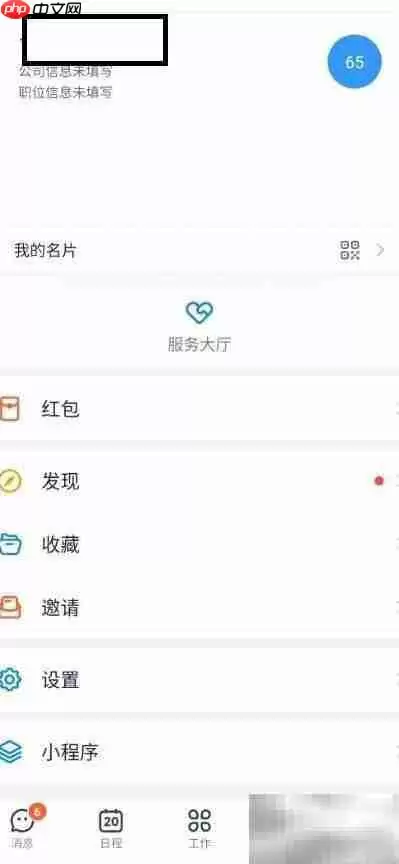

点击进入后,系统会弹出授权提示,选择“同意”即可。此时,钉钉会自动将当天的工作内容汇总成日志草稿,你只需确认生成的信息是否准确。界面如下所示,清晰直观。
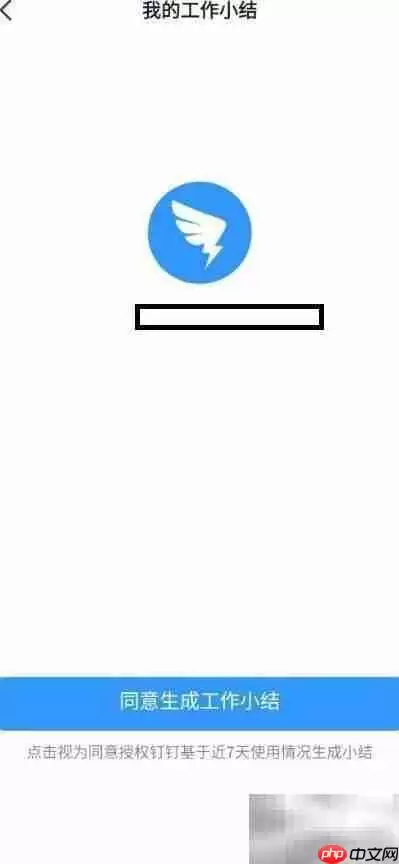
最后,对自动生成的内容进行适当调整——比如补充遗漏事项、优化措辞表达——然后点击“保存至手机相册”。这样,当日的工作日志就顺利完成了,既高效又省力。

整个流程归纳起来仅有四个步骤:进入个人中心→找到“发现”→进入“工作小结”并授权→调整后保存。熟练操作后,一分钟内即可搞定。

游乐网为非赢利性网站,所展示的游戏/软件/文章内容均来自于互联网或第三方用户上传分享,版权归原作者所有,本站不承担相应法律责任。如您发现有涉嫌抄袭侵权的内容,请联系youleyoucom@outlook.com。
 同类文章
同类文章

Word方框内打勾及填数字的图文步骤
在Word中,通过插入符号并选择Wingdings2字体,可插入带框对勾;选中已有的对勾后使用字符边框功能也能生成带框对勾。填写数字时,先输入数字再点击字符边框可套入方框,多位数字建议使用文本框,更稳定。

Word中如何单独设置某一页横向的详细图文教程
在Word中单独设置某一页横向或纸张大小,需先插入分节符将该页隔成独立一节,再通过“布局”选项卡的“页面设置”窗口调整方向或尺寸,并将“应用于”选为“本节”,即可实现仅更改目标页而不影响其他页面。

Word字间距调整与某一行突然变大解决方法图文步骤
Word字间距调整分两种情况:手动调整需在字体高级设置中修改间距、缩放;单行突然变宽多为分散对齐导致,改为左对齐或两端对齐即可。排查顺序:先检查对齐方式,再查多余空格,最后调整字体间距。

Word文档中插入视频和音频的详细步骤与方法
Word中插入音视频有联机视频和对象嵌入两种方式。联机视频可在线播放,对象嵌入本地文件需注意链接失效与文档体积。转PDF后音视频失效,发送前需测试兼容性,建议使用通用格式或提前转换,联机视频还需依赖网络环境。

Word文档共享编辑与代码块插入方法指南
Word文档支持多人实时编辑,但文件必须存放在OneDrive等云端存储。插入代码块时,因Word无内置代码块功能,需手动设置等宽字体和灰色底纹,这两项操作与协作功能互不冲突,用户可在共享文档中正常排版代码示例,方便团队协作与代码展示。


- 热门数据榜


 相关攻略
相关攻略
 2026-08-07 20:12
2026-08-07 20:12
2026-08-07 20:12
2026-08-07 20:10
2026-08-07 20:10
2026-08-07 20:10
2026-08-07 20:10
热门教程
2026-08-07 20:12
2026-08-07 20:12
2026-08-07 20:12
2026-08-07 20:12
2026-08-07 20:10
2026-08-07 20:10
2026-08-07 20:10
2026-08-07 20:10
热门教程
- 游戏攻略
- 安卓教程
- 苹果教程
- 电脑教程





