




Excel如何制作动态图标进度条KPI考核表

制作KPI考核表时,需将原始值与目标值分列,用公式计算完成率,再通过条件格式添加动态图标和数据条,并统一格式与判定阈值,使达标状态一目了然,适合月度绩效、销售跟进等场景。
在制作KPI考核表时,首要任务并非急于调整颜色。建议将分数规则、图标逻辑、进度条显示等关键环节逐一拆解清楚,再逐步推进,这样后续操作才不会混乱。将原始分值与目标值分别设为固定列,接着利用条件格式将动态图标和数据条绑定到结果列,最后统一调整行高、百分比格式与判定阈值——整张表格相比纯数字版本,直观性显著提升。
此类表格特别适用于月度绩效评估、销售跟进、项目进度跟踪或部门看板展示。管理层浏览表格时,第一眼关注的是哪些指标亮起绿灯,哪些仍存在差距。图标和进度条必须与考核规则严格对应,不能有任何模糊之处。
先把KPI原始数据和目标值分列放好
正式调整样式之前,务必先做好基础数据整理:将姓名、指标名称、实际完成值、目标值、完成率等核心字段单独拆分为独立列。切勿一开始就将所有内容堆砌在同一单元格中,否则后续计算完成率、添加图标或修改公式时,会频繁遇到麻烦。最稳妥的做法是让原始值与目标值完全分离,完成率单独放在结果列,为后续添加动态图标和进度条提供干净的数据源,避免反复修改。
如果一张表格同时包含金额、数量、百分比等多类指标,须先统一规则:明确哪些指标是数值越高越好,哪些是数值越小越好并且需要反向计算完成率。这一步若未提前梳理清楚,后续图标颜色将直接出现混乱。
用公式先算出完成率,别直接拿原始值做进度条
建议将完成率单独放在一列,之后再决定显示为百分比格式或保留几位小数。常规算法为实际值除以目标值,需将结果控制在合理范围内,后续数据条长度、图标判定阈值均围绕此列设置。切勿直接使用销售额、完成数量等原始值绑定进度条,因为不同指标的量级差异很大,导致进度条完全失真,无法进行横向比较。
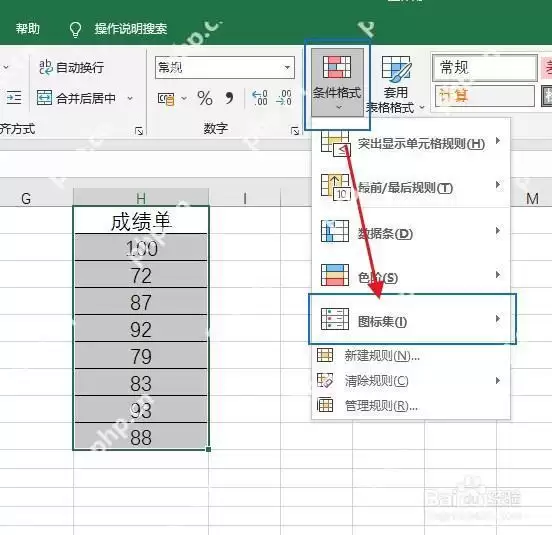
当有人超额完成任务时,完成率必然超过100%。此时需提前确定规则:是保留真实的超额数值,还是在展示列中将上限封顶为100%。不同团队的看板习惯有所差异,但务必在挂进度条之前统一标准,避免后期返工修改。
再给完成率列挂动态图标,让达标状态一眼区分
完成率列准备就绪后,在条件格式中添加图标集会更加顺畅。通常默认将高完成率设为绿色、接近目标设为黄色、明显落后设为红色。重点不在于图标形状的选择,而在于判定阈值必须与考核标准对齐,例如100%以上视为达标,80%至99%视为待冲刺,80%以下视为预警。之后刷新原始数据,图标将自动随结果变化,无需手动调整。
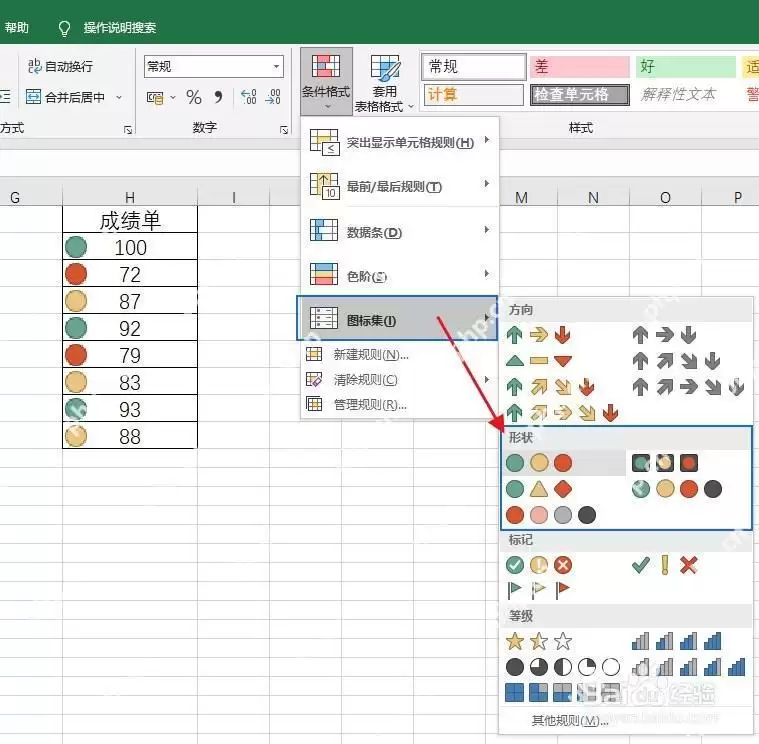
此步骤最容易出错的地方是阈值类型选错,很多人将百分比、数值、百分位混用,导致90%的人都显示同一种颜色。设置完成后,随意修改两行测试数据,确认图标切换逻辑完全符合考核规则,再继续后续操作。
把进度条加在同一结果区,长度和完成率同步变化
动态图标能快速判断是否达标,而进度条则能直观展示差距大小。因此,进度条最好也绑定到完成率相关列,与前面的计算逻辑完全统一。设置数据条时,最关键的是最小值、最大值、填充颜色在全表中保持一致,否则同一张表格中进度条长短不一,看起来不像一套完整的模板。
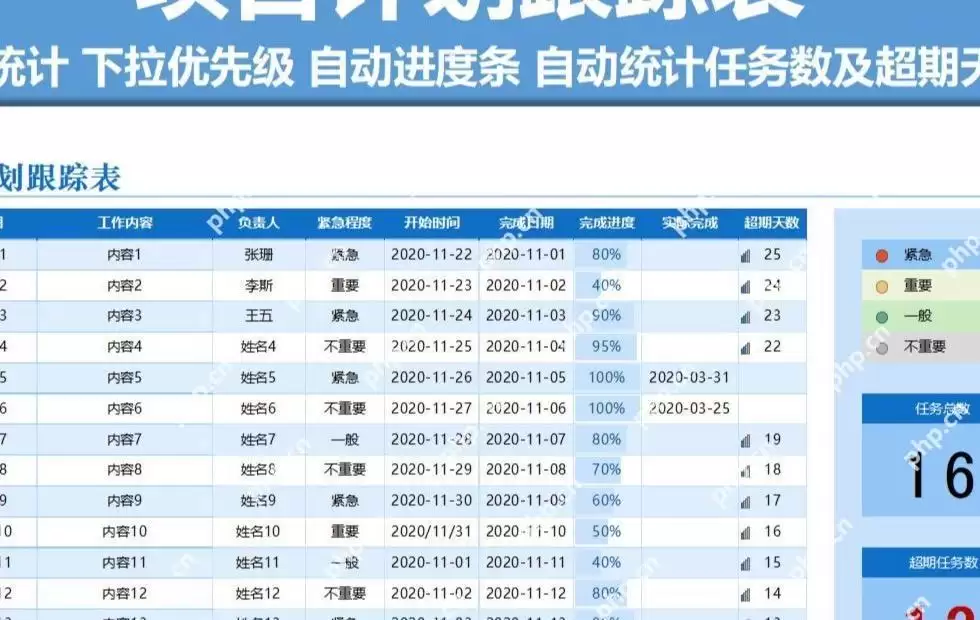
如果希望同时显示数字和进度条,可以保留完成率列的数值显示,再单独复制一列专门用于数据条。这样既能精准查看具体百分比,也能保持看板的直观视觉效果。
统一调整图标进度条和文字对齐,整张表才像正式看板
图标和进度条添加完成后,不要急于收尾,需统一检查列宽、对齐方式、行高以及百分号格式。特别是当某些单元格显示两位小数、某些显示整数时,视觉上会显得杂乱。将结果区全部调整为同一种格式,使图标位置、条形长度整齐划一,领导扫一眼就能抓住重点。
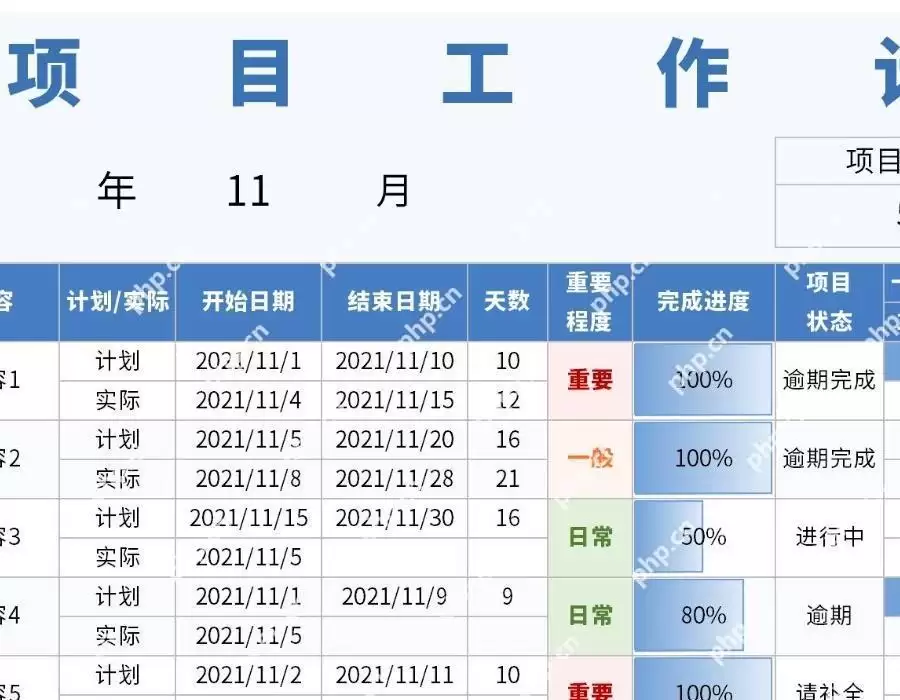
如果表格中还需要加入排名、部门汇总、责任人等字段,建议在此步骤一并调整完成,不要等样式全部做好后再插入列,否则条件格式的引用区域容易被打乱,产生莫名其妙的错误。
最后改几组测试值,确认动态图标和进度条都会自动联动
收尾阶段最重要的操作不是保存文件,而是修改几组具有代表性的数据进行联动测试。例如,故意填入一个低完成率、一个刚好达标、一个超额完成的数据,观察图标是否按预期变色,进度条是否随之伸缩。若测试通过,后续直接替换原始数据即可使用,无需每月重新调整格式。
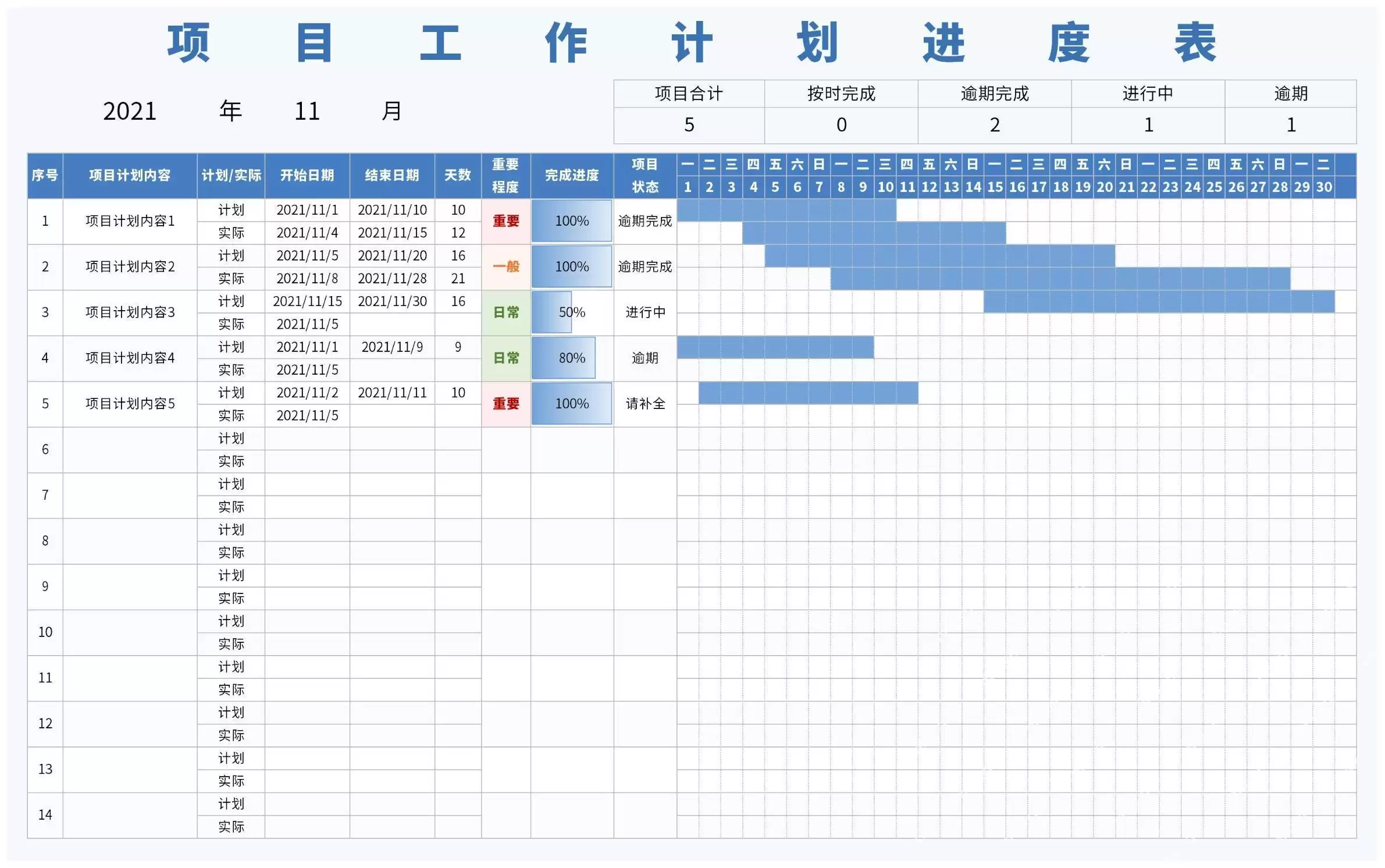
熟练掌握这套操作流程后,无论是制作销售、项目、客服还是运营类的KPI表格,只需替换基础数据和判定阈值,就能快速生成一份可直接用于汇报的动态考核表,比堆砌纯数字要清晰得多。

游乐网为非赢利性网站,所展示的游戏/软件/文章内容均来自于互联网或第三方用户上传分享,版权归原作者所有,本站不承担相应法律责任。如您发现有涉嫌抄袭侵权的内容,请联系youleyoucom@outlook.com。
 同类文章
同类文章

小米AI Cube工程版详解:三芯协同架构与150W本地大模型部署
小米发布AI Cube工程版迷你主机,采用玄戒O3、O100及D100三颗自研芯片协同架构。该设备持续性能释放达150W,支持120B参数大模型本地部署。文章解析其异构计算原理、散热设计及技术验证现状。

致态Ti600s 2TB SSD评测:Xtacking 4.0架构下的性能与寿命突破
本文深入评测致态Ti600s 2TB SSD,基于长江存储Xtacking 4 0架构,顺序读取达7400MB s,4K随机读写性能媲美带缓存TLC。其最大亮点在于写入寿命较上代提升50%,2TB型号高达900TBW,远超普通QLC竞品。

鲁大师怎么看轻薄本是否过热:三步判断法
轻薄本接电发热、掌托发烫时,如何判断是否真的过热?本文教你利用鲁大师进行三步排查:首先确认系统高温提示,其次对比温度与风扇转速,最后通过短压测试观察温度曲线。通过这三步,快速识别瞬时高温还是持续过热,并提供相应的解决建议。

WPS PDF查看缩略图:3步调出页面预览快速定位
在WPS Office中查看PDF文档缩略图非常简单。只需点击顶部菜单栏的“视图”,打开“导航窗格”,并在左侧边栏切换到“页面”视图即可。此方法可快速预览所有页面,并通过点击缩略图实现精准跳转,大幅提升长文档的阅读与查找效率。

Excel数据透视表选项卡不显示?3步找回分析与设计功能
在Excel中操作数据透视表时,若顶部未显示“数据透视表分析”和“设计”选项卡,通常是因为未正确选中透视表区域。只需点击透视表内的任意单元格,这两个专属选项卡便会自动出现在功能区。本文详细讲解如何快速找回并正确使用这两个核心功能入口。


- 热门数据榜


 相关攻略
相关攻略
 2026-08-28 14:39
2026-08-28 14:38
2026-08-27 18:47
2026-08-27 18:46
2026-08-27 18:46
2026-08-27 18:46
2026-08-27 18:46
2026-08-27 18:45
热门教程
2026-08-28 14:39
2026-08-28 14:38
2026-08-27 18:47
2026-08-27 18:46
2026-08-27 18:46
2026-08-27 18:46
2026-08-27 18:46
2026-08-27 18:45
热门教程
- 游戏攻略
- 安卓教程
- 苹果教程
- 电脑教程







