





在Excel中快速清空表格中的0值,无需手动逐个删除。通过「开始」选项卡的「查找和替换」功能,设置查找内容为0、替换为空,并勾选「单元格内容完全相同」,即可批量清除纯0值,同时保留10、20等包含0的正常数字。
最终效果预览
操作完成后,原本显示为 0 的单元格将变为空白,而包含 0 的其他数字(如 10、20)保持不变。以下是处理前后的对比效果:

操作前准备
- 数据区域:明确需要处理0值的单元格范围,建议仅选中相关列或区域,避免误操作整张工作表。
- 备份建议:如果数据重要,建议先复制一份工作表或保存当前文件,以防操作失误。
- 功能入口:确保使用的是Excel的「开始」选项卡,找到「编辑」组中的「查找和选择」功能。
详细操作步骤
第1步:选中需要处理的单元格区域
首先,在Excel工作表中,使用鼠标框选包含0值的目标区域。如果只需要处理特定的几列,请只选中这些列,避免选中整张表导致不必要的处理范围扩大。
第2步:打开「查找和替换」对话框
在顶部菜单栏中,点击「开始」选项卡。在右侧的「编辑」组中,找到并点击「查找和选择」按钮。在下拉菜单中,选择「替换...」选项,这将打开「查找和替换」对话框。

第3步:设置查找与替换条件
在弹出的「查找和替换」对话框中,进行以下设置:
- 查找内容:在输入框中输入
0。 - 替换为:保持该输入框为空,不要输入任何字符。
- 展开选项:点击对话框下方的「选项」按钮,以显示更多设置。
- 关键设置:勾选「单元格内容完全相同」选项。这一步至关重要,它确保Excel只替换内容完全等于
0的单元格,而不会误伤包含0的其他数字(如10、20)。
第4步:执行全部替换
确认所有设置无误后,点击「全部替换」按钮。Excel将自动处理选区内的所有符合条件的单元格。
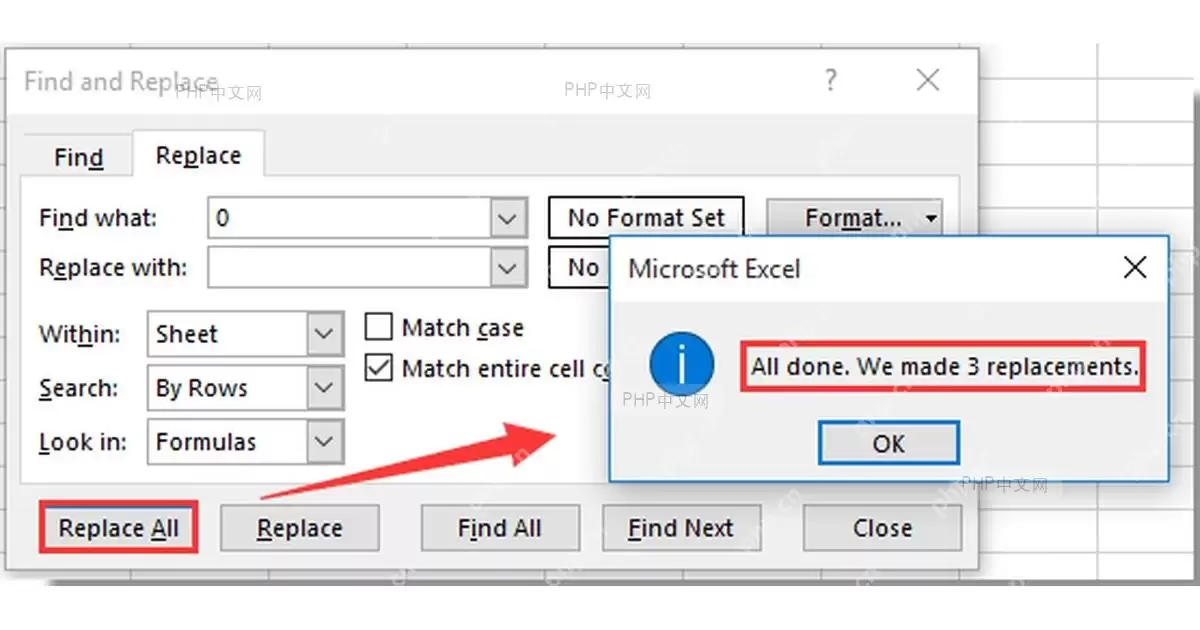
第5步:核对处理结果
处理完成后,Excel会弹出一个提示框,告知替换了多少个单元格。关闭提示框后,回到表格查看结果。原本内容为 0 的单元格应变为空白,而其他包含 0 的数字(如 10、20)应保持原样。
常见问题与注意事项
如何仅隐藏0值而不删除?
如果你的需求只是在打印或显示时不看到0值,而不想真正删除数据,可以使用Excel的「隐藏零值」功能:
- 点击「文件」>「选项」。
- 在「高级」选项卡中,找到「此工作表的显示选项」。
- 取消勾选「在具有零值的单元格中显示零」。
公式返回的0值如何处理?
如果单元格中的0是由公式计算得出的,使用「查找和替换」功能同样有效,因为它会替换单元格的内容。但请注意,替换后公式将不再存在,结果也会变为空白。如果希望保留公式但隐藏结果为0,建议使用上述的「隐藏零值」功能。
替换数量不对怎么办?
如果提示的替换数量与预期不符,请检查:
- 是否选中了正确的单元格区域。
- 是否勾选了「单元格内容完全相同」选项。
- 数据中是否存在空格或其他不可见字符,导致匹配失败。
总结
通过「查找和替换」功能,可以快速、批量地清空Excel表格中的纯0值,同时保留其他包含0的正常数字。关键在于勾选「单元格内容完全相同」选项,以确保精确匹配。对于仅需隐藏0值的场景,建议使用「隐藏零值」功能,以保留原始数据。
以上就是Excel如何快速清空表格0值的详细内容,更多关于Excel技巧的资料请关注本站其它相关文章!







