




口袋里的摄影机!韩伯啸详解vivo X300 Ultra视频能力细节

新一代灭霸旗舰登场:vivo X300 Ultra 视频能力迎来“巨幅进化”
3月2日,西班牙巴塞罗那的世界移动通信大会(MWC)如期开幕。作为年度科技风向标,这场盛会从不缺少惊喜。今年打头阵的重磅角色之一,便是刚刚完成全球首秀的新一代影像旗舰——vivo X300 Ultra。官方亮相之后,更具体的细节也随之浮出水面,尤其是关于它的视频拍摄能力,用“脱胎换骨”来形容,一点也不为过。
“无副摄”大三元,如何重塑移动视频体验?
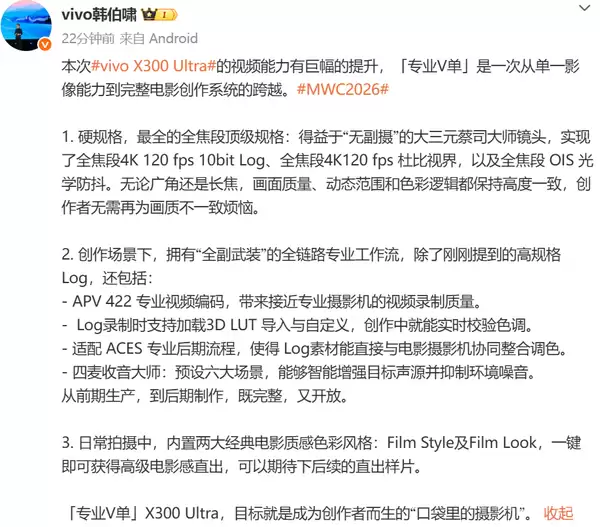
根据vivo产品经理最新透露的信息,X300 Ultra在视频规格上迈出了一大步。核心的提升,源于其“无副摄”的蔡司大师镜头大三元系统。这话怎么理解?简单说,就是它实现了从广角到长焦,每一颗镜头都是顶级规格。
带来的直接好处是惊人的“一致性”:全焦段支持4K 120fps 10bit Log录制、全焦段4K 120fps杜比视界,以及全焦段OIS光学防抖。这意味着,无论你是在用广角记录宏大场景,还是切换到长焦捕捉远方细节,画面的质量、动态范围和色彩逻辑都能保持高度统一。对于创作者而言,后期剪辑时再也无需为不同焦段画质参差不齐而头疼了。
从专业到日常,一套“全副武装”的解决方案
当然,高规格的硬件只是基础。vivo X300 Ultra显然想得更远,它试图构建一套覆盖从拍摄到后期的全链路专业工作流。
在专业创作层面,除了前面提到的Log录制,它还支持APV 422专业视频编码。更值得一提的是,其Log模式支持直接加载3D LUT(查找表),并能适配ACES这种好莱坞级别的专业色彩编码系统。再加上四麦克风组成的“收音大师”系统,可以说,从画面到声音,都为专业制作提供了扎实的底层支持。
那么,对于普通用户呢?不用担心专业门槛太高。vivo很聪明地内置了两大经典电影质感色彩风格:FilmStyle和FilmLook。启用这些滤镜,一键就能获得具有高级电影感的直出视频。能不能真正做到“随手拍出电影感”?后续的直出样片非常值得期待。
不止于影像:全面进化的旗舰体验
其他方面的升级,同样可圈可点。外观上,一个显著的变化是回归了纯平直屏设计。这块由京东方独家供应的6.82英寸屏幕,拥有2K+分辨率和120Hz LTPO自适应刷新率。采用常规R角与极窄四等边设计后,不仅在视觉观感上更和谐,实际操控手感和贴膜便利性也得到了大幅提升。
核心性能方面,它搭载了第五代骁龙8至尊版移动平台。续航组合则堪称“豪华”:一块7000mAh的超大电池,配合100W有线快充和40W无线快充,并且兼容通用的PD协议。这意味着,即使用第三方的充电头,也能享受到不错的快充体验。
目前,全新的vivo X300 Ultra已在MWC 2026上亮相,预计本月就会在国内正式发布。这款在视频能力上全力进化的“灭霸”旗舰,最终体验究竟如何?我们不妨保持关注,等待更多详细信息的揭晓。

游乐网为非赢利性网站,所展示的游戏/软件/文章内容均来自于互联网或第三方用户上传分享,版权归原作者所有,本站不承担相应法律责任。如您发现有涉嫌抄袭侵权的内容,请联系youleyoucom@outlook.com。
 同类文章
同类文章

iTunes刷机教程:苹果官方工具正确使用指南
iTunes作为苹果官方工具,在刷机和备份等关键操作上依然可靠。正确使用需确保安装最新版iTunes,连接设备后根据识别情况选择恢复或进入恢复模式操作,并可手动选择固件版本。刷机过程需保持连接稳定,避免中断风险。此外,第三方专业工具也提供简化方案,可降低操作难度。

iOS 15.2 新功能教你快速检测 iPhone 是否更换过非原装零件
iOS15 2新增“部件和服务历史记录”功能,用户可查询iPhone的电池、屏幕等关键部件是否更换为苹果原厂零件。该功能仅对曾维修的设备开放,不同机型显示信息范围不同。若使用非原厂零件,系统会明确提示。此功能旨在保障维修质量,并为用户提供设备状态参考。

iPhone13使用技巧大全 新手快速上手指南
iPhone13用户可通过关闭后台App刷新以节省电量。利用实况图片、电影效果及慢动作功能提升拍摄趣味与质感。调整定位服务、跟踪与Apple广告设置可加强隐私保护。避免频繁上滑关闭后台应用,iOS机制不同,此举可能增加耗电。设置“轻点背面”快捷操作与善用系统内置OCR文字识别功能,能显著提升日常使用效率。

iOS16不再支持iPhone6s与初代SE机型
据外媒报道,苹果下一代操作系统iOS16可能不再支持iPhone6s、iPhone6sPlus及初代iPhoneSE,兼容门槛或提升至iPhone7及以上机型。iPadOS16也可能同步收紧支持名单。相关消息有待今年夏季WWDC正式公布。即便旧设备无法升级主系统,苹果仍会为其提供安全更新,保障用户安全。

内存卡文件误删恢复教程:三步轻松找回数据
内存卡文件误删后不经过回收站。若立即发现,可在文件管理器按Ctrl+Z撤销删除。若已进行其他操作,则需使用专业恢复软件,通过选择盘符、扫描分区、勾选文件并保存到其他位置来恢复数据。及时操作与定期备份是避免损失的关键。


- 日榜
- 周榜
- 月榜
 1
1
 2
2
 3
3
 4
5
6
7
8
9
10
相关攻略
4
5
6
7
8
9
10
相关攻略
 2015-03-10 11:25
2015-03-10 11:05
2021-08-04 13:30
2015-03-10 11:22
2015-03-10 12:39
2022-05-16 18:57
2025-05-23 13:43
2025-05-23 14:01
热门教程
2015-03-10 11:25
2015-03-10 11:05
2021-08-04 13:30
2015-03-10 11:22
2015-03-10 12:39
2022-05-16 18:57
2025-05-23 13:43
2025-05-23 14:01
热门教程
- 游戏攻略
- 安卓教程
- 苹果教程
- 电脑教程


 热门话题
热门话题
