




ThinkPad X13如何用U盘重装系统?ThinkPad X13使用U盘重装系统方法

ThinkPad X13 U盘重装Windows系统详细教程 联想ThinkPad X13以其13英寸的便携设计和稳定的商务性能,深受职场人士青睐。然而在日常使用中,系统运行缓慢、遭遇病毒或希望恢复出厂纯净状态时,通过U盘重装Windows系统成为一个实用的解决方案。本指南将为你提供一份步骤清晰、适
ThinkPad X13 U盘重装Windows系统详细教程
联想ThinkPad X13以其13英寸的便携设计和稳定的商务性能,深受职场人士青睐。然而在日常使用中,系统运行缓慢、遭遇病毒或希望恢复出厂纯净状态时,通过U盘重装Windows系统成为一个实用的解决方案。本指南将为你提供一份步骤清晰、适合新手的ThinkPad X13 U盘重装系统全流程,帮助您高效完成系统安装与恢复。
ThinkPad X13 U盘重装系统准备工作
关键准备工作:三大必备要素
在开始安装前,请确保备齐以下工具与材料,这是成功重装系统的前提:
第一个,一个容量不低于8GB的空白U盘。建议使用USB 3.0及以上接口的U盘,以确保读写速度,更快完成系统部署。
第二个,另一台可正常连接互联网的Windows电脑。用于下载系统镜像和启动盘制作工具。
第三个,选择一款可靠的U盘启动盘制作工具。本教程以“系统之家装机大师”为例进行演示,您也可以使用其他如Rufus、微PE等同类工具。
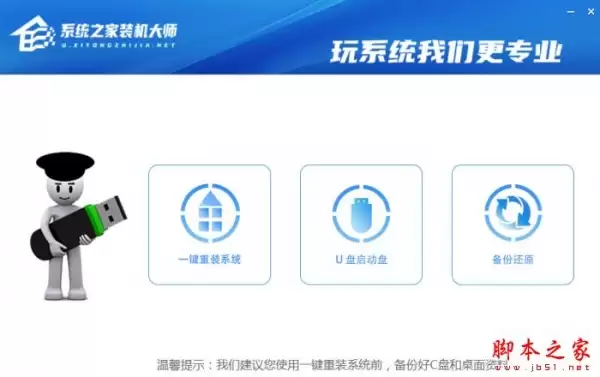
系统之家装机大师 V2.0.0.1133 绿色便携版
- 类型:系统其它
- 大小:9.59MB
- 语言:简体中文
- 时间:2023-07-05
下载工具后,请前往微软官网或可信渠道下载适用于ThinkPad X13的Windows 10或Windows 11系统镜像文件(ISO格式)。建议优先选择与您笔记本预装系统或正版密钥相匹配的版本。
手把手制作U盘系统启动盘
重要提示:制作过程将彻底格式化U盘,请务必提前转移U盘内所有重要数据。同时,重装系统会清空ThinkPad X13的C盘(系统盘),请务必备份桌面、文档、收藏夹等位置的个人文件,以免丢失。
第一步,在用于制作的电脑上,暂时退出所有杀毒软件及防火墙(如360、电脑管家等),防止其拦截启动盘制作进程。随后,以管理员身份运行已下载的“系统之家装机大师”软件。
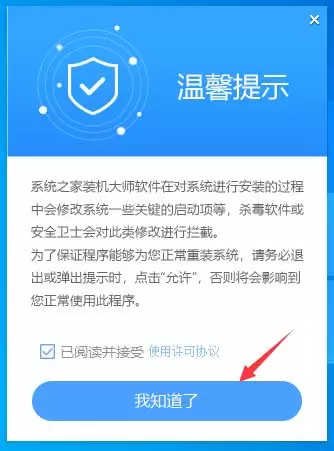
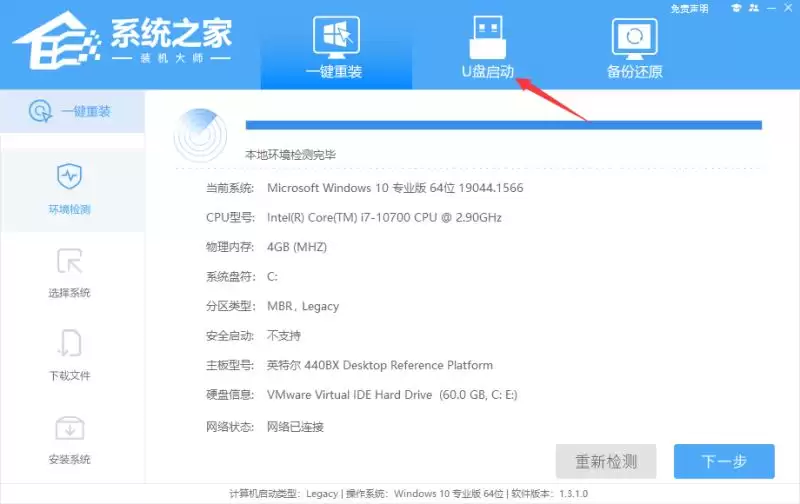
第二步,进入软件主界面后,在上方菜单栏中明确选择【U盘启动】模式,软件将自动切换至U盘启动盘制作专用界面。
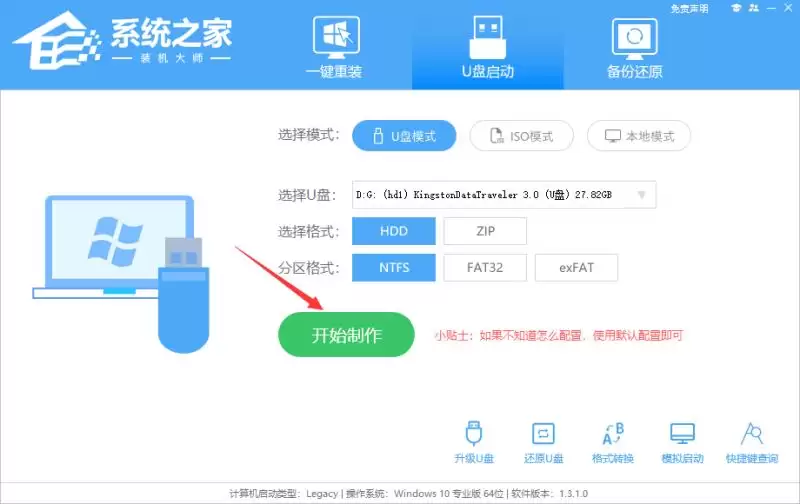
第三步,插入您的U盘,软件通常会自动识别。关于分区格式(如GPT/UEFI或MBR)、文件系统等设置,若无特殊需求,请保持软件推荐的默认配置,这对ThinkPad X13这类新机型兼容性最佳。确认后,点击【开始制作】。
第四步,软件会弹出最终确认窗口,再次提醒数据清除风险。确保已备份后,点击【确定】以继续。
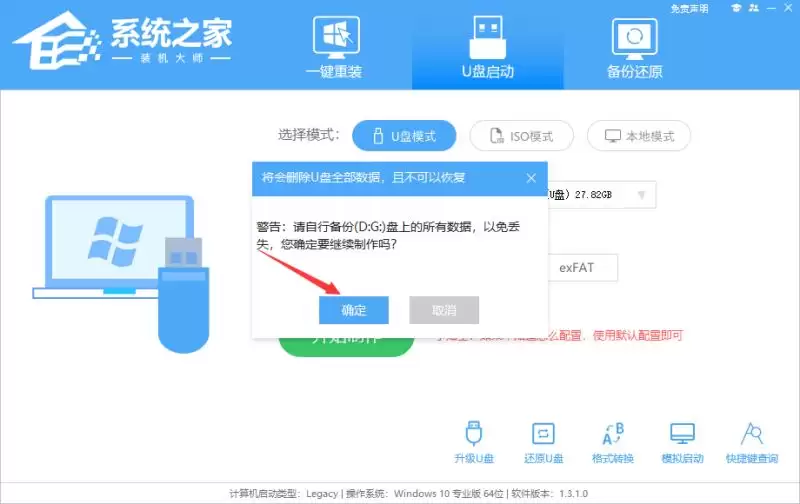
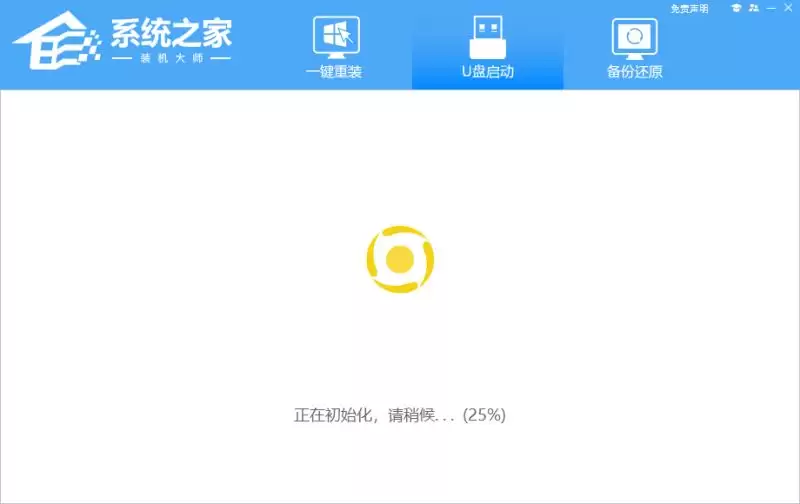
第五步,进入制作等待期。软件正在向U盘写入PE系统及引导文件,请勿在此期间拔出U盘或关闭电脑,直至进度条达到100%。
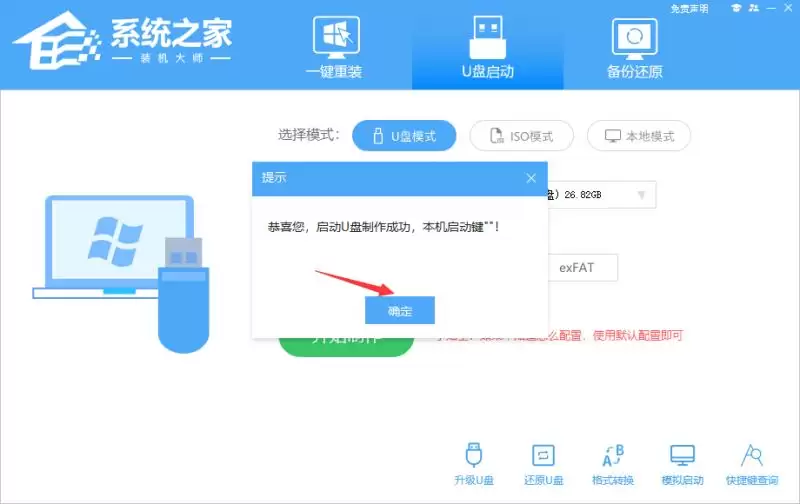
第六步,制作完成后,软件会提示“启动U盘制作成功”。请特别留意软件界面显示的【U盘启动快捷键】(例如F12、F2、ESC等),这是后续引导ThinkPad X13从U盘启动的关键,建议用笔记下。
第七步,为确保启动盘可用,建议立即点击软件上的【模拟启动-BIOS启动】按钮,进行启动环境模拟测试。
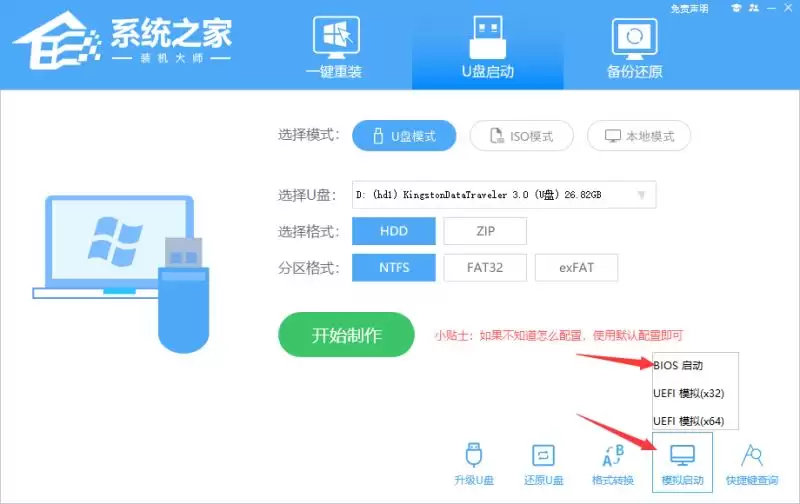
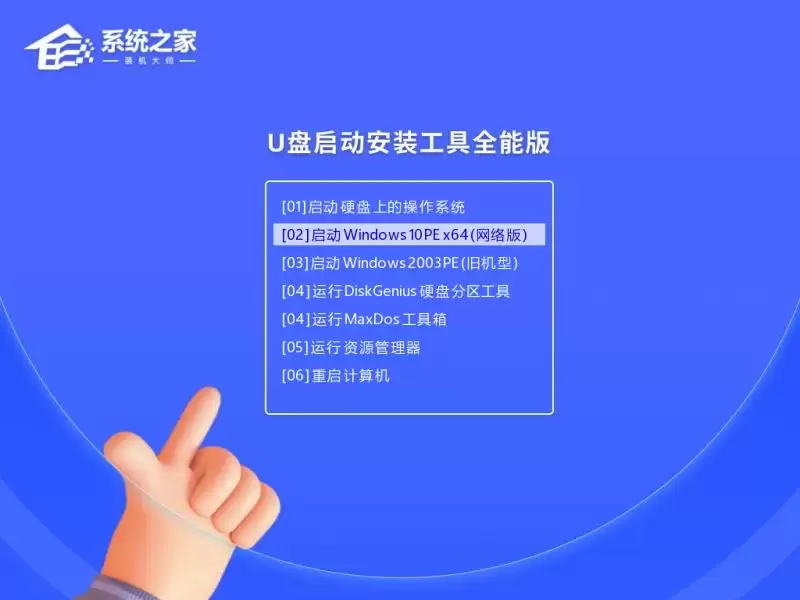
第八步,如果模拟启动后成功进入一个包含多种选项的PE系统菜单界面(如下图所示),则证明U盘启动盘制作完美成功。
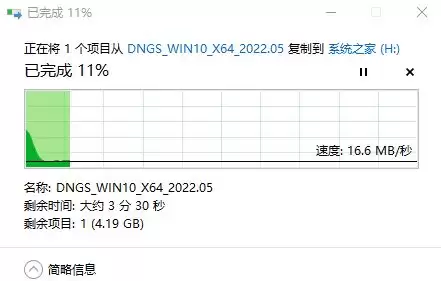
最终步骤,关闭制作软件。现在,请将您之前下载好的Windows系统ISO镜像文件(或解压后的大型GHO文件),复制并粘贴到这张已制作好的U盘根目录下。至此,一个专为ThinkPad X13重装系统准备的、功能完整的安装U盘就已就绪。
上一页12 下一页 阅读全文

游乐网为非赢利性网站,所展示的游戏/软件/文章内容均来自于互联网或第三方用户上传分享,版权归原作者所有,本站不承担相应法律责任。如您发现有涉嫌抄袭侵权的内容,请联系youleyoucom@outlook.com。
 同类文章
同类文章

旧显卡驱动漏洞多年未修:整机厂认证机制是主因
旧显卡驱动漏洞多年未修的根本原因在于整机厂认证机制存在断层。漏洞虽已修复,但OEM仅对特定驱动认证一两年,之后不再维护;通用驱动被设为低优先级,显卡厂商驱动也被降权,导致设备长期停留在停售时的旧版本。

BIOS设置各参数中英文对照表
先说一个已经过气的选项:Above 1MB Memory Test。它控制着开机自检时是否要检测1MB以上的内存。不过放到现在,这个选项已经彻底淘汰了——当年内存价格高昂,容量普遍较小,自检速度飞快。后来内存价格大幅下降,容量激增,动辄数GB,开机自检反而成了耗时环节。未来即便只做一次内存检测,估计

BIOS自动开机设置及自动登录实现方法
许多用户都希望自己的电脑能实现全自动化——定时开机、自动登录、按时关机,甚至幻想它能自己煮咖啡。其实,这些功能并不复杂,只需简单调整BIOS和系统设置即可实现。 1、自动定时开机 自动定时开机功能依赖于BIOS设置,前提是主板支持ACPI高级电源管理。目前市面上绝大多数主板都具备此功能。 要设置自动

快速解决BIOS开机英文显示时间过长的方法
遇到这种情况是不是很头疼?即便你进入了BIOS并恢复默认设置,问题依然顽固存在,就像图中显示的那样。 其实原因非常简单:光驱已经损坏。硬件自检无法通过,导致系统在启动时长时间卡住。解决方法也很直接——将光驱拆除,开机速度慢的问题自然就迎刃而解了。

Award BIOS设置图解与功能介绍
先来简单认识一下什么是Award BIOS?Award是一家公司的名称,BIOS是Basic Input Output System(基本输入输出系统)的缩写。这段程序被存放在一个不需要供电的记忆体(芯片)中,就是我们常说的BIOS。它在电脑中扮演着最基础也最关键的角色——所有硬件与操作系统之间的桥


- 热门数据榜
 1
1
 2
2
 3
3
 4
5
6
7
8
9
10
相关攻略
4
5
6
7
8
9
10
相关攻略
 2026-07-18 10:01
2026-07-18 07:30
2026-07-18 07:30
2026-07-18 07:30
2026-07-18 07:30
2026-07-18 07:29
2026-07-18 07:29
2026-07-18 07:29
热门教程
2026-07-18 10:01
2026-07-18 07:30
2026-07-18 07:30
2026-07-18 07:30
2026-07-18 07:30
2026-07-18 07:29
2026-07-18 07:29
2026-07-18 07:29
热门教程
- 游戏攻略
- 安卓教程
- 苹果教程
- 电脑教程


