




Ubuntu 16.04下使用VirtualBox虚拟机安装Windows XP的图文教程

Ubuntu 16 04 系统安装 VirtualBox 虚拟机详细图文指南 对于许多刚接触 Ubuntu 16 04 操作系统的用户而言,在 Linux 环境中运行某些仅限 Windows 的软件或进行特定测试时,安装一个虚拟机是高效且安全的解决方案。本文将为您提供一份详尽的教程,指导您在 Ubu
Ubuntu 16.04 系统安装 VirtualBox 虚拟机详细图文指南
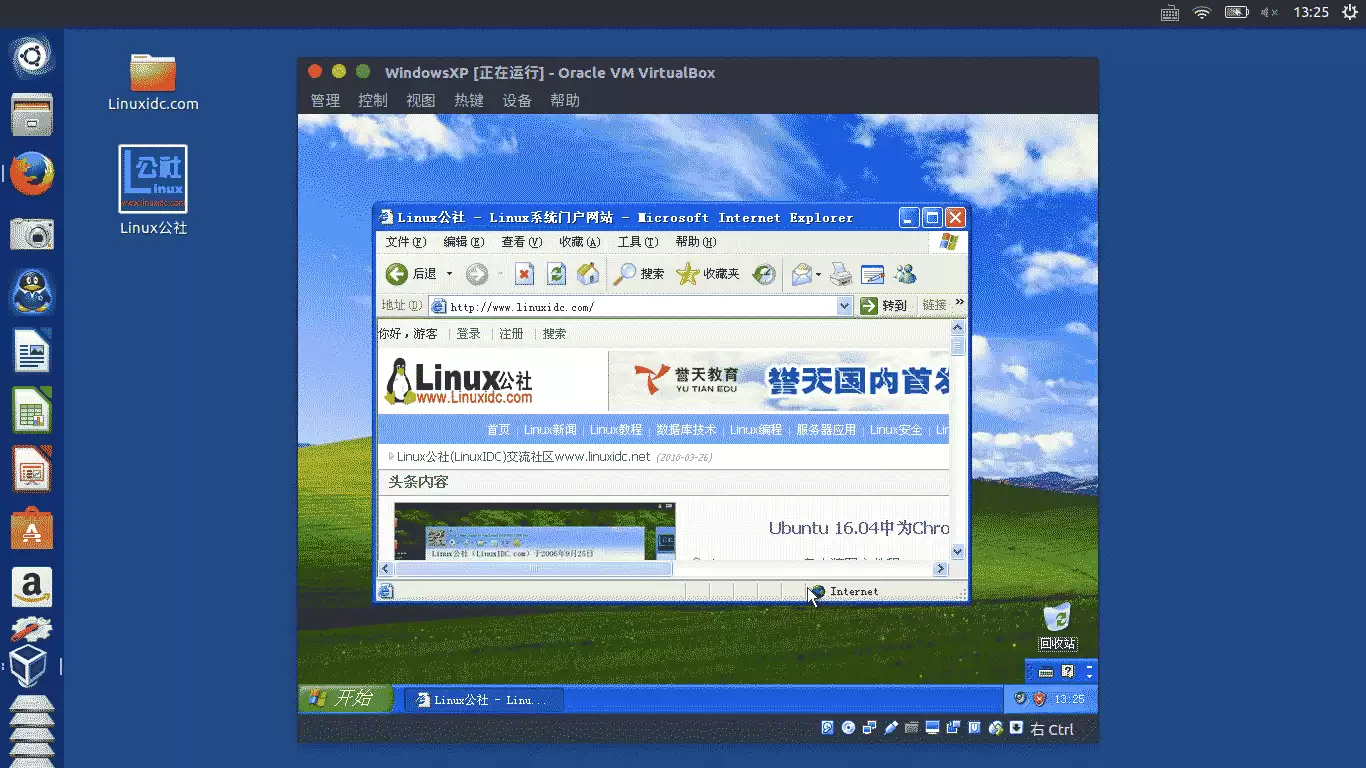
对于许多刚接触 Ubuntu 16.04 操作系统的用户而言,在 Linux 环境中运行某些仅限 Windows 的软件或进行特定测试时,安装一个虚拟机是高效且安全的解决方案。本文将为您提供一份详尽的教程,指导您在 Ubuntu 16.04 中成功安装并配置 Oracle VirtualBox 虚拟机软件。
在正式安装 VirtualBox 之前,有一个常见问题需要预先处理。如果您在升级 Ubuntu 16.04 系统后才尝试安装 VirtualBox,可能会遇到因缺失依赖库而导致的安装失败。解决方法很简单,系统通常会提示缺少以下两个关键软件包:
1. libsdl1.2debian (错误提示:libsdl1.2debian is not installed)
2. libvpx
您需要手动安装这两个依赖包。以下是针对 64 位系统的官方下载地址:
libsdl1.2debian: http://packages.ubuntu.com/xenial/amd64/libsdl1.2debian/download
libvpx: http://packages.ubuntu.com/wily/amd64/libvpx2/download
请注意,如果您的计算机是 32 位架构,则需要访问上述网站页面,自行查找并下载对应的 32 位版本安装包。成功安装这两个依赖后,即可顺利推进 VirtualBox 的安装流程。
此外,为了方便日后在虚拟机和 Ubuntu 宿主机之间传输文件,您可以提前收藏这份关于设置共享文件夹的实用教程:VirtualBox虚拟机XP与宿主机Ubuntu互访共享文件夹 https://www.jb51.net/os/Ubuntu/35201.html
完成准备工作后,即可开始安装 VirtualBox。首先访问其官方 Wiki 的下载页面获取安装包:https://www.virtualbox.org/wiki/Downloads。本文以当时广泛使用的 v5.1.4 版本为例,其 .deb 安装包的直接下载链接为:http://download.virtualbox.org/virtualbox/5.1.4/virtualbox-5.1_5.1.4-110228~Ubuntu~xenial_amd64.deb。该软件包体积约 62MB,功能完备。
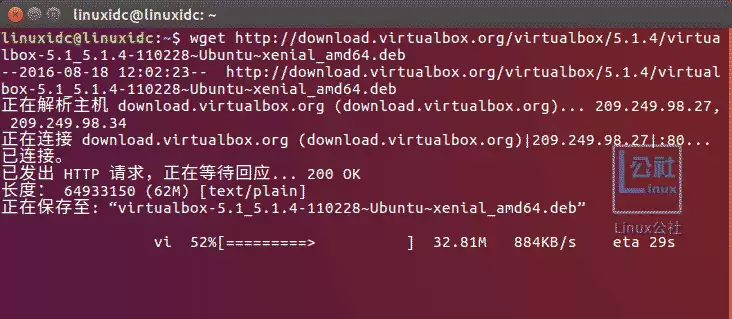
下载完成后,在 Ubuntu 中打开该 .deb 文件即可启动安装程序。安装过程非常直观,基本上只需按照屏幕提示连续点击“下一步”或“继续”即可。
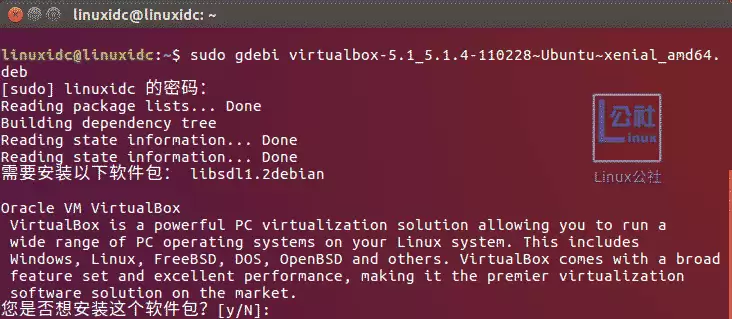
当终端窗口弹出询问是否继续的提示时,请输入“y”并按回车键确认。安装完成后,您可以从应用程序菜单中启动 VirtualBox,并可在“帮助”->“关于”中查看确认已安装的版本号。
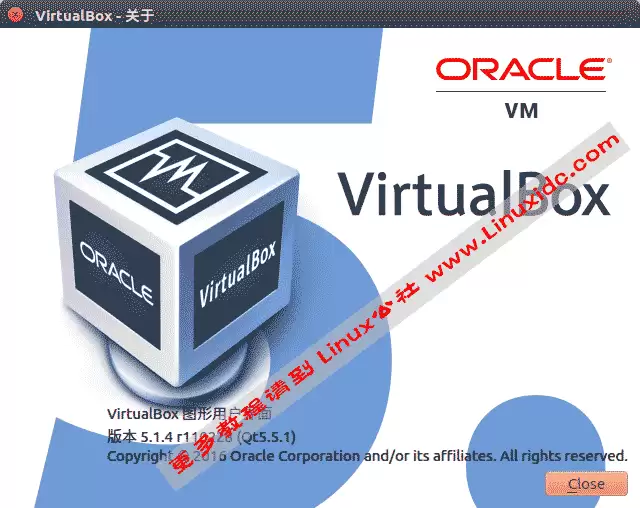
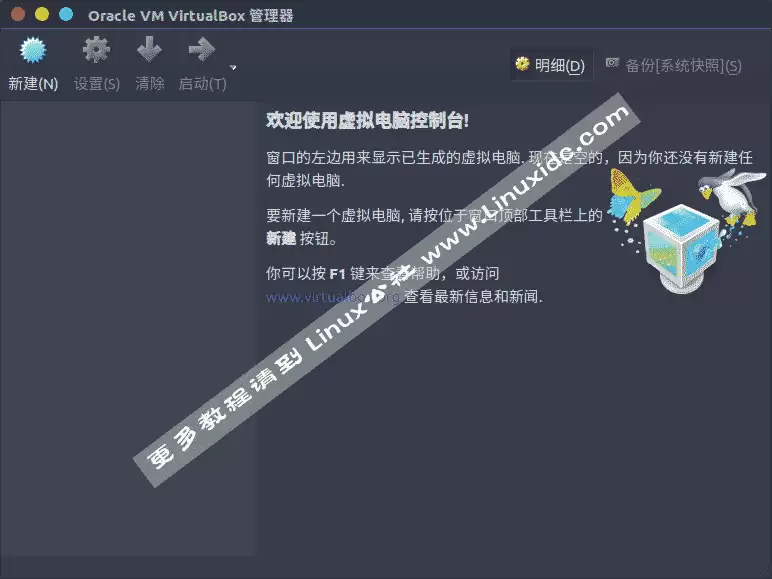
至此,虚拟机平台软件安装完毕。接下来是创建虚拟电脑并安装操作系统的核心步骤。点击 VirtualBox 主界面左上角的“新建”按钮启动创建向导。
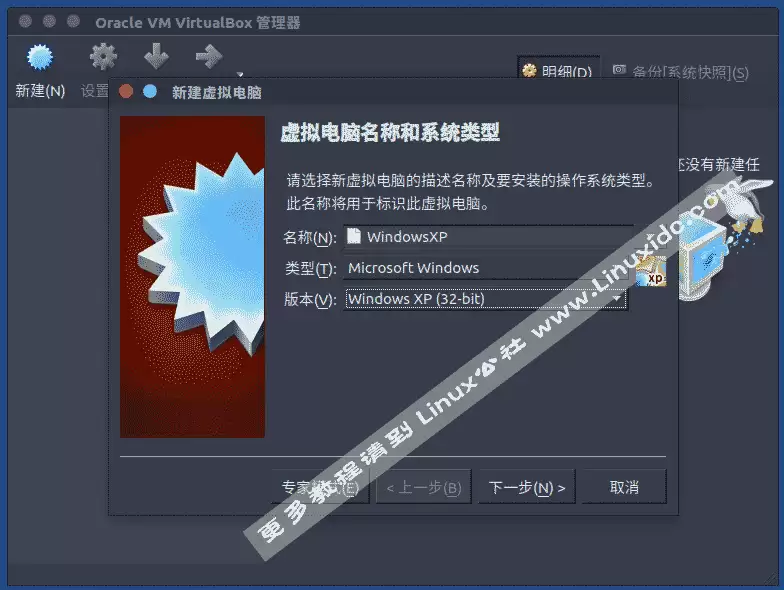
首先为虚拟机命名并选择类型。名称可自定义(例如“WindowsXP”),便于识别。在“版本”下拉菜单中,请根据您要安装的系统选择对应的选项,例如安装 Windows XP 通常选择“Windows XP (32-bit)”。
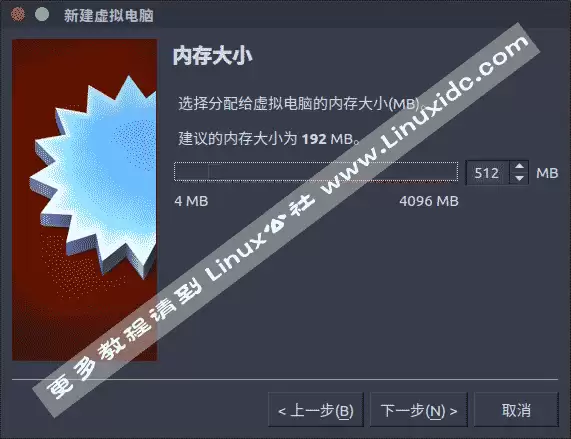
点击“下一步”,进入内存分配设置。为虚拟机分配的内存大小取决于您物理主机的实际内存容量以及虚拟机的预期用途。对于运行 Windows XP 系统,分配 512MB 内存已能满足基本操作和多数旧版软件运行需求。若主机内存充足,分配 1024MB 或更多将能获得更流畅的体验。
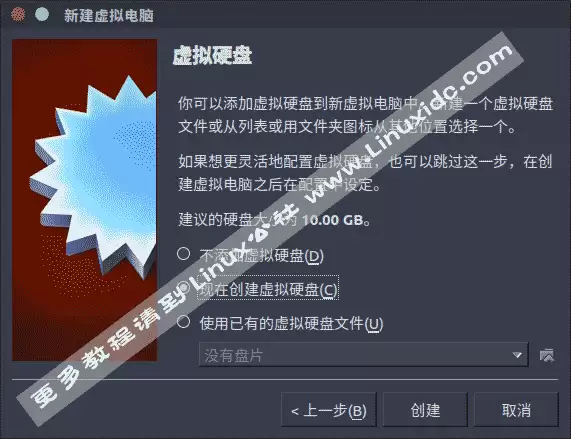
设置好内存后继续。在“虚拟硬盘”步骤,如果您是首次创建此虚拟机,请选择“现在创建虚拟硬盘”并点击“创建”。
接下来选择虚拟硬盘文件类型,初学者建议直接采用默认的“VDI (VirtualBox Disk Image)”格式,点击“下一步”。随后是关键步骤:选择物理硬盘上的存储方式。
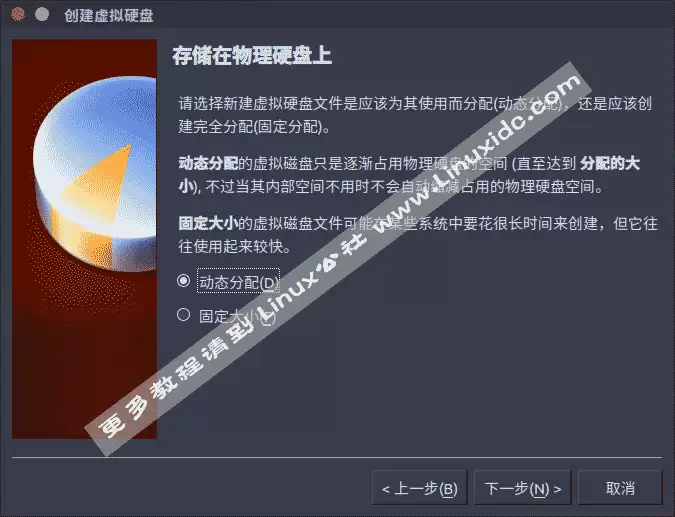
这里强烈推荐选择“动态分配”。这种方式下,虚拟硬盘文件初始体积很小,只会随着虚拟机内实际存储数据的增加而逐渐占用物理硬盘空间,从而更高效地利用您的磁盘容量。点击“下一步”后,设置虚拟硬盘的最大容量(例如 20GB)和存放路径,即可完成虚拟机的硬件配置。
上一页12 下一页 阅读全文

游乐网为非赢利性网站,所展示的游戏/软件/文章内容均来自于互联网或第三方用户上传分享,版权归原作者所有,本站不承担相应法律责任。如您发现有涉嫌抄袭侵权的内容,请联系youleyoucom@outlook.com。
 同类文章
同类文章

旧显卡驱动漏洞多年未修:整机厂认证机制是主因
旧显卡驱动漏洞多年未修的根本原因在于整机厂认证机制存在断层。漏洞虽已修复,但OEM仅对特定驱动认证一两年,之后不再维护;通用驱动被设为低优先级,显卡厂商驱动也被降权,导致设备长期停留在停售时的旧版本。

BIOS设置各参数中英文对照表
先说一个已经过气的选项:Above 1MB Memory Test。它控制着开机自检时是否要检测1MB以上的内存。不过放到现在,这个选项已经彻底淘汰了——当年内存价格高昂,容量普遍较小,自检速度飞快。后来内存价格大幅下降,容量激增,动辄数GB,开机自检反而成了耗时环节。未来即便只做一次内存检测,估计

BIOS自动开机设置及自动登录实现方法
许多用户都希望自己的电脑能实现全自动化——定时开机、自动登录、按时关机,甚至幻想它能自己煮咖啡。其实,这些功能并不复杂,只需简单调整BIOS和系统设置即可实现。 1、自动定时开机 自动定时开机功能依赖于BIOS设置,前提是主板支持ACPI高级电源管理。目前市面上绝大多数主板都具备此功能。 要设置自动

快速解决BIOS开机英文显示时间过长的方法
遇到这种情况是不是很头疼?即便你进入了BIOS并恢复默认设置,问题依然顽固存在,就像图中显示的那样。 其实原因非常简单:光驱已经损坏。硬件自检无法通过,导致系统在启动时长时间卡住。解决方法也很直接——将光驱拆除,开机速度慢的问题自然就迎刃而解了。

Award BIOS设置图解与功能介绍
先来简单认识一下什么是Award BIOS?Award是一家公司的名称,BIOS是Basic Input Output System(基本输入输出系统)的缩写。这段程序被存放在一个不需要供电的记忆体(芯片)中,就是我们常说的BIOS。它在电脑中扮演着最基础也最关键的角色——所有硬件与操作系统之间的桥


- 热门数据榜
 1
1
 2
2
 3
3
 4
5
6
7
8
9
10
相关攻略
4
5
6
7
8
9
10
相关攻略
 2026-07-18 10:01
2026-07-18 07:30
2026-07-18 07:30
2026-07-18 07:30
2026-07-18 07:30
2026-07-18 07:29
2026-07-18 07:29
2026-07-18 07:29
热门教程
2026-07-18 10:01
2026-07-18 07:30
2026-07-18 07:30
2026-07-18 07:30
2026-07-18 07:30
2026-07-18 07:29
2026-07-18 07:29
2026-07-18 07:29
热门教程
- 游戏攻略
- 安卓教程
- 苹果教程
- 电脑教程


