




win10系统字体显示模糊怎么解决

Win10系统字体显示模糊怎么解决 最近,不少使用Windows 10的朋友遇到了一个烦心事儿:系统字体莫名其妙变得模糊、发虚,看着费劲,用着也闹心。这到底是怎么回事,又该如何解决呢?别急,下面咱们就一起把这个问题捋清楚。 Win10系统字体模糊发虚解决方法 首先,最直接有效的办法,是启用系统自带的
Win10系统字体显示模糊怎么解决
最近,不少使用Windows 10的朋友遇到了一个烦心事儿:系统字体莫名其妙变得模糊、发虚,看着费劲,用着也闹心。这到底是怎么回事,又该如何解决呢?别急,下面咱们就一起把这个问题捋清楚。
Win10系统字体模糊发虚解决方法
首先,最直接有效的办法,是启用系统自带的字体平滑优化工具——ClearType。操作起来非常简单。
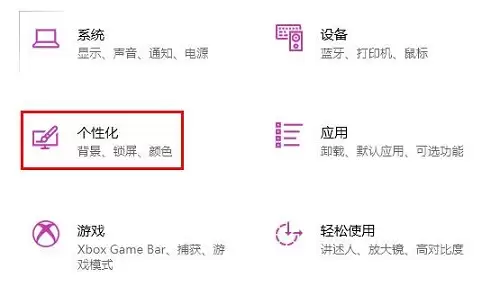
第一步,同时按下键盘上的 Win + I 键,快速打开Windows设置界面。接着,找到并点击“个性化”选项。
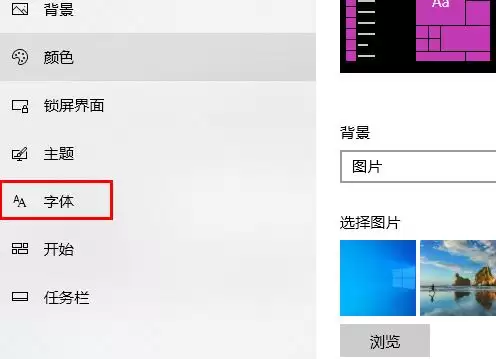
第二步,在个性化设置的左侧菜单栏中,选择“字体”这一项。
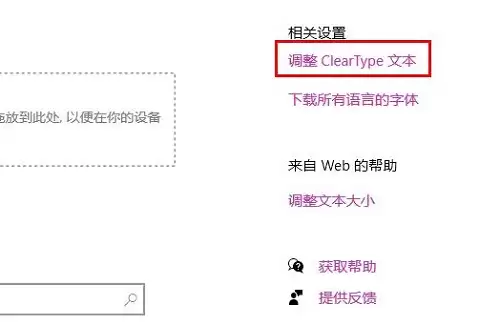
第三步,将目光移到右侧的“相关设置”区域,你会看到一个名为“调整ClearType文本”的链接,点击它。
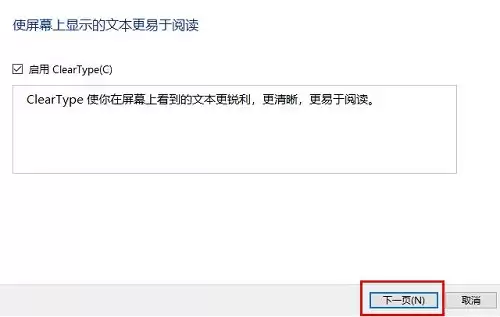
第四步,这时会启动ClearType文本调谐向导。它的作用,就是通过几步简单的视觉选择,为你的显示器匹配最清晰的字体显示效果。你只需要根据屏幕提示,在每一步中选出你认为最清晰、最舒服的文字样本,然后点击“下一步”即可。
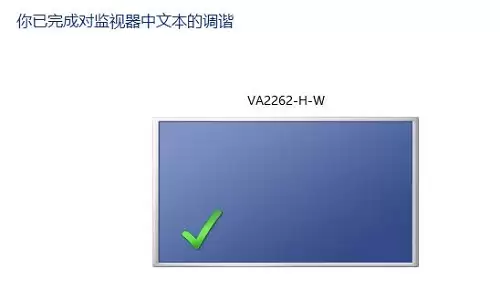
第五步,完成所有步骤后,点击“完成”。通常,经过这番调谐,字体发虚、模糊的问题就能得到显著改善。

游乐网为非赢利性网站,所展示的游戏/软件/文章内容均来自于互联网或第三方用户上传分享,版权归原作者所有,本站不承担相应法律责任。如您发现有涉嫌抄袭侵权的内容,请联系youleyoucom@outlook.com。
 同类文章
同类文章

dlg.exe是什么文件以及是否为病毒详细解析
dlg exe 是 BVR 电话软件工具套件中的一个核心组件,主要用于提供传真、电话簿、电子邮件等通信功能。其全称为 Digital Line Detection,通常随 BVRP Software(或 A vanquest Software)旗下的 TestLine、Digital Line De

远程重装系统后仍能远程控制的完整教程
先说几个核心判断:远程重装系统这件事,听起来虽然有些复杂,但只要方法正确,完全可以在家独立完成。下面分享一次凌晨的实战经验,供大家参考。 凌晨2:00——机房告急 最近几天,我一直通过TeamViewer在家远程办公。这天晚上,办公室的电脑突然出现问题——远程控制功能正常,但运行监控软件时频繁报错。

虚拟机安装Win10预览版9901详细图文教程
Win10预览版9901由于采用UEFI锁定,无法通过传统BIOS引导安装。具体方法:在VMwareWorkstation虚拟机软件中创建虚拟机时需选择自定义高级模式并将固件类型改为EFI;在VirtualBox虚拟机软件中,用户需在创建后进入设置切换固件类型为EFI,然后方可顺利安装。

Win11 11月可选更新致文件管理器闪屏问题需警惕
微软刚刚推送的11月可选更新,再度引发了不小的风波。Windows Latest 今天(12月5日)报道称,大量用户反馈此次更新存在多项严重问题,建议尚未升级的用户暂时先不要安装。根据博文信息,本次可选更新原本修复了一批问题,但根据用户反馈,它同时带来了安装失败、深色模式下“闪光弹”式的白屏闪烁、登

dlactrlw.exe文件解析及病毒风险判断
如果你在电脑中发现了名为 dlactrlw exe 的文件,先别急着删除它——了解清楚它的用途再做决定。这个进程的全称是 Sonic Solutions Drive Letter Access (DLA),由 Sonic Solutions 公司开发,是一款实用的工具软件,也是 RecordNow


- 热门数据榜
 1
1
 2
2
 3
3
 4
5
6
7
8
9
10
1
2
3
4
5
6
7
8
9
10
相关攻略
4
5
6
7
8
9
10
1
2
3
4
5
6
7
8
9
10
相关攻略
 2026-07-17 10:53
2026-07-17 10:52
2026-07-17 10:51
2026-07-17 10:50
2026-07-17 10:50
2026-07-17 10:49
2026-07-17 10:49
热门教程
2026-07-17 10:53
2026-07-17 10:53
2026-07-17 10:52
2026-07-17 10:51
2026-07-17 10:50
2026-07-17 10:50
2026-07-17 10:49
2026-07-17 10:49
热门教程
- 游戏攻略
- 安卓教程
- 苹果教程
- 电脑教程


