




Windows电脑关闭程序兼容性助理的详细技巧

每当微软发布新一代操作系统,用户总会满怀期待地升级,然而惊喜与吐槽往往并存——兼容性问题就像甩不掉的阴影。微软其实也尝试过解决方案,比如内置了名为“程序兼容性助手”的功能,初衷是检测软件兼容性,帮助用户提前排雷。但实际体验如何呢?这个助手常常做着两件事:要么对本来运行正常的软件弹出提示,让你莫名其妙
每当微软发布新一代操作系统,用户总会满怀期待地升级,然而惊喜与吐槽往往并存——兼容性问题就像甩不掉的阴影。微软其实也尝试过解决方案,比如内置了名为“程序兼容性助手”的功能,初衷是检测软件兼容性,帮助用户提前排雷。但实际体验如何呢?这个助手常常做着两件事:要么对本来运行正常的软件弹出提示,让你莫名其妙;要么真遇到问题了,它又给不出什么有效的解决办法。久而久之,不少人的选择就是——干脆关掉它。
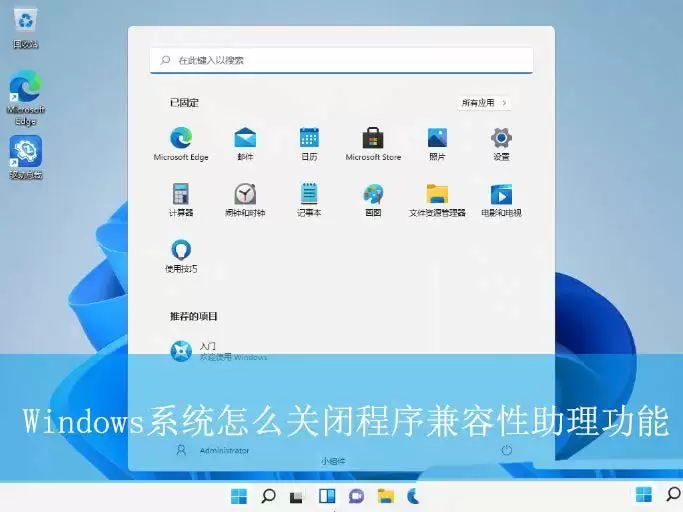
本文整理了Win11、Win10、Win7三个系统下关闭该功能的具体步骤,需要哪个版本直接照着操作即可。
Win11系统的操作方法
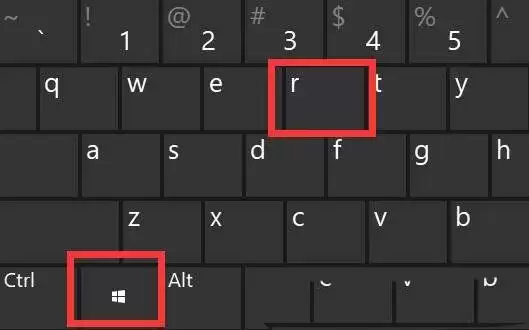
1、首先按下键盘上的 Win + R 组合键,快速调出“运行”对话框。
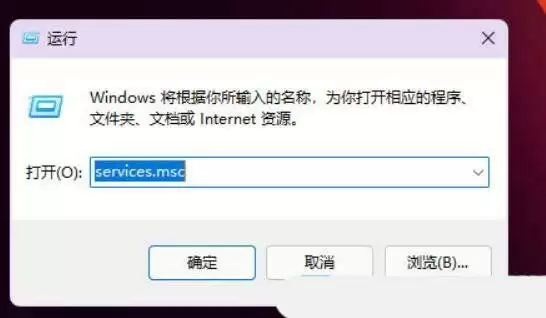
2、在运行窗口输入 services.msc,然后按回车键,即可打开服务管理界面。
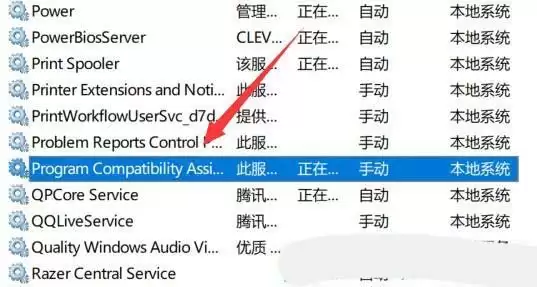
3、在服务列表中找到 Program Compatibility Assistant Service,双击打开它的属性窗口。这个服务就是程序兼容性助手(PCA)的后台支撑,它负责监视用户安装和运行的程序,一旦发现已知的兼容性问题就会弹出提示。如果停止该服务,PCA自然就无法再运行了。
4、在属性窗口里,将“启动类型”改为“禁用”,然后点击下方的“停止”按钮,让当前正在运行的服务立即停止。
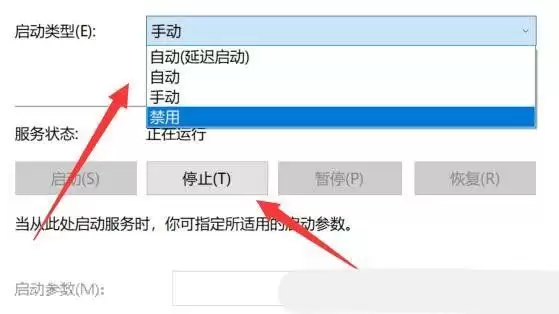
5、最后点击“确定”保存设置,程序兼容性助手就被彻底关闭了。

需要提醒一下:关闭之后,一些真正重要的兼容性提示也可能随之消失,所以操作前请确认是否有必要。
Win10系统的操作方法
1、在桌面右键点击“此电脑”,在弹出的菜单中选择“管理”。
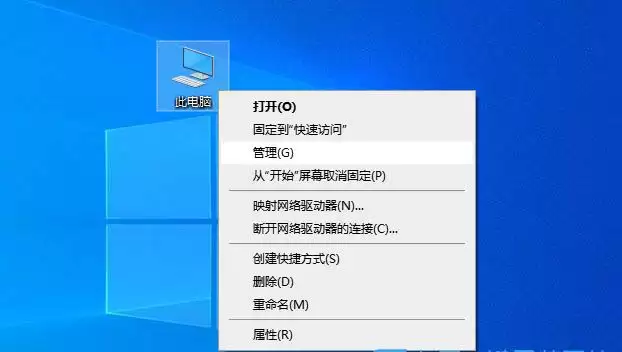
2、进入“计算机管理”窗口后,在左侧依次展开“服务和应用程序” → “服务”。在右侧的服务列表中找到 Program Compatibility Assistant Service,右键点击它,选择“属性”。
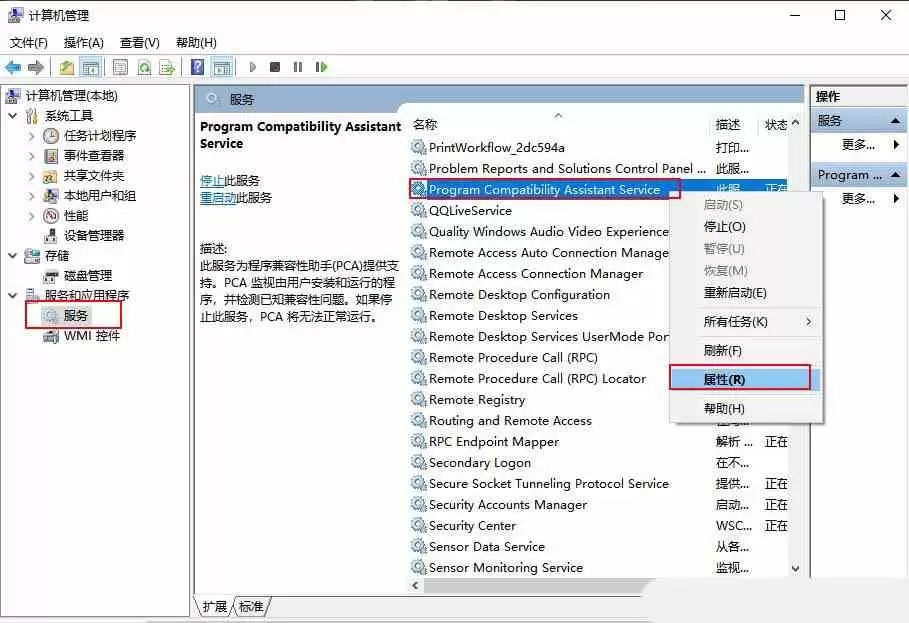
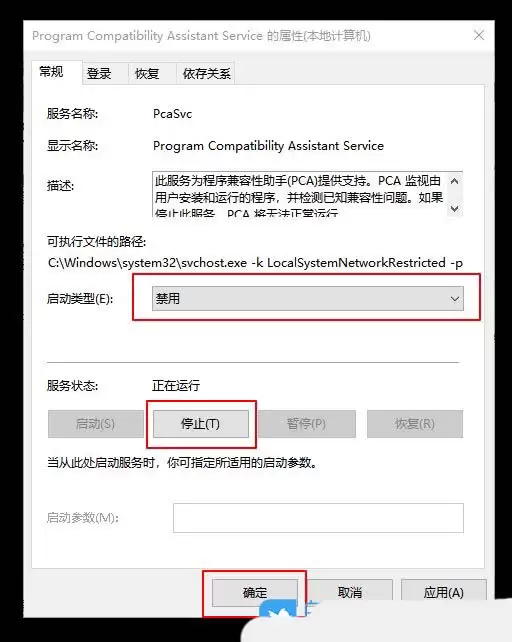
3、在属性窗口里,将“启动类型”下拉菜单改为“禁用”,然后点击“服务状态”下方的“停止”按钮,最后点击“确定”。步骤与Win11基本一致,只是入口路径略有不同。
Win7系统的操作方法
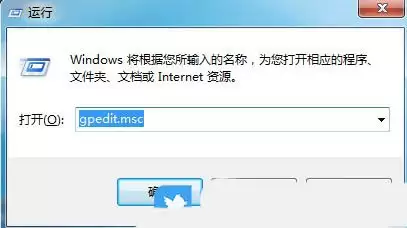
1、按下 Win + R 组合键打开运行窗口,输入 gpedit.msc 并回车,打开组策略编辑器。
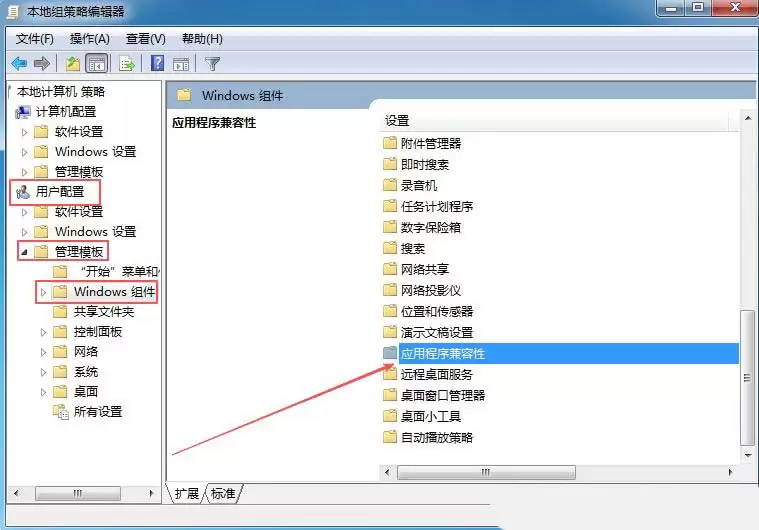
2、在组策略窗口中,依次展开“用户配置” → “管理模板” → “Windows组件” → “应用程序兼容性”。
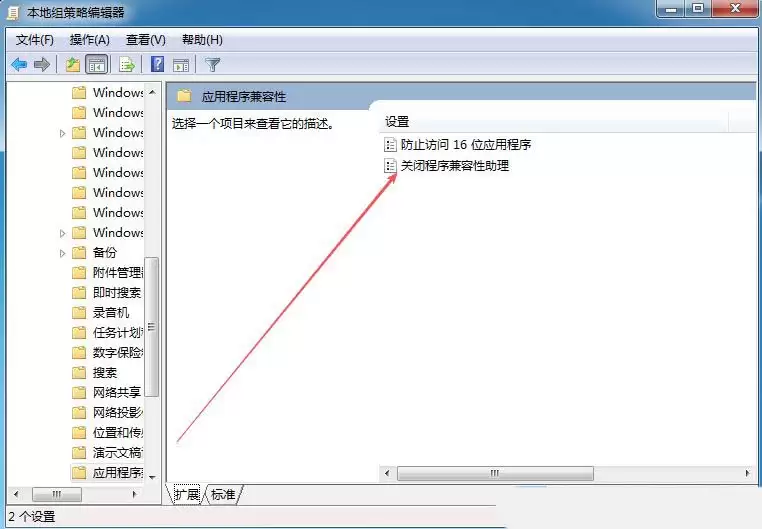
3、在右侧找到“关闭程序兼容性助理”这个设置项,双击打开。
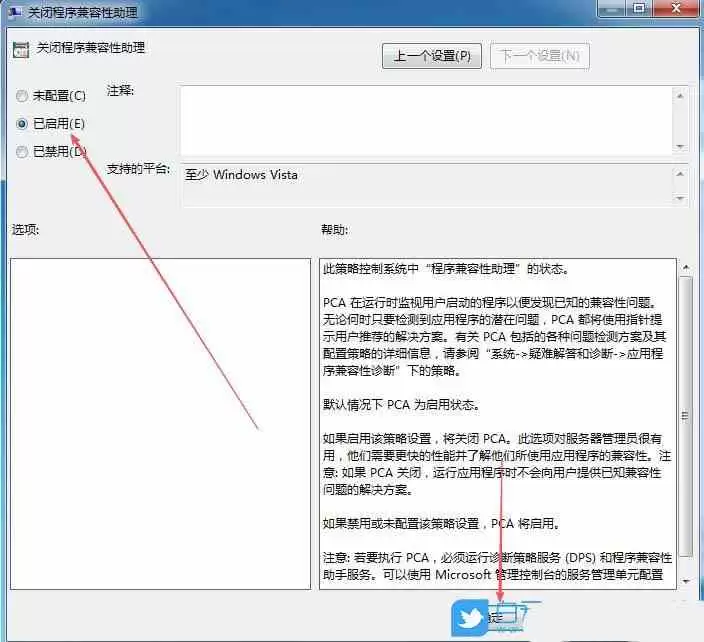
4、在弹出的窗口中,勾选“已启用”,然后点击“应用”和“确定”即可完成设置。
以上就是Windows不同版本关闭程序兼容性助手的具体操作方法。如果你也被那个没完没了的兼容性提示框烦得不行,按照对应系统版本操作一遍,基本就能还你一个清净的桌面了。

游乐网为非赢利性网站,所展示的游戏/软件/文章内容均来自于互联网或第三方用户上传分享,版权归原作者所有,本站不承担相应法律责任。如您发现有涉嫌抄袭侵权的内容,请联系youleyoucom@outlook.com。
 同类文章
同类文章

VMware 11安装Mac OS X 10不可恢复错误解决方法
不少用户在尝试使用 VMware 11 安装 Mac OS X 10 时,都曾遇到过这样一个令人头疼的报错——“不可恢复错误:(vcpu-0)”。屏幕上那一长串英文提示,看起来确实让人摸不着头脑。别担心,这个问题其实并不复杂,关键就在虚拟机的配置文件中。 先来看完整的错误提示信息: “VMware

billmind.exe进程是什么?详解其作用与功能
对于经常与财务软件打交道的用户来说,billmind exe 这个进程可能并不陌生。在许多安全分析工具中,它常被标记为“存在安全风险的进程”——这个标签乍看之下确实容易让人感到紧张。那么,它究竟是不是一个“恶意程序”呢? 先给出结论:该进程源自 Intuit 公司,是其旗下财务管理软件 Quicke

avgcc32.exe进程是什么文件产生的详解与信息查询方法
关于 avggcc32 exe 进程,你可能在任务管理器里见过它。这个名称听起来有些技术感,但其实它并不神秘——它是 Grisoft 公司出品的 AVG 反病毒软件的一部分,全称是 AVG Control Center,主要负责对安全产品进行配置和管理。简单来说,它就是一个后台程序,帮你把杀毒软件的

Win11注册表调整DPI缩放让桌面显示更清晰
许多Win11用户在调整桌面显示清晰度时,常因DPI缩放设置感到困惑,不清楚如何操作才能优化显示效果。实际上,只要找到正确的注册表路径,问题就能迎刃而解。以下是核心步骤概览,后续将逐一详解每种具体操作方法。 1 打开系统注册表编辑器; 2 按照指定路径依次展开目录; 3 双击“Win8DpiS

Win11/10黑屏后任务栏消失 四种重启资源管理器方法
Windows 10或Windows 11系统使用时间较长后,资源管理器偶尔出现卡顿或崩溃属于常见现象。当您按下Ctrl+Alt+Delete或Win+R键毫无反应,桌面突然变黑,任务栏也消失不见,请不要慌张——这多半是explorer exe这个关键进程停止响应所致。修复方法其实相当简单:只需重新


- 热门数据榜
 1
1
 2
2
 3
3
 4
5
6
7
8
9
10
1
2
3
4
5
6
7
8
9
10
1
2
3
4
5
6
7
8
9
10
相关攻略
4
5
6
7
8
9
10
1
2
3
4
5
6
7
8
9
10
1
2
3
4
5
6
7
8
9
10
相关攻略
 2026-07-17 11:31
2026-07-17 11:30
2026-07-17 11:29
2026-07-17 11:28
2026-07-17 11:26
2026-07-17 11:26
2026-07-17 10:55
热门教程
2026-07-17 11:31
2026-07-17 11:31
2026-07-17 11:30
2026-07-17 11:29
2026-07-17 11:28
2026-07-17 11:26
2026-07-17 11:26
2026-07-17 10:55
热门教程
- 游戏攻略
- 安卓教程
- 苹果教程
- 电脑教程


