




虚拟机安装Win10预览版9901详细图文教程

Win10预览版9901由于采用UEFI锁定,无法通过传统BIOS引导安装。具体方法:在VMwareWorkstation虚拟机软件中创建虚拟机时需选择自定义高级模式并将固件类型改为EFI;在VirtualBox虚拟机软件中,用户需在创建后进入设置切换固件类型为EFI,然后方可顺利安装。
此次泄露的Win10预览版9901英文版有一个特殊之处:它采用了UEFI锁定机制。这意味着什么?简单来说,你无法通过传统的BIOS引导方式完成安装,必须切换到EFI模式才能顺利执行安装流程。
然而,问题随之而来——许多老旧电脑根本不支持EFI,另一些用户则倾向于在虚拟机中抢先体验。以VMware Workstation为例,需要进行一些特殊设置才能正确安装。下面详细介绍具体操作步骤。
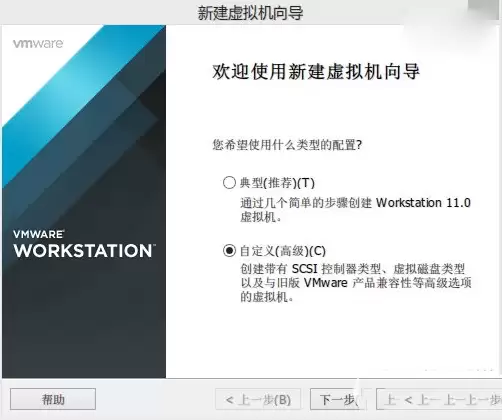
第一步:创建虚拟机时,选择“自定义(高级)”
在“您希望使用什么类型的配置”窗口下,不要勾选“典型(推荐)”,而是选择“自定义(高级)”。这一步非常关键,为后续调整固件类型预留了必要的空间。
第二步:固件类型必须改为EFI
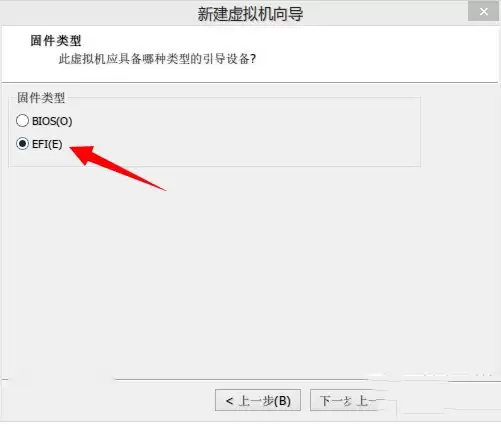
中间的设置过程可以按默认选项进行,或者根据个人需求做微调。重点在于:当到达“固件类型”窗口时,默认设置为BIOS,务必将其改为EFI。这一步最容易忽略,但恰恰决定了安装能否成功。
第三步:后续设置保持默认
剩余的设置过程,保持默认即可,或根据个人需要适当调整。
补充:Virtual Box用户怎么办?
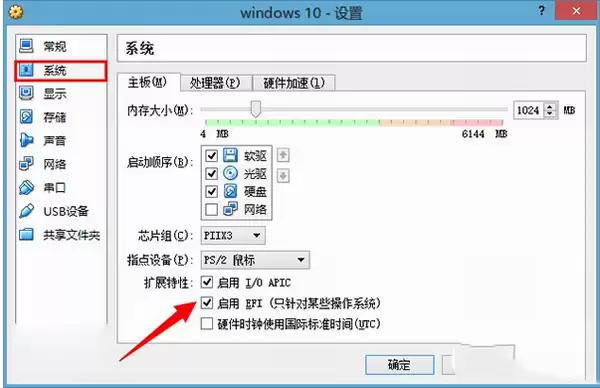
如果你使用的是Virtual Box,它同样提供了EFI设置选项。需要在创建虚拟机之后,进入虚拟机设置中重新修改,将固件类型切换为EFI。
完成上述设置后,就可以顺利在虚拟机中体验这个改动颇大的Windows10预览版9901了。

游乐网为非赢利性网站,所展示的游戏/软件/文章内容均来自于互联网或第三方用户上传分享,版权归原作者所有,本站不承担相应法律责任。如您发现有涉嫌抄袭侵权的内容,请联系youleyoucom@outlook.com。
 同类文章
同类文章

VMware 11安装Mac OS X 10不可恢复错误解决方法
不少用户在尝试使用 VMware 11 安装 Mac OS X 10 时,都曾遇到过这样一个令人头疼的报错——“不可恢复错误:(vcpu-0)”。屏幕上那一长串英文提示,看起来确实让人摸不着头脑。别担心,这个问题其实并不复杂,关键就在虚拟机的配置文件中。 先来看完整的错误提示信息: “VMware

billmind.exe进程是什么?详解其作用与功能
对于经常与财务软件打交道的用户来说,billmind exe 这个进程可能并不陌生。在许多安全分析工具中,它常被标记为“存在安全风险的进程”——这个标签乍看之下确实容易让人感到紧张。那么,它究竟是不是一个“恶意程序”呢? 先给出结论:该进程源自 Intuit 公司,是其旗下财务管理软件 Quicke

avgcc32.exe进程是什么文件产生的详解与信息查询方法
关于 avggcc32 exe 进程,你可能在任务管理器里见过它。这个名称听起来有些技术感,但其实它并不神秘——它是 Grisoft 公司出品的 AVG 反病毒软件的一部分,全称是 AVG Control Center,主要负责对安全产品进行配置和管理。简单来说,它就是一个后台程序,帮你把杀毒软件的

Win11注册表调整DPI缩放让桌面显示更清晰
许多Win11用户在调整桌面显示清晰度时,常因DPI缩放设置感到困惑,不清楚如何操作才能优化显示效果。实际上,只要找到正确的注册表路径,问题就能迎刃而解。以下是核心步骤概览,后续将逐一详解每种具体操作方法。 1 打开系统注册表编辑器; 2 按照指定路径依次展开目录; 3 双击“Win8DpiS

Win11/10黑屏后任务栏消失 四种重启资源管理器方法
Windows 10或Windows 11系统使用时间较长后,资源管理器偶尔出现卡顿或崩溃属于常见现象。当您按下Ctrl+Alt+Delete或Win+R键毫无反应,桌面突然变黑,任务栏也消失不见,请不要慌张——这多半是explorer exe这个关键进程停止响应所致。修复方法其实相当简单:只需重新


- 热门数据榜
 1
1
 2
2
 3
3
 4
5
6
7
8
9
10
1
2
3
4
5
6
7
8
9
10
1
2
3
4
5
6
7
8
9
10
相关攻略
4
5
6
7
8
9
10
1
2
3
4
5
6
7
8
9
10
1
2
3
4
5
6
7
8
9
10
相关攻略
 2026-07-17 11:31
2026-07-17 11:30
2026-07-17 11:29
2026-07-17 11:28
2026-07-17 11:26
2026-07-17 11:26
2026-07-17 10:55
热门教程
2026-07-17 11:31
2026-07-17 11:31
2026-07-17 11:30
2026-07-17 11:29
2026-07-17 11:28
2026-07-17 11:26
2026-07-17 11:26
2026-07-17 10:55
热门教程
- 游戏攻略
- 安卓教程
- 苹果教程
- 电脑教程


