




Shift+Delete删除文件恢复方法详解

定期清理电脑中的无用文件,是释放存储空间、提升系统运行效率的良好习惯。然而,不少用户在操作过程中都曾遭遇误删文件的困扰——重要资料突然消失,难免令人焦急。那么,文件误删后究竟该如何应对?
实际上,文件删除的方式有多种,例如拖拽至回收站、按下Delete键、使用Shift+Delete组合键,或在右键菜单中选择删除选项。不同的删除方法,直接影响着后续文件恢复的难度与操作路径。
对于拖入回收站、按Delete键或右键删除等常规操作,文件通常会被移至系统“回收站”临时保存。此时恢复非常简单:进入回收站,找到对应文件,右键选择“还原”即可。但若使用了Shift+Delete组合键,情况则有所不同——这种方式常被称为“永久删除”,文件不会经过回收站,而是直接从原始位置消失。
尽管名为“永久删除”,但这并不意味着文件已彻底不可挽回。系统执行该操作时,并未立即将文件数据从硬盘物理扇区中擦除,而仅是删除了文件的索引信息,并将其所占用的存储空间标记为“可覆盖”。因此,只要该空间未被新数据写入覆盖,文件就仍有恢复的可能。此时,我们通常需要借助专业的数据恢复软件进行深度扫描与还原。市面上此类工具众多,选择一款可靠、高效的软件至关重要。
Shift+Delete删除的文件如何恢复
在尝试恢复通过Shift+Delete永久删除的文件前,必须了解以下几个关键注意事项,它们直接决定了数据恢复的成功率:
第一,立即停止一切写入操作。 发现文件误删后,首要措施是立刻停止对电脑的任何数据写入行为。尤其要避免向丢失文件所在磁盘分区保存新文件、安装软件或频繁重启系统。因为重启过程也会产生临时文件,任何写入操作都可能占用已被标记为“空闲”的存储区域,导致原始数据被覆盖。一旦数据被覆盖,恢复将变得极其困难甚至不可能。
第二,妥善安装恢复工具。 如需使用数据恢复软件,切记不要将其安装到文件丢失的磁盘分区。正确的做法是安装至其他分区,或直接运行绿色便携版本。此举旨在避免软件安装过程中的写入操作影响待恢复的数据区域。
第三,注意磁盘碎片化影响。 除了数据覆盖,另一个影响恢复效果的因素是磁盘碎片。当文件不是连续存储,而是分散在硬盘不同位置(即产生碎片)时,使用Shift+Delete删除后,文件分配表信息被清除,恢复工具可能无法完整定位所有数据碎片。这会导致恢复出的文件无法打开、内容缺失或出现乱码。因此,定期对机械硬盘进行碎片整理,或对固态硬盘进行优化,有助于降低此类风险。
接下来,我们以一款数据恢复工具为例,演示通用的恢复操作流程。请注意,以下步骤仅为思路参考,具体操作请依据您所选软件的界面指引进行。
第一步:选择扫描位置
启动数据恢复软件后,首先需要在界面中选择文件原先所在的磁盘分区。例如,若文件是从E盘删除的,则应选择E盘作为扫描目标。
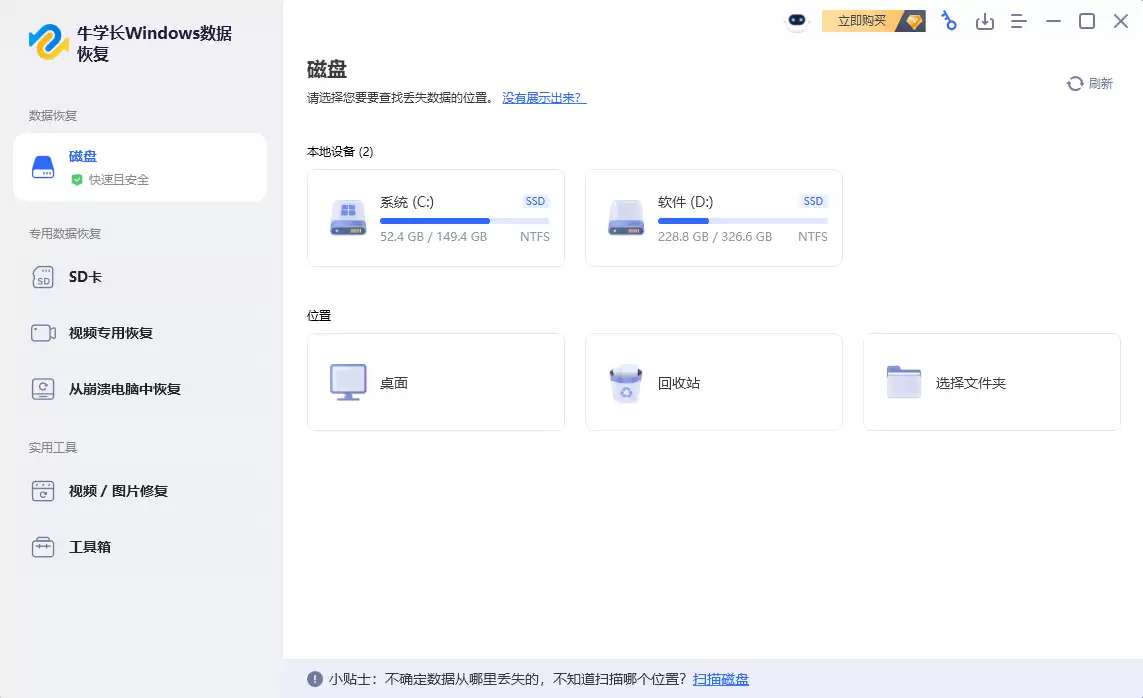
第二步:扫描与查找
软件将对所选分区执行深度扫描。扫描过程中,已找到的文件通常会按文件类型、原始路径或删除时间等方式分类显示。若扫描中途已发现目标文件,可尝试暂停扫描并直接恢复;若未找到,则建议等待完整扫描结束,以确保不遗漏任何潜在的数据片段。
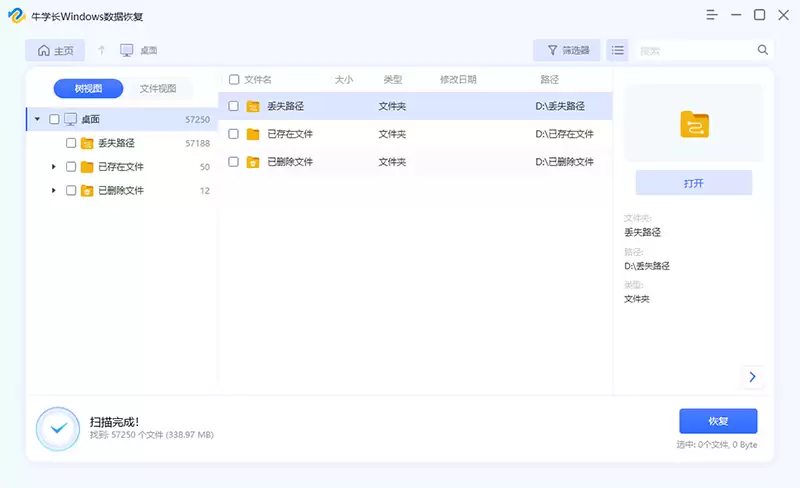
第三步:预览与恢复
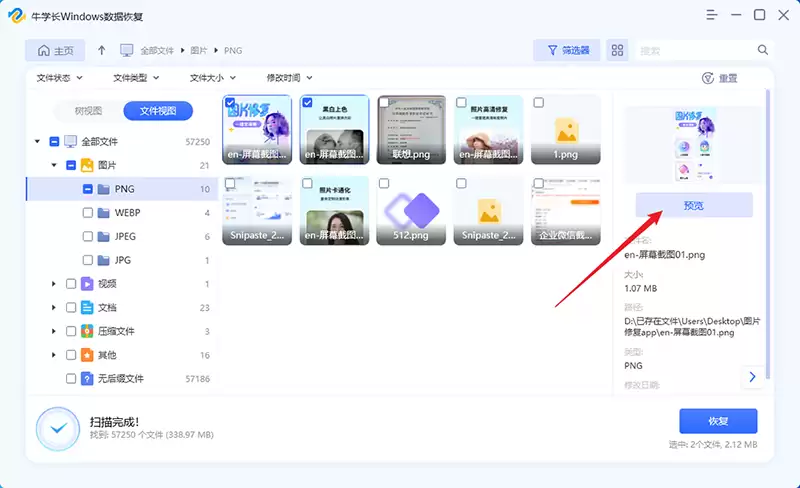
扫描完成后,利用软件的筛选、搜索或分类浏览功能,精准定位需要恢复的文件。多数专业工具支持文件预览功能(如图片、文档、视频等),便于您确认文件完整性。确认无误后,勾选目标文件,点击“恢复”按钮,并务必将文件保存到其他安全分区或外部存储设备中,切勿直接存回原分区。

游乐网为非赢利性网站,所展示的游戏/软件/文章内容均来自于互联网或第三方用户上传分享,版权归原作者所有,本站不承担相应法律责任。如您发现有涉嫌抄袭侵权的内容,请联系youleyoucom@outlook.com。
 同类文章
同类文章

iTunes刷机教程:苹果官方工具正确使用指南
iTunes作为苹果官方工具,在刷机和备份等关键操作上依然可靠。正确使用需确保安装最新版iTunes,连接设备后根据识别情况选择恢复或进入恢复模式操作,并可手动选择固件版本。刷机过程需保持连接稳定,避免中断风险。此外,第三方专业工具也提供简化方案,可降低操作难度。

iOS 15.2 新功能教你快速检测 iPhone 是否更换过非原装零件
iOS15 2新增“部件和服务历史记录”功能,用户可查询iPhone的电池、屏幕等关键部件是否更换为苹果原厂零件。该功能仅对曾维修的设备开放,不同机型显示信息范围不同。若使用非原厂零件,系统会明确提示。此功能旨在保障维修质量,并为用户提供设备状态参考。

iPhone13使用技巧大全 新手快速上手指南
iPhone13用户可通过关闭后台App刷新以节省电量。利用实况图片、电影效果及慢动作功能提升拍摄趣味与质感。调整定位服务、跟踪与Apple广告设置可加强隐私保护。避免频繁上滑关闭后台应用,iOS机制不同,此举可能增加耗电。设置“轻点背面”快捷操作与善用系统内置OCR文字识别功能,能显著提升日常使用效率。

iOS16不再支持iPhone6s与初代SE机型
据外媒报道,苹果下一代操作系统iOS16可能不再支持iPhone6s、iPhone6sPlus及初代iPhoneSE,兼容门槛或提升至iPhone7及以上机型。iPadOS16也可能同步收紧支持名单。相关消息有待今年夏季WWDC正式公布。即便旧设备无法升级主系统,苹果仍会为其提供安全更新,保障用户安全。

内存卡文件误删恢复教程:三步轻松找回数据
内存卡文件误删后不经过回收站。若立即发现,可在文件管理器按Ctrl+Z撤销删除。若已进行其他操作,则需使用专业恢复软件,通过选择盘符、扫描分区、勾选文件并保存到其他位置来恢复数据。及时操作与定期备份是避免损失的关键。


- 日榜
- 周榜
- 月榜
 1
1
 2
2
 3
3
 4
5
6
7
8
9
10
相关攻略
4
5
6
7
8
9
10
相关攻略
 2015-03-10 11:25
2015-03-10 11:05
2021-08-04 13:30
2015-03-10 11:22
2015-03-10 12:39
2022-05-16 18:57
2025-05-23 13:43
2025-05-23 14:01
热门教程
2015-03-10 11:25
2015-03-10 11:05
2021-08-04 13:30
2015-03-10 11:22
2015-03-10 12:39
2022-05-16 18:57
2025-05-23 13:43
2025-05-23 14:01
热门教程
- 游戏攻略
- 安卓教程
- 苹果教程
- 电脑教程


 热门话题
热门话题
