




Microsoft Edge侧边栏使用DALL-E生成AI图像教程

想试试用AI画画吗?微软的Bing Image Creator或许是个不错的起点。它最大的便利在于,你可以直接从Microsoft Edge浏览器的侧边栏调用它,基于DALL-E模型,只需输入文字描述,就能生成对应的图像。 操作起来其实很简单,就像跟一个聊天机器人对话。你可以通过Bing Chat来
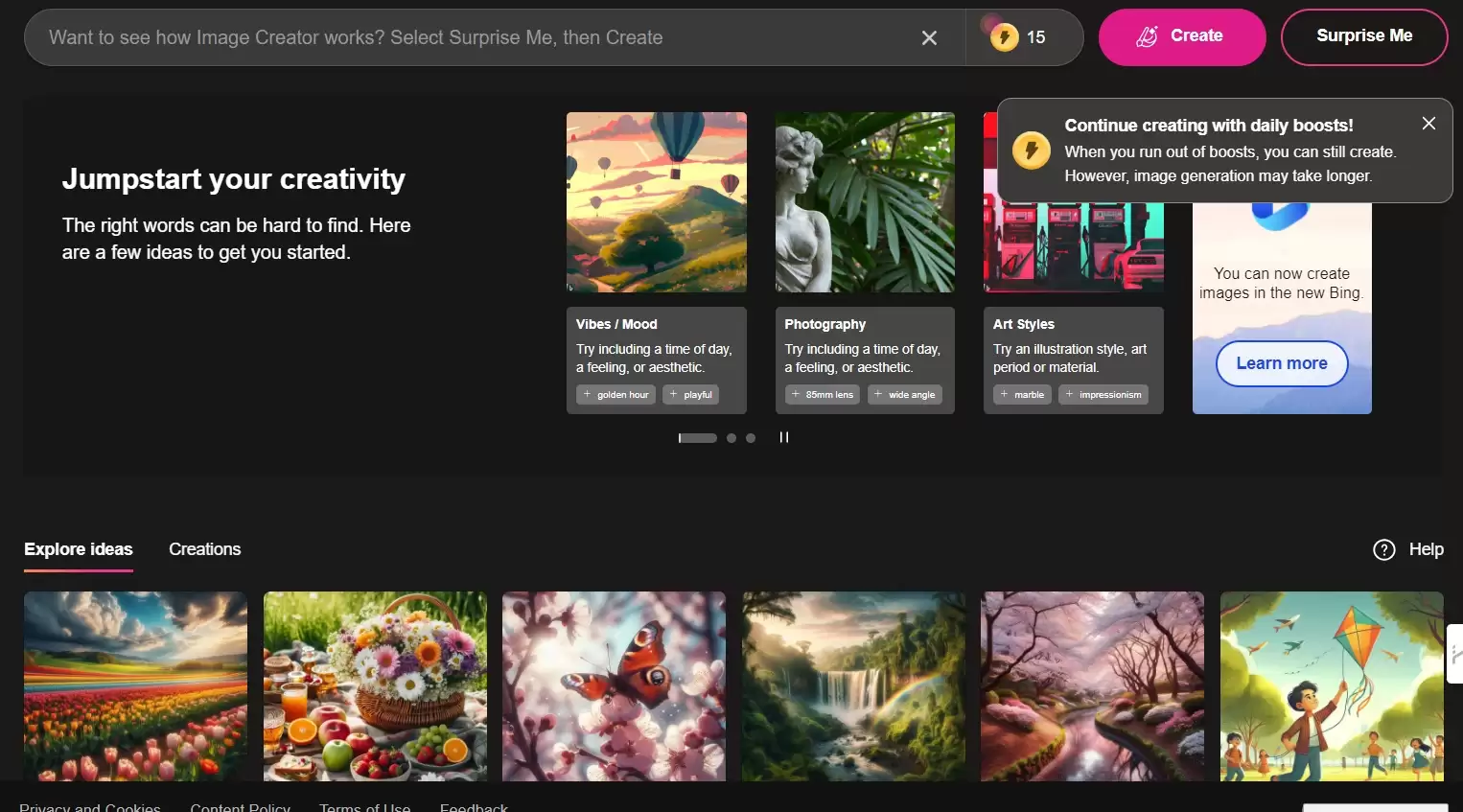
想试试用AI画画吗?微软的Bing Image Creator或许是个不错的起点。它最大的便利在于,你可以直接从Microsoft Edge浏览器的侧边栏调用它,基于DALL-E模型,只需输入文字描述,就能生成对应的图像。
操作起来其实很简单,就像跟一个聊天机器人对话。你可以通过Bing Chat来使用它,也可以直接访问它的专属网站。
如何上手新的Bing Image Creator
整个过程可以概括为三步:登录、描述、查看和保存。
1. 打开工具并登录
好消息是,使用Bing Image Creator并不强制要求使用Microsoft Edge浏览器。你只需要在任意浏览器中访问 Bing.com/Create,点击“Join & Create”按钮,然后用你的微软账户登录,就能进入图像生成界面了。
2. 输入你的创意描述
接下来,就是发挥想象力的时候了。在文本框中,尽可能详细地描述你希望看到的画面。细节越多,AI就越能理解你的意图,生成的结果也往往更贴近你的想象。输入完毕后,点击那个“Create”按钮,剩下的就交给AI了。
3. 查看与下载结果
稍等片刻,系统通常会一次性生成四张图片供你挑选。这里需要有个心理准备:作为一款免费的AI图像生成工具,它在处理某些复杂细节(比如人物的手指、眼睛位置,或者物品的精细结构)时,可能还不够完美,偶尔会出现一些瑕疵。
举个例子,我曾尝试让它生成一张已灭绝鸟类——渡渡鸟的图像。这对DALL-E 3来说是个不小的挑战,毕竟可供学习的真实渡渡鸟图片非常有限。最终生成的图片中,虽然混入了一些类似鹈鹕或巨嘴鸟的特征,但整体形态还是抓住了渡渡鸟的神韵,效果相当不错。
浏览完生成的图片后,如果遇到心仪的作品,直接点击它。图片会展开,并提供分享、保存至账户、下载或提供反馈等选项,方便你留存。
几个常见问题解答
能在新的Bing Chat里直接生成图像吗?
当然可以。这其实是使用Bing Image Creator的第二种方式,而且可能更便捷:
- 打开Microsoft Edge浏览器。
- 访问Bing.com。
- 点击“Chat”进入聊天界面。
- 直接输入你的图像描述。虽然可以以“创建一张……”这样的短语开头,但并非必须,Bing Chat通常能智能识别你的生成意图。
无论你将聊天风格设置为“创意”、“平衡”还是“精确”,Bing Chat都能创建图像。这种方式还有一个额外的好处:你可以像对话一样,提出后续要求让AI调整图像,比如“能给那只猴子加顶帽子吗?”或者“把摩托车的颜色改成蓝色”。
如何写出更好的图像生成提示?
核心原则是:越具体,越详细越好。把你的提示词想象成一幅画的详细设计稿。多使用形容词、名词和动词来描述主体、动作,甚至画面风格。例如,“创建一张……的照片”和“创建一幅……的卡通画”会产生截然不同的结果。
Bing Image Creator官方建议的提示词结构是:形容词 + 名词 + 动词 + 风格。比如,“一只戴着墨镜的毛茸茸的生物,数字艺术风格”。你还可以尝试“印象派”、“立体主义”、“抽象”等不同艺术流派术语来定义风格。
AI生成的图像,版权归谁?
根据美国版权局(USCO)的最新指引,由AI自主生成的图像,由于不是人类直接创作的产物,目前不受现有版权法保护。Bing生成的每张图片都会携带一个不可见的水印,标明其由AI生成,并包含Bing的标识以及生成的日期和时间信息。
Bing Image Creator是免费的吗?
目前,这项服务的基础使用是免费的,但采用点数制。每次提交提示生成图像,都会消耗1个点数。新用户初始会获得100个点数(此前是25个)。点数用完后,生成图像的速度会显著变慢,从通常的10-30秒延长至最多五分钟。
点数补充机制已从每周一次改为每日一次。此外,用户也可以通过微软奖励来兑换额外的点数。
Bing Image Creator和DALL-E 2一样吗?
并不一样。正如Bing Chat集成了更先进的GPT-4,Bing Image Creator也在整合更强大的DALL-E 3模型。虽然DALL-E 3将在未来几周内对ChatGPT Plus订阅用户开放,但目前,Bing Image Creator是免费体验DALL-E 3能力的唯一途径。

游乐网为非赢利性网站,所展示的游戏/软件/文章内容均来自于互联网或第三方用户上传分享,版权归原作者所有,本站不承担相应法律责任。如您发现有涉嫌抄袭侵权的内容,请联系youleyoucom@outlook.com。
 同类文章
同类文章

人工智能AI从基础到项目实战进阶教程
一份从基础到项目实战的人工智能学习路线图,分为主路线与课外加餐。主路线涵盖Python编程、机器学习算法、计算机视觉与自然语言处理,并通过项目实战强化开发能力,包含面试训练。课外加餐提供项目源码、技术深化视频及职业指导,助力求职与技能提升。

Local AI MusicGen进阶教程 高级Prompt与参数调整
基于Meta开源MusicGen-Small模型,深度学习将文字描述转为音频。高级Prompt采用“情绪+乐器+风格+节奏+细节”结构化公式。参数调整包括时长(推荐20-30秒)、温度(默认0 7)、Top-p(0 9-0 95)及重复惩罚(1 1-1 2)。实战案例覆盖电影配乐、放松音乐与游戏音效,强调多阶段Prompt与风格融合,保持实验心态探索AI音乐

Python视频教程大合集:基础进阶、项目实践、Web开发、系统工具、测试运维、人工智能
整理这些编程与技术学习资源时,心里其实一直在盘算一件事:到底该按什么逻辑分类,才能让初学者少走弯路,让进阶者迅速定位?琢磨了几轮之后,最终决定按“基础→项目→工具→Web→测试→AI”这条主线来放。如果你正愁资料太多不知从哪下手,不妨看看这个分类框架——它背后是一整套循序渐进的学习路径。 Pytho

AI生成图歪扭?DreamBooth与LoRA训练必知拟合Loss
过拟合、欠拟合与损失曲线是模型训练的关键概念,需结合实践反复验证。理解验证集损失回升或训练准确率远超验证准确率等现象,才能有效优化超参数,例如调整正则化强度、学习率或模型复杂度,避免过拟合与欠拟合,提升泛化能力。

AI绘画第七天:定向修手修脸局部重绘教程
一、局部重绘 1 局部重绘的基础用法 基础操作非常简单:在图生图界面中选择局部重绘,然后上传图片。比如,你找到了一张99%满意的图,唯独那1%的细节不合心意——重新生成一张显然不划算。此时,局部重绘就能派上大用场。 左侧红色圆圈是画笔工具,右侧红色圆圈用于调节画笔粗细。使用方法类似于PS或你画我猜


- 热门数据榜
 1
1
 2
2
 3
3
 4
5
6
7
8
9
10
相关攻略
4
5
6
7
8
9
10
相关攻略
 2026-07-17 15:13
2026-07-17 15:12
2026-07-17 15:12
2026-07-17 15:12
2026-07-17 15:12
2026-07-17 15:12
2026-07-17 15:11
热门教程
2026-07-17 15:13
2026-07-17 15:13
2026-07-17 15:12
2026-07-17 15:12
2026-07-17 15:12
2026-07-17 15:12
2026-07-17 15:12
2026-07-17 15:11
热门教程
- 游戏攻略
- 安卓教程
- 苹果教程
- 电脑教程


