




苹果手机黑屏无显示时如何强制关机重启

遭遇iPhone黑屏时不必惊慌——多数情况并非硬件故障,而是系统卡顿或电量完全耗尽所致。最直接且高效的应对方法就是强制重启。只要操作正确,通常都能恢复正常。 下面按照优先级顺序,逐一介绍几种解决方案,从最简单到最深入,供你逐步尝试。 一、强制重启(黑屏首选方案,适用于所有机型) 强制重启不依赖屏幕显
遭遇iPhone黑屏时不必惊慌——多数情况并非硬件故障,而是系统卡顿或电量完全耗尽所致。最直接且高效的应对方法就是强制重启。只要操作正确,通常都能恢复正常。
下面按照优先级顺序,逐一介绍几种解决方案,从最简单到最深入,供你逐步尝试。
一、强制重启(黑屏首选方案,适用于所有机型)
强制重启不依赖屏幕显示,也无需触控响应,它通过硬件级信号重置iOS内核,且不会清除任何个人数据,可放心尝试。
具体步骤(以iPhone 15/14/13/12/11/X及更新机型为例):
- 迅速按压并松开音量加键;
- 随后迅速按压并松开音量减键;
- 接着长按机身右侧的侧边按钮,持续按住约12至18秒,屏幕出现Apple标志时松开按钮,设备将自动重启。
注意:按键动作需连贯,但无需过快,保持标准节奏。若一次未成功,等待几秒后重新尝试。
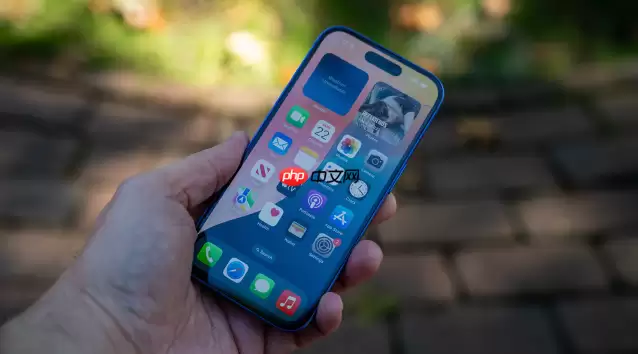
若强制重启后屏幕依旧全黑无反应,则需考虑是否电量已完全耗尽。
二、充电唤醒后常规关机重启(适用于电量耗尽场景)
当电池电量过低,无法维持开机所需最低电压时,手机会进入深度断电保护。此时需先为其充电,唤醒系统。
- 使用原装USB-C充电器(适用于iPhone 15系列)或Lightning线(旧机型),连接稳定电源插座。电脑USB口或移动电源供电不足,不建议使用。
- 静置充电至少30分钟,此时观察屏幕是否出现闪电图标或低电量提示。若出现,则表明电池已恢复基本供电。
- 随后执行常规关机:同时按住侧边按钮和任一音量键约3秒,待屏幕出现“滑动以关机”滑块,向右滑动完成关机。
- 关机后等待30秒,再长按侧边按钮直至Apple标志亮起。
三、设置路径关机(仅适用于触控部分有效时)
有时黑屏仅因背光故障,触控仍正常。此时可通过“盲操”调出关机菜单,前提是熟悉iPhone界面布局。
- 从屏幕底部向上轻扫,调出主屏幕(即使看不到画面,系统可能已响应)。
- 凭记忆点击左上角“设置”图标位置(大致在左上角偏下)。
- 连续向上滑动屏幕约四次(相当于进入通用设置区域)。
- 点击屏幕底部区域(关机选项通常在此处)。
- 向右滑动屏幕中央偏右位置(模拟拖动关机滑块),完成关机。
该方法的成功率取决于对界面位置的记忆准确度,若不熟悉,优先采用前两种方法。
四、辅助触控悬浮球软重启(适合已常开该功能的用户)
若你平时已开启“辅助触控”(白色小圆点),即使屏幕全黑,也可通过物理按键实现重启。
- 双击Home键(iPhone 6s及更早机型)或从屏幕右边缘向左轻扫(全面屏机型),调用辅助触控菜单。
- 连续点击悬浮球三次,前提是已在“设置-辅助功能-辅助触控-轻点三下”中将功能设定为“重新启动”。
- 等待约10秒,设备将自动执行关机并重启,全程无需屏幕确认。
五、恢复模式介入(仅在强制重启无效时使用)
如果以上方法均无效,强制重启无反应,充电30分钟也无果,则问题可能出在系统引导环节,设备陷入“引导失败”状态。此时需借助电脑,进入DFU或恢复模式进行固件级修复。
- 将iPhone连接到已安装最新版Finder(macOS Catalina及以上)或iTunes(Windows/macOS Mojave及更早)的电脑。
- 对于iPhone 8及更新机型:迅速按压并松开音量加键→迅速按压并松开音量减键→然后长按侧边按钮不松,直至屏幕完全变黑(约5秒)。
- 屏幕变黑时立即松开侧边按钮,立刻改按音量减键并持续按住10秒。
- 若电脑弹出提示“检测到处于恢复模式的iPhone”,则操作成功。此时在电脑上选择“更新”(而非“抹除”),系统将尝试在不丢失数据的前提下重新安装固件。
这是最后的手段,操作稍显复杂,但确是解决深层黑屏问题的“救命稻草”。请注意:只要不选择“抹除”,数据即可保全。

游乐网为非赢利性网站,所展示的游戏/软件/文章内容均来自于互联网或第三方用户上传分享,版权归原作者所有,本站不承担相应法律责任。如您发现有涉嫌抄袭侵权的内容,请联系youleyoucom@outlook.com。
 同类文章
同类文章

iPhone 17无法定位?开启定位服务与权限教程
iPhone17定位失效源于GPS芯片、Wi-Fi扫描、基站三角测算等链路中断。需依次检查定位服务总开关、应用权限(查找设为始终、相机保留位置数据)、时间自动校准,执行飞行模式硬重置,必要时还原位置与隐私设置。

苹果16手机天气如何设置本地天气步骤
在iPhone16上设置本地天气:打开天气App,点击右下角列表图标,再点右上角加号,搜索或选择当前位置即可添加。添加后可在列表查看实时温度,并支持在桌面或锁屏添加小组件显示。

苹果手机查看过去一周屏幕使用时间教程
打开iPhone“设置”进入“屏幕使用时间”,点击日历图标切换至“过去7天”视图,即可查看总使用时长、拿起次数、通知数及每个App的每日使用明细(精确到分钟)。数据仅保留7天,过期自动清除,需手动截图保存至iCloud或邮箱,建议定期备份。

苹果18手机如何查看每个App的流量消耗排行方法
iPhone18可通过“设置-蜂窝网络”查看App流量排行,点击App可关闭其蜂窝权限。系统服务(如定位服务、iCloud备份)的隐藏消耗也可查看。重置统计数据可对齐账单日,iOS18新增限制App后台蜂窝流量功能,有效管理数据使用。

TestFlight测试版应用安装与反馈提交指南
通过开发者邀请链接下载TestFlight应用,接受邀请后安装测试版应用,使用一段时间后通过TestFlight提交反馈,帮助改进产品。测试版可能存在不稳定问题,需注意数据备份、系统安全,并谨慎操作。此为参与测试的标准流程。


- 热门数据榜
 1
1
 2
2
 3
3
 4
5
6
7
8
9
10
相关攻略
4
5
6
7
8
9
10
相关攻略
 2026-07-17 13:13
2026-07-17 13:12
2026-07-17 13:11
2026-07-17 13:10
2026-07-17 13:09
2026-07-17 13:09
2026-07-17 13:08
2026-07-17 13:07
热门教程
2026-07-17 13:13
2026-07-17 13:12
2026-07-17 13:11
2026-07-17 13:10
2026-07-17 13:09
2026-07-17 13:09
2026-07-17 13:08
2026-07-17 13:07
热门教程
- 游戏攻略
- 安卓教程
- 苹果教程
- 电脑教程


