




Windows系统查看内存频率方法汇总

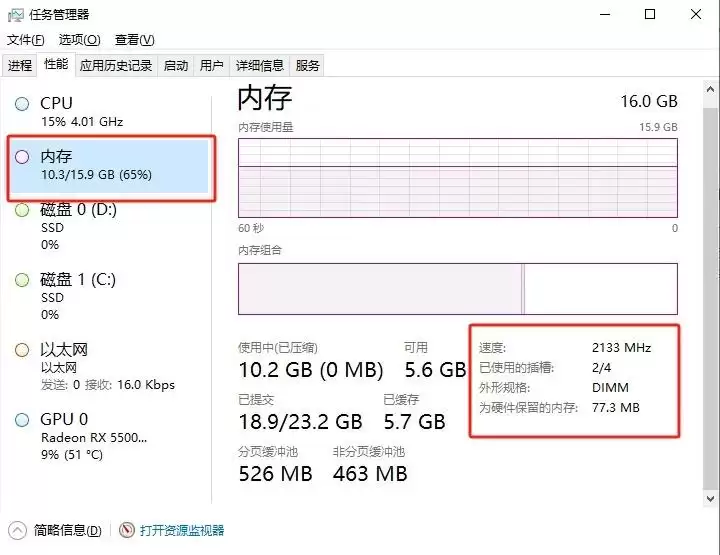
首先告诉你一个直观的判断:想要了解电脑内存的运行速度,其实并不需要复杂的操作。日常使用的任务管理器就能轻松搞定。对于不太熟悉硬件的用户来说,这条路径无疑是最直接、最容易上手的方案。 具体操作方法是:右键点击任务栏空白处,选择“任务管理器”,或者直接按下 Ctrl + Shift + Esc 快捷键。
首先告诉你一个直观的判断:想要了解电脑内存的运行速度,其实并不需要复杂的操作。日常使用的任务管理器就能轻松搞定。对于不太熟悉硬件的用户来说,这条路径无疑是最直接、最容易上手的方案。
具体操作方法是:右键点击任务栏空白处,选择“任务管理器”,或者直接按下 Ctrl + Shift + Esc 快捷键。打开后,点击顶部的“性能”标签,再在左侧菜单栏中选中“内存”。右侧窗格会立刻显示所有关键信息:容量、使用情况,以及你关心的速度——也就是内存当前的运行频率。
当然,如果你看到别人在命令提示符里敲几个指令就能调出参数,可能会觉得挺专业。说实话,这一招同样很简单。下面按照不同系统版本,我把操作方法逐一拆解介绍。
Win11系统的操作方法
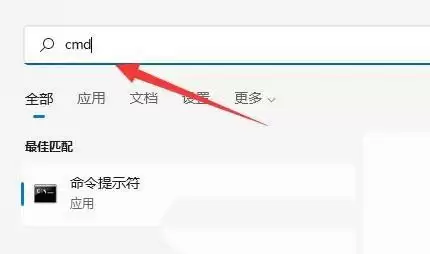
1. 按下 Win + S 组合键,或者点击任务栏上的搜索图标,打开Windows搜索窗口,输入cmd,然后打开系统匹配出的“命令提示符”应用;
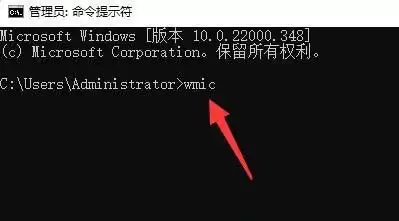
2. 在命令提示符窗口中输入wmic并按下回车键;
3. 继续输入memorychip并按下回车键;
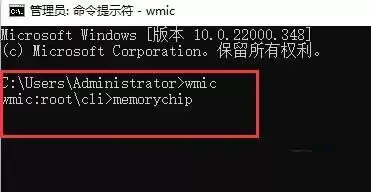
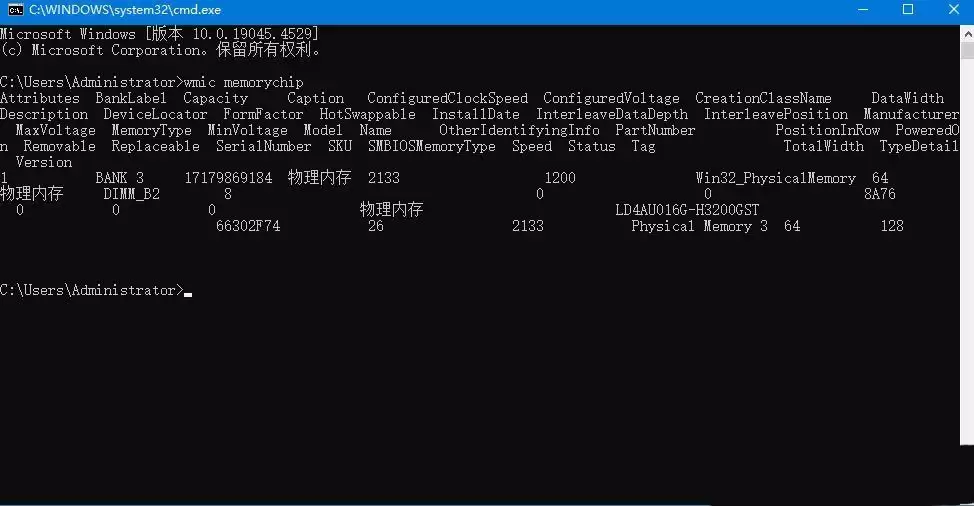
4. 在返回的信息中,找到ConfiguredClockSpeed这一项,后面跟着的数字就是内存的当前频率。
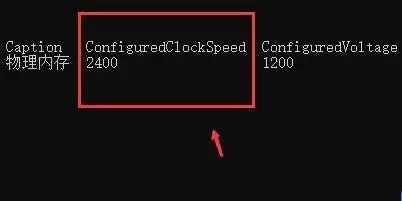
Win10系统的操作方法
1. 按下 Win + R 打开运行对话框,输入cmd并回车,即可打开命令提示符。
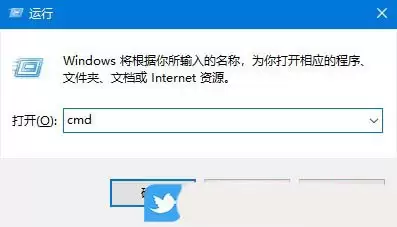
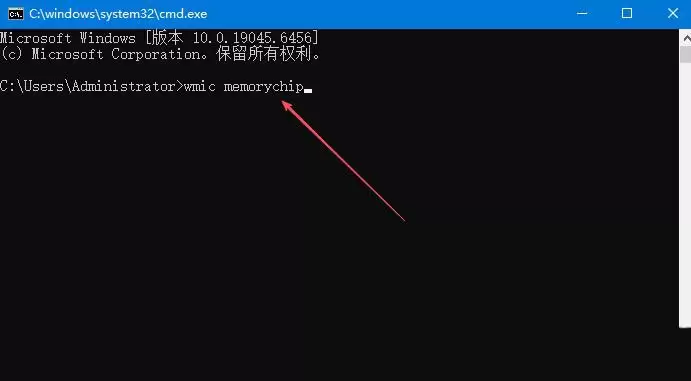
2. 在打开的窗口里输入wmic memorychip,然后按下回车键。
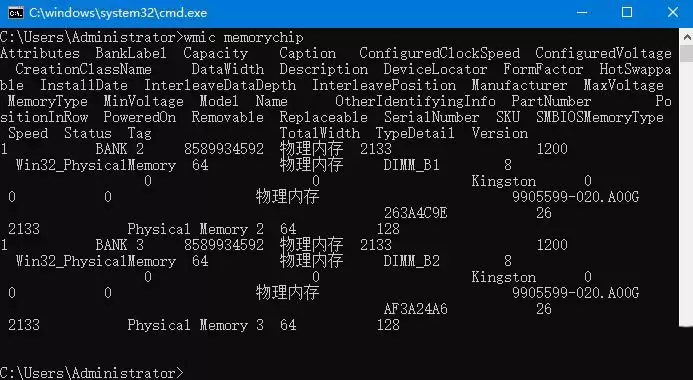
3. 系统会将内存的详细信息逐一列出,其中就包括频率参数。
Win7系统的操作方法
1. 同样按下 Win + R 打开运行窗口,输入cmd进入命令提示符界面。
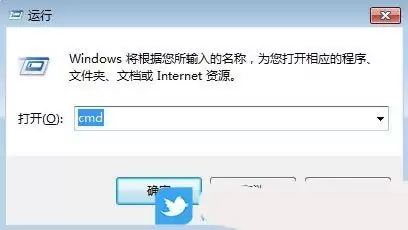
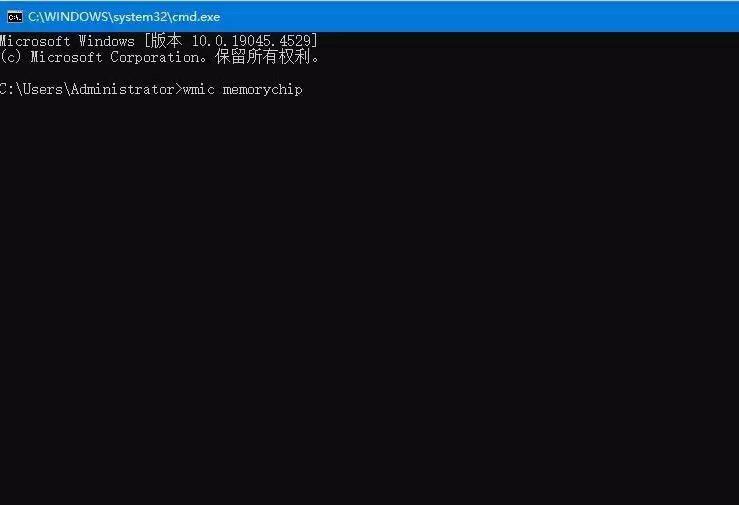
2. 在界面中输入wmic memorychip并执行。
3. 返回的信息中,系统会显示内存的频率、容量、型号等参数。请留意 Physical Memory(物理内存)后面的数值,那就是频率。
其他方法
通过任务管理器查看
前面已经提到,这是最省事的方式。不过这里有一个小知识点:你可能发现任务管理器里显示的数字是内存条标称频率的一半——比如一根DDR4 2400内存,显示的却是1200MHz。这是因为DDR(双倍数据速率)内存的特性,任务管理器显示的其实是它的实际运行频率。但在Win10/Win11的较新版本中,系统通常已经帮你换算成了等效频率,所以直接查看即可,无需过多纠结。
使用CPU-Z进行检测
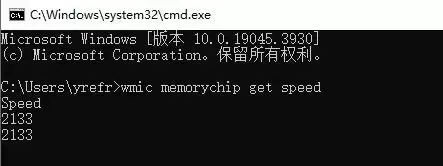
按下 Win + R 打开“运行”,输入cmd,在命令提示符里输入以下命令:
wmic memorychip get speed
回车之后,命令行会直接显示出当前内存的速度。这个方法比前面的指令更“干净”,只输出频率数值,没有其他信息混杂。
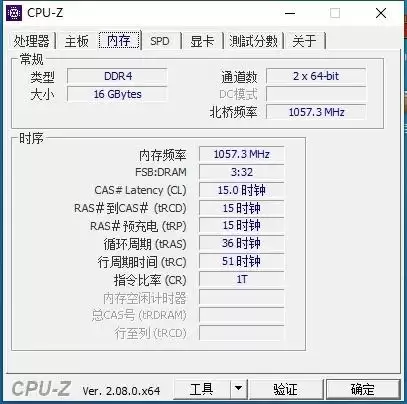
如果你想要更专业、更直观的体验,第三方软件是更好的选择。CPU-Z算得上这类工具中的佼佼者。安装并运行之后,点击“内存”标签页,可以看到比任务管理器更详细的信息:不仅包括频率,还有类型、时序等。同样需要注意——CPU-Z默认显示的是实际频率,制造商宣传的“双倍数据速率”需要按这个数字的两倍来计算。例如CPU-Z显示1057MHz,那么这根内存的规格就是DDR4-2133。
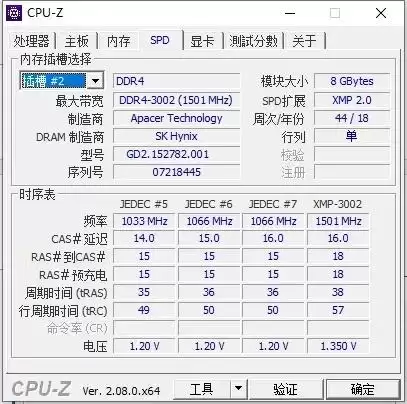
CPU-Z还有一个“SPD”选项页,它能读取内存条上的SPD(串行存在检测)信息,这里面包含了更详尽的性能指标,比如制造商、带宽、支持的超频标准等。
借助BIOS设置查看
如果你不想进入操作系统,BIOS也是一个可靠的途径。重启电脑,根据屏幕提示按下对应的按键(通常是F2、F10或Del),进入BIOS后,在硬件信息或系统配置页面,往往就能看到内存频率。
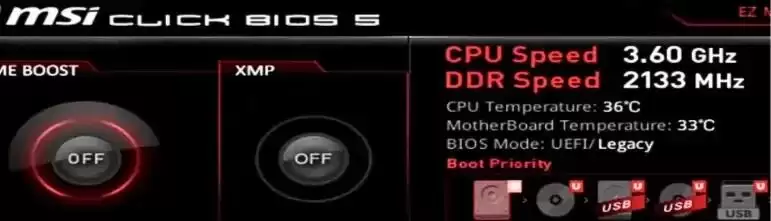
实际使用中有一个常见情况:Windows里显示的内存频率与内存条上的标称不一致。原因多半是XMP/EXPO这类内存超频配置没有开启,或者主板芯片组对频率的支持有限。解决办法是在BIOS里启用XMP或DOCP,内存才会真正运行在标称的最高频率上。
直接查看内存条标签
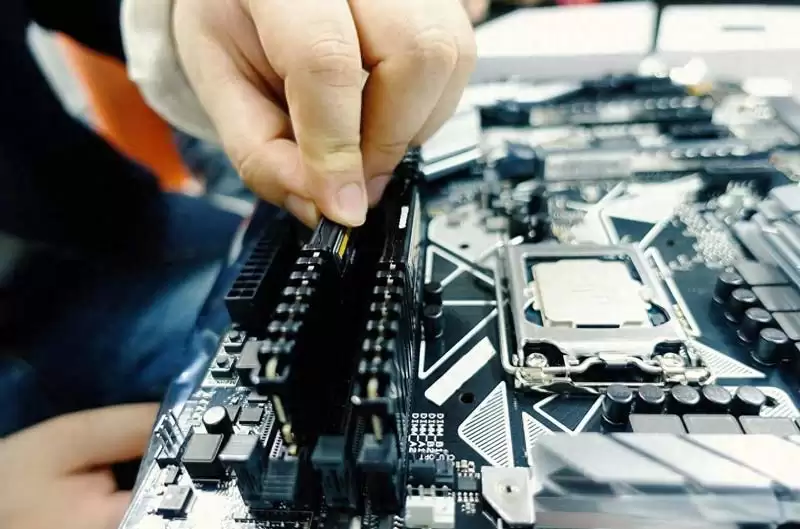
这个方法最直接,但也最需要动手操作。先将电脑关机,拔掉所有连接线,打开机箱侧板,找到内存条。轻轻按下两侧的卡扣,取下内存条,仔细观察它上面的标签。标签上一般会明确印着类似“DDR4 3200”“PC4-25600”或“DDR5 4800”“PC5-38400”的字样。其中,“DDR4 3200”里的3200就是频率;而“PC4-25600”这个数字是传输速率,用25600除以8,计算得出的结果也是3200MHz。
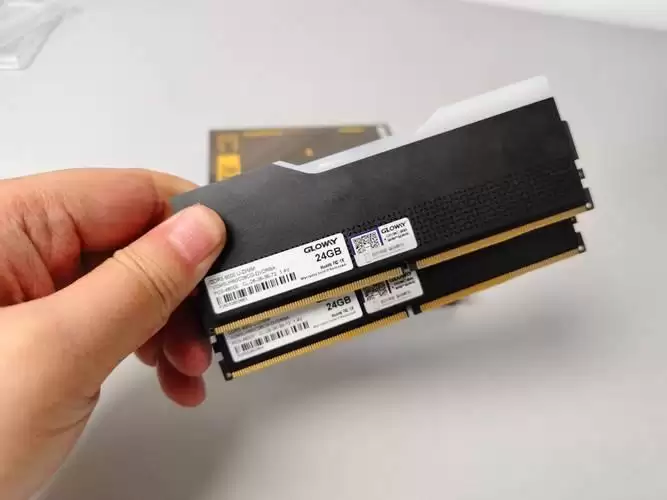
综合来看,对于绝大多数普通用户,通过任务管理器查看是性价比最高的选择。如果需要更细致的信息——比如内存时序、是否运行在双通道模式——那么CPU-Z这类工具才是理想之选。
最后提醒一句:如果升级内存时混用了不同频率的条子,系统会按照最低的那个频率运行。想要避免这种“短板效应”,最好使用频率相近的内存条,同时翻阅主板手册或用第三方软件确认一下配置是否正确。
总结一下:查看内存速度这件事,现在已经远没有想象中那么“技术流”。工具本身越来越友好,即便是刚开始接触的朋友,也能轻松掌握自己设备的核心参数。

游乐网为非赢利性网站,所展示的游戏/软件/文章内容均来自于互联网或第三方用户上传分享,版权归原作者所有,本站不承担相应法律责任。如您发现有涉嫌抄袭侵权的内容,请联系youleyoucom@outlook.com。
 同类文章
同类文章

dlg.exe是什么文件以及是否为病毒详细解析
dlg exe 是 BVR 电话软件工具套件中的一个核心组件,主要用于提供传真、电话簿、电子邮件等通信功能。其全称为 Digital Line Detection,通常随 BVRP Software(或 A vanquest Software)旗下的 TestLine、Digital Line De

远程重装系统后仍能远程控制的完整教程
先说几个核心判断:远程重装系统这件事,听起来虽然有些复杂,但只要方法正确,完全可以在家独立完成。下面分享一次凌晨的实战经验,供大家参考。 凌晨2:00——机房告急 最近几天,我一直通过TeamViewer在家远程办公。这天晚上,办公室的电脑突然出现问题——远程控制功能正常,但运行监控软件时频繁报错。

虚拟机安装Win10预览版9901详细图文教程
Win10预览版9901由于采用UEFI锁定,无法通过传统BIOS引导安装。具体方法:在VMwareWorkstation虚拟机软件中创建虚拟机时需选择自定义高级模式并将固件类型改为EFI;在VirtualBox虚拟机软件中,用户需在创建后进入设置切换固件类型为EFI,然后方可顺利安装。

Win11 11月可选更新致文件管理器闪屏问题需警惕
微软刚刚推送的11月可选更新,再度引发了不小的风波。Windows Latest 今天(12月5日)报道称,大量用户反馈此次更新存在多项严重问题,建议尚未升级的用户暂时先不要安装。根据博文信息,本次可选更新原本修复了一批问题,但根据用户反馈,它同时带来了安装失败、深色模式下“闪光弹”式的白屏闪烁、登

dlactrlw.exe文件解析及病毒风险判断
如果你在电脑中发现了名为 dlactrlw exe 的文件,先别急着删除它——了解清楚它的用途再做决定。这个进程的全称是 Sonic Solutions Drive Letter Access (DLA),由 Sonic Solutions 公司开发,是一款实用的工具软件,也是 RecordNow


- 热门数据榜
 1
1
 2
2
 3
3
 4
5
6
7
8
9
10
1
2
3
4
5
6
7
8
9
10
相关攻略
4
5
6
7
8
9
10
1
2
3
4
5
6
7
8
9
10
相关攻略
 2026-07-17 10:53
2026-07-17 10:52
2026-07-17 10:51
2026-07-17 10:50
2026-07-17 10:50
2026-07-17 10:49
2026-07-17 10:49
热门教程
2026-07-17 10:53
2026-07-17 10:53
2026-07-17 10:52
2026-07-17 10:51
2026-07-17 10:50
2026-07-17 10:50
2026-07-17 10:49
2026-07-17 10:49
热门教程
- 游戏攻略
- 安卓教程
- 苹果教程
- 电脑教程


