




Windows打开压缩文件提示安全警告的解决方法

在使用Windows系统打开压缩文件时,突然弹出安全警告,甚至文件被系统自动删除——这种情况你遇到过吗?其实,这未必是文件本身携带病毒,而是系统启用了“区域信息”保护机制,默认拦截来自网络或外部存储设备的压缩包。如果你确认文件来源安全可靠,又急需解压使用,该如何绕过这道防护?下面针对不同Window
在使用Windows系统打开压缩文件时,突然弹出安全警告,甚至文件被系统自动删除——这种情况你遇到过吗?其实,这未必是文件本身携带病毒,而是系统启用了“区域信息”保护机制,默认拦截来自网络或外部存储设备的压缩包。如果你确认文件来源安全可靠,又急需解压使用,该如何绕过这道防护?下面针对不同Windows版本,提供详细的操作步骤。
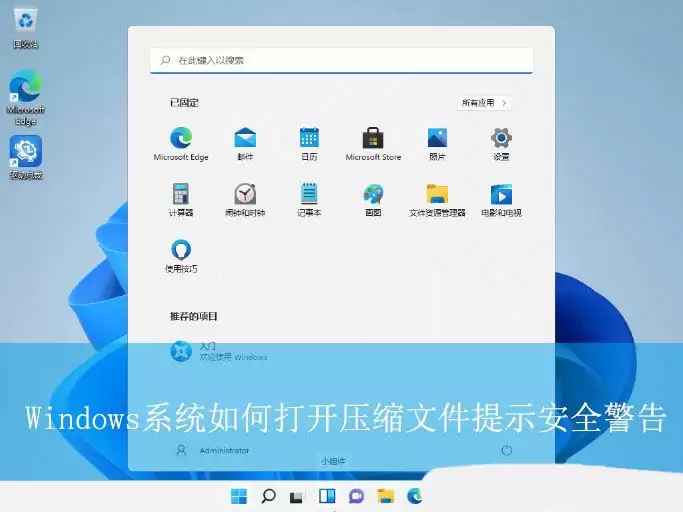
Win11系统解除压缩文件安全警告的方法
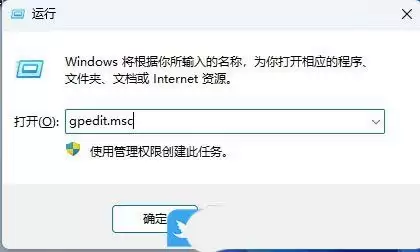
1. 按下 Win+R 组合键打开运行对话框,输入 gpedit.msc 命令,进入本地组策略编辑器。
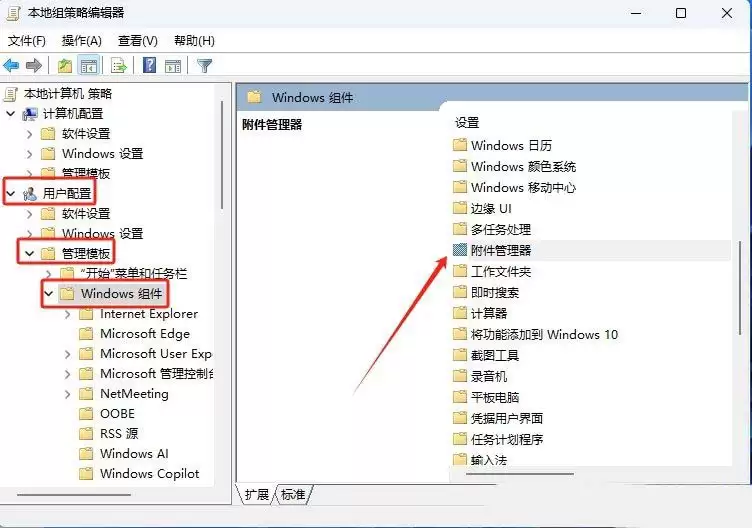
2. 在组策略窗口中,依次展开用户配置 → 管理模板 → Windows 组件 → 附件管理器。
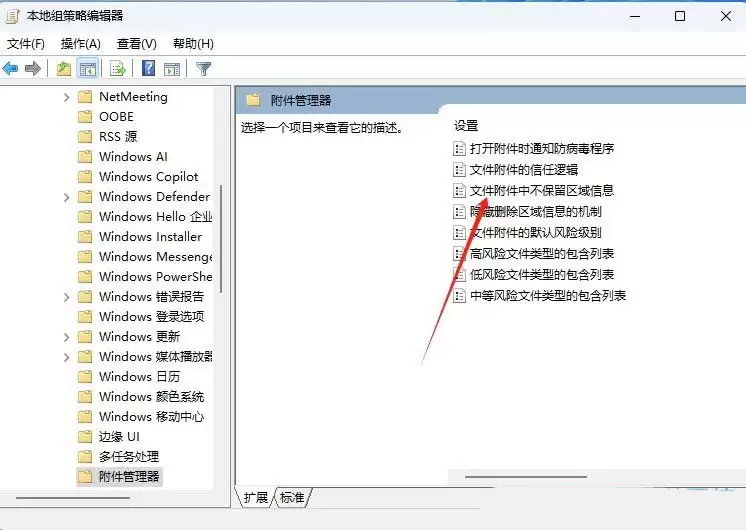
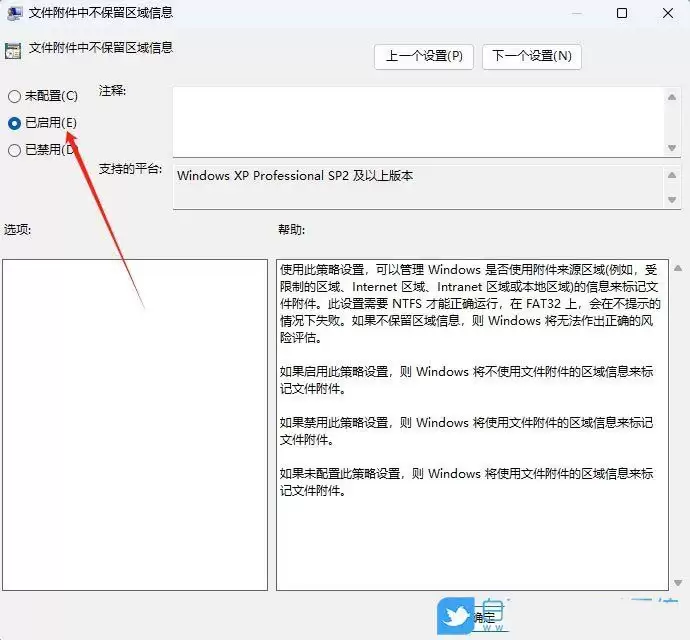
3. 双击打开右侧的“文件附件中不保留区域信息”策略项。
4. 选择“已启用”,然后点击应用并确定即可生效。
Win10系统解除压缩文件安全警告的方法
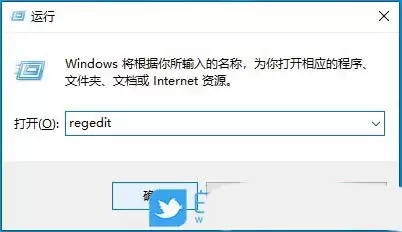
1. 按 Win + R 打开运行窗口,输入 regedit 并回车,启动注册表编辑器。
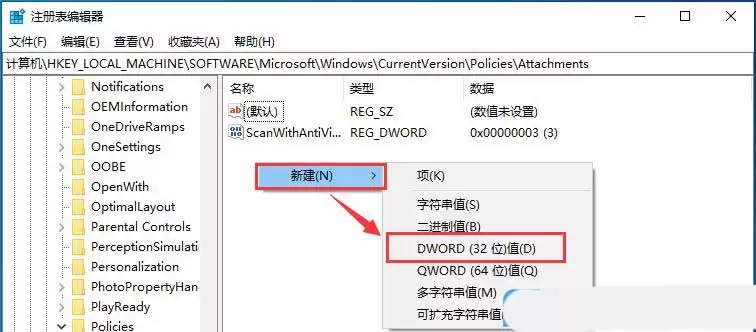
2. 在注册表编辑器中,依次导航到以下路径:HKEY_LOCAL_MACHINE\SOFTWARE\Microsoft\Windows\CurrentVersion\Policies\Attachments

3. 在右侧空白区域右键单击,选择新建 → DWORD (32 位)值(D)。
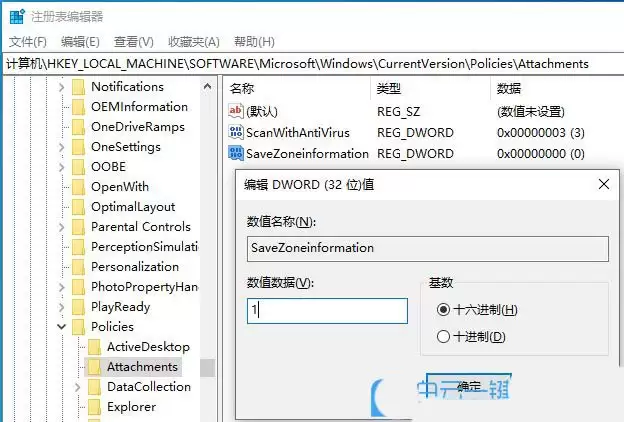
4. 将新建的DWORD值命名为 SaveZoneInformation,双击打开,将数值数据修改为 1,然后点击确定。
Win7系统解除压缩文件安全警告的方法
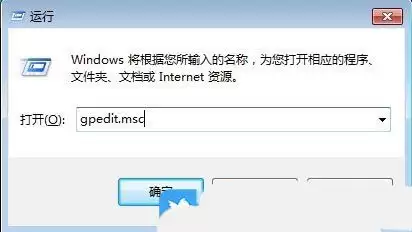
1. 按下 Win+R 打开运行对话框,输入 gpedit.msc 进入本地组策略编辑器。
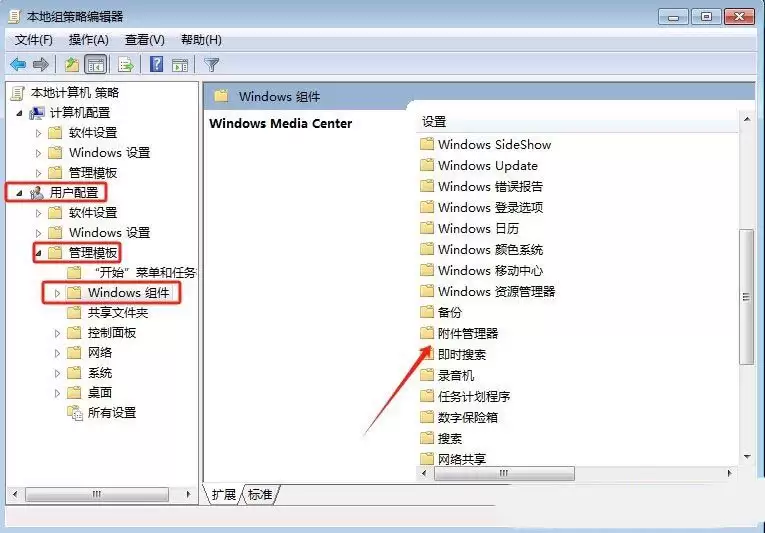
2. 依次展开用户配置 → 管理模板 → Windows 组件 → 附件管理器。
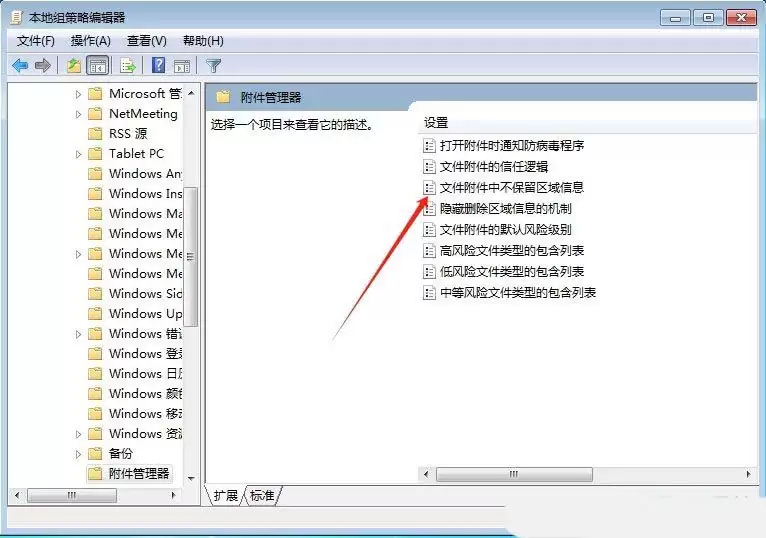
3. 找到并双击打开“文件附件中不保留区域信息”策略项。
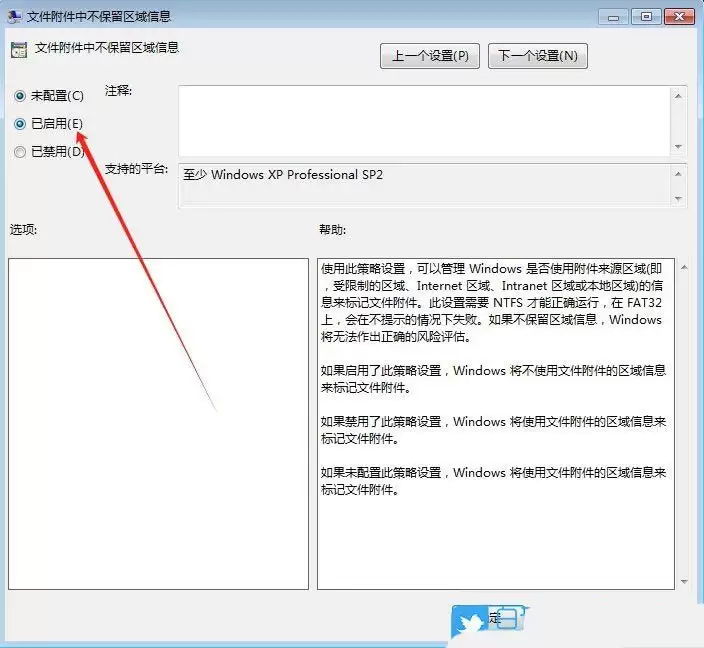
4. 勾选“已启用”,点击确定即可生效。
其他解决压缩文件安全警告的实用方法
1. 更新系统和安全软件
确保Windows系统以及杀毒软件保持最新版本。系统更新能修复已知漏洞,提高文件检测的准确性;安全软件及时更新则能识别最新威胁,有效减少误报。
2. 调整文件解压路径
有时安全警告与解压的目录位置有关。尝试将压缩文件解压到桌面或文档文件夹,再打开其中的文件——简单调整路径,往往就能绕过系统拦截。
3. 验证文件来源可靠性
在解压前,务必确认文件来源是否可信。对于不明来源或从网络下载的压缩包,建议先用杀毒软件进行全面扫描,确保安全后再解压使用。
4. 通过注册表深度调整
高级用户可借助注册表编辑器解决此类问题。但请注意:修改注册表存在一定风险,操作前务必备份注册表,并严格按照步骤执行,避免误操作。
5. 临时禁用安全警告
不推荐完全关闭所有安全警告,但对于个别确认为安全的文件,可以在打开时选择“更多选项”,然后勾选“始终执行此操作”或“信任此文件”,让系统不再对该特定文件弹出警告。
以上是针对不同Windows版本(Win11、Win10、Win7)以及常见场景的压缩文件安全警告处理方法,涵盖了组策略设置、注册表修改以及日常操作技巧。下次再遇到烦人的安全提示,不妨按照上述步骤尝试解决——当然,前提是务必确认文件本身确实安全可靠。

游乐网为非赢利性网站,所展示的游戏/软件/文章内容均来自于互联网或第三方用户上传分享,版权归原作者所有,本站不承担相应法律责任。如您发现有涉嫌抄袭侵权的内容,请联系youleyoucom@outlook.com。
 同类文章
同类文章

宏基E1-472G设置BIOS从U盘启动安装Win7系统
宏碁笔记本凭借出色的性价比,在同配置下常比联想便宜一两千元,因此深受学生用户青睐。此前有用户反映宏碁E1-472G无法通过U盘启动,排查后发现是BIOS设置不当所致。下面展示这款笔记本的标签图: 解决此问题的第一步是准备一个制作好的U盘启动盘(制作方法网上教程丰富,此处不再赘述)。核心在于BIOS中

asupport.exe进程是什么及信息查询方法
今天我们来聊聊系统进程列表中偶尔会出现的一个进程——asupport exe(有时也显示为 asupport)。它归属于趋势科技(Trend Micro)的 ActiveSupport 组件,简单来说,就是趋势网络安全套装中用于收集本机信息的一个辅助工具进程。 那么,这个进程到底是不是“危险分子”呢

Win11记事本原生表格上手体验 支持Markdown媲美Word
Windows Latest 近日发布了一份 Windows 11 记事本最新版(版本 11 2510 6 0)的实测体验报告,重点介绍了其新增的原生表格创建与编辑功能。那么这项功能实际体验如何?直接给出结论:与 Word 中繁琐的表格操作不同,Win11 记事本的表格设计非常直观。用户完全可以像编

Win11 23H2可选更新KB5070312修复文件管理器点击失灵
近日,科技媒体 NeoWin 报道了一则令众多 Windows 用户备受关注的消息:微软已正式向 Windows 11 23H2 系统推送了 11 月可选更新 KB5070312,安装后系统版本号提升至 Build 22631 6276。作为一项“C 版本更新”,该更新并非强制推送,而是类似于一次“

avgserv9.exe进程介绍:是什么及功能详解
先来聊聊这个经常在任务管理器里出现的进程——avgserv9 exe。它其实是AVG杀毒软件中不可或缺的一个组件,准确来说,是AVG AntiVirus安装后自动附带的关键后台进程。avgserv9 exe的主要职责是帮助你的电脑抵御来自互联网的各种威胁,比如木马、蠕虫这类恶意程序。对于普通用户而言


- 热门数据榜
 1
1
 2
2
 3
3
 4
5
6
7
8
9
10
1
2
3
4
5
6
7
8
9
10
相关攻略
4
5
6
7
8
9
10
1
2
3
4
5
6
7
8
9
10
相关攻略
 2026-07-17 10:53
2026-07-17 10:52
2026-07-17 10:51
2026-07-17 10:50
2026-07-17 10:50
2026-07-17 10:49
2026-07-17 10:49
热门教程
2026-07-17 10:53
2026-07-17 10:53
2026-07-17 10:52
2026-07-17 10:51
2026-07-17 10:50
2026-07-17 10:50
2026-07-17 10:49
2026-07-17 10:49
热门教程
- 游戏攻略
- 安卓教程
- 苹果教程
- 电脑教程


