




Edius排除模式在哪里?详细位置图解及操作步骤

Edius排除模式位于时间线窗口左上角的小旗帜图标内,点击后在下拉菜单中即可选择。该模式能暂时隔离素材而不删除,适用于多层时间线或特效测试。取消时再次点击图标取消勾选即可。
Edius排除模式在哪?一篇讲清楚位置与使用方法
许多视频剪辑用户对Edius并不陌生,这款软件在视频剪辑圈内口碑不错,操作逻辑也较为清晰。然而,有一个功能却常常让新手甚至老手感到困惑——那就是“排除模式”。它到底藏在哪?又该如何使用?今天我们就来彻底讲清楚。
首先启动Edius,进入主界面后,不要急于寻找菜单,直接定位到时间线窗口。在时间线窗口左上角,有一排工具图标,其中有一个形似小旗帜的图标,这就是“素材标记”按钮。点击它,会弹出一个下拉菜单——没错,排除模式就藏在这个菜单中。选择“排除模式”,软件即进入排除状态。整个操作仅需两步,非常简单。
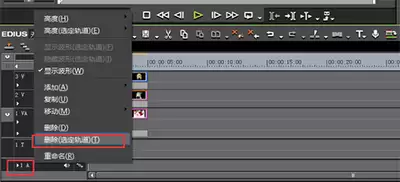
从名称就能理解,排除模式的主要功能是“临时隔离”特定素材。例如,在制作复杂项目时,有些片段暂时不需要参与剪辑、转场或特效测试,但又不希望永久删除——这时排除模式就非常实用。被排除的素材在时间线上会显示特殊标识,它们会安静地停留在原处,不会影响常规编辑操作。打个比方,这就像让团队中的某个成员暂时休息,既不影响整体进度,又能随时重新启用。
那么如何取消排除模式呢?方法很简单:再次点击小旗帜图标,在下拉菜单中取消勾选“排除模式”即可。素材会立即恢复原始状态,继续参与编辑。
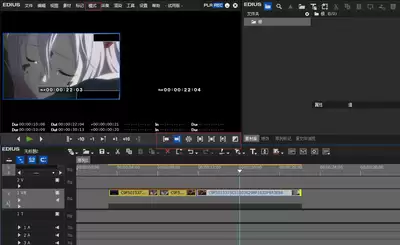
从实际使用体验来看,排除模式特别适用于多层嵌套时间线、多版本对比或特效测试等场景。它不像“隐藏轨道”那样简单粗暴,也不像“禁用素材”那样需要重新链接,而是提供了一种更灵活、更高效的素材管理方式。下次遇到需要临时屏蔽某些片段的情况,不妨直接去小旗帜图标里找到它,轻松解决。

游乐网为非赢利性网站,所展示的游戏/软件/文章内容均来自于互联网或第三方用户上传分享,版权归原作者所有,本站不承担相应法律责任。如您发现有涉嫌抄袭侵权的内容,请联系youleyoucom@outlook.com。
 同类文章
同类文章

Premiere Pro CS6静态字幕制作教程
在PremiereProCS6中制作静态字幕需五步:新建字幕文件,设置字体颜色与对齐方式,输入内容,调整位置大小,拖拽到时间轴,从而确保字幕与画面协调同步。

Premiere制作视频卷轴画打开效果教程
在Premiere中,通过调整图层的不透明度关键帧从0%到100%实现画面显现,配合裁剪关键帧调整左侧裁剪值从100%到0%,模拟卷轴从左向右展开效果,组合使用可制作逼真的卷轴画打开动画。

电子文档自定义排序的操作方法与设置技巧
电子文档自定义排序可大幅提升数据整理效率,需明确排序依据(字母、数字或日期),通过多关键字设置实现分层排序,注意统一日期格式并处理合并单元格,确保数据逻辑清晰。

非Root环境下SamHelper使用与功能开启指南
SamHelper在非Root环境下提供电量管理、通知管理、应用冻结、系统优化等功能。通过设置高性能或节能模式、屏蔽广告通知、冻结不常用应用、清理缓存和垃圾文件,可提升手机性能与续航。

电脑手机模拟器性能对比与推荐选择指南
电脑手机模拟器主流有腾讯手游助手、网易mumu、雷电模拟器。腾讯手游助手流畅易用,网易mumu游戏兼容性好且支持多开,雷电模拟器性能强支持高帧率。选择需考虑电脑配置、兼容性及操作便捷性,根据实际需求选定。


- 热门数据榜


 相关攻略
相关攻略
 2026-07-19 22:10
2026-07-19 22:09
2026-07-19 22:09
2026-07-19 22:09
2026-07-19 21:45
2026-07-19 21:45
2026-07-19 21:44
热门教程
2026-07-19 22:10
2026-07-19 22:10
2026-07-19 22:09
2026-07-19 22:09
2026-07-19 22:09
2026-07-19 21:45
2026-07-19 21:45
2026-07-19 21:44
热门教程
- 游戏攻略
- 安卓教程
- 苹果教程
- 电脑教程


