




Camtasia Studio 6去除视频黑边的方法

用CamtasiaStudio6去除视频黑边可通过裁剪画面、调整视频属性、使用滤镜效果或重新渲染输出实现。裁剪直接有效,调整尺寸需注意比例避免变形,滤镜适合精细微调,重新渲染检查输出设置可彻底解决黑边问题。
用Camtasia Studio 6制作视频时,黑边问题确实常常让人头疼。明明录制时一切正常,播放后左右或上下却出现两条黑杠,显得不够专业,也影响观看体验。别着急,这个问题其实不难解决。今天就把几个实用的方法分享出来,无论你是刚入门的新手还是经验丰富的老手,总有一招能帮你搞定。
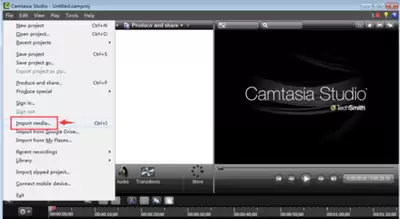
裁剪视频画面
打开软件,将视频拖入时间轴轨道。在编辑界面中找到“裁剪”功能——别看它基础,这招直接有效。调整裁剪框的大小和位置,边调边观察预览画面,精准裁掉黑边区域。注意不要裁到有用内容即可。这个方法最适合处理视频边缘残留的黑边,操作简单,效果立竿见影,画面瞬间变得更紧凑。
调整视频属性
如果裁剪后画幅仍不理想,或者你觉得裁掉太多内容可惜,可以试试调整视频属性。点击轨道上的视频文件,在右侧属性面板中找到“视频大小”选项。手动输入合适的尺寸,比如16:9或4:3这类标准比例,让画面铺满播放区域,黑边自然就消失了。不过需要提醒:调整尺寸前,最好先估算原视频的原始比例,否则强行拉伸可能导致画面变形或清晰度下降。因此调整后记得预览一下,避免因小失大。
使用滤镜效果
Camtasia Studio 6的滤镜库中,其实藏着不少巧妙的工具。比如“视频效果”下的“裁剪”滤镜,可以精确设置四边裁剪参数,比手动调整更细致。还有“边框”滤镜,将边框颜色设置为无色,也能间接达到视觉上去除黑边的效果。当然,这些滤镜组合起来使用更有创意,能打造出独特的视频风格,让你的作品在众多内容中脱颖而出。不过,滤镜通常适合处理画面边缘不规则或需要微调的情况,别指望它能解决所有黑边问题。
重新渲染视频
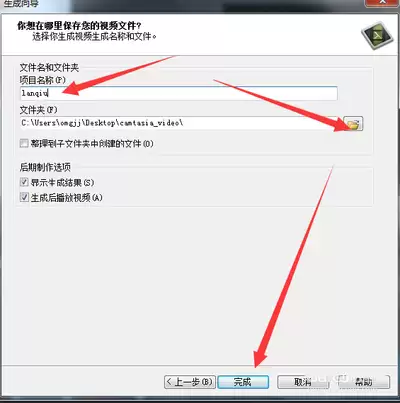
如果以上方法都试过了,黑边依然顽固,那问题可能不在编辑阶段,而是出在输出设置上。不妨尝试重新渲染视频。在渲染设置中,仔细检查输出参数,确保视频尺寸、分辨率与项目设置一致。有时,一些隐藏参数如“保持宽高比”或“缩放模式”设置不当,就会导致黑边产生。重新渲染时,纠正这些问题,就能输出一个干净利落的完美视频。这是最后的兜底手段,但往往也是最有效的。
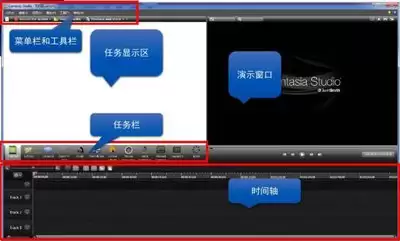
总之,黑边不是大问题,关键在于找到正确的方法。从裁剪、调整属性,到滤镜和重新渲染,总有一款适合你。赶紧动手试试,让你的视频作品在众多内容中脱颖而出,看上去更专业、更顺眼。

游乐网为非赢利性网站,所展示的游戏/软件/文章内容均来自于互联网或第三方用户上传分享,版权归原作者所有,本站不承担相应法律责任。如您发现有涉嫌抄袭侵权的内容,请联系youleyoucom@outlook.com。
 同类文章
同类文章

Premiere Pro CS6静态字幕制作教程
在PremiereProCS6中制作静态字幕需五步:新建字幕文件,设置字体颜色与对齐方式,输入内容,调整位置大小,拖拽到时间轴,从而确保字幕与画面协调同步。

Premiere制作视频卷轴画打开效果教程
在Premiere中,通过调整图层的不透明度关键帧从0%到100%实现画面显现,配合裁剪关键帧调整左侧裁剪值从100%到0%,模拟卷轴从左向右展开效果,组合使用可制作逼真的卷轴画打开动画。

电子文档自定义排序的操作方法与设置技巧
电子文档自定义排序可大幅提升数据整理效率,需明确排序依据(字母、数字或日期),通过多关键字设置实现分层排序,注意统一日期格式并处理合并单元格,确保数据逻辑清晰。

非Root环境下SamHelper使用与功能开启指南
SamHelper在非Root环境下提供电量管理、通知管理、应用冻结、系统优化等功能。通过设置高性能或节能模式、屏蔽广告通知、冻结不常用应用、清理缓存和垃圾文件,可提升手机性能与续航。

电脑手机模拟器性能对比与推荐选择指南
电脑手机模拟器主流有腾讯手游助手、网易mumu、雷电模拟器。腾讯手游助手流畅易用,网易mumu游戏兼容性好且支持多开,雷电模拟器性能强支持高帧率。选择需考虑电脑配置、兼容性及操作便捷性,根据实际需求选定。


- 热门数据榜


 相关攻略
相关攻略
 2026-07-19 22:10
2026-07-19 22:09
2026-07-19 22:09
2026-07-19 22:09
2026-07-19 21:45
2026-07-19 21:45
2026-07-19 21:44
热门教程
2026-07-19 22:10
2026-07-19 22:10
2026-07-19 22:09
2026-07-19 22:09
2026-07-19 22:09
2026-07-19 21:45
2026-07-19 21:45
2026-07-19 21:44
热门教程
- 游戏攻略
- 安卓教程
- 苹果教程
- 电脑教程


