




iPhone图书App阅读和编辑PDF小技巧

iPhone自带“图书”应用可存储、整理PDF,支持从邮件、网页等导入,提供标记、签名、共享、搜索、书签等丰富功能,并可直接打印或通过邮件发送,还支持iCloud同步、夜间模式与自定义字体,全面满足日常文档处理与阅读等需求。
工作中突然收到一份PDF合同,或者学习资料需要随时翻阅,怎么办?其实iPhone自带的“图书”应用就是个很趁手的工具。它不仅能存储和整理PDF,还支持标记、签名、共享——几乎覆盖了日常处理文档的所有需求。下面就来过一遍具体怎么用。
存储或导入 PDF
把PDF放进“图书”应用的方式有好几种,选最顺手的那条路就行。
从电子邮件附件或网站直接存储
在iPhone或iPad上,轻点PDF把它打开,然后点一下“共享”按钮 ,在弹出的菜单里选择“拷贝到‘图书’”。搞定。
把网页存成PDF
在Safari浏览器里打开一个网页,如果只想保留核心的文本和图像,删掉那些广告或边栏,可以先轻点屏幕顶部的“外观”按钮 ,选择“显示阅读器视图”。然后轻点“共享”按钮,再选“图书”。
另外,iOS 13及更新系统里,Safari还支持整页截图存为PDF——截完图直接存到“文件”,然后从“图书”应用打开就能用。
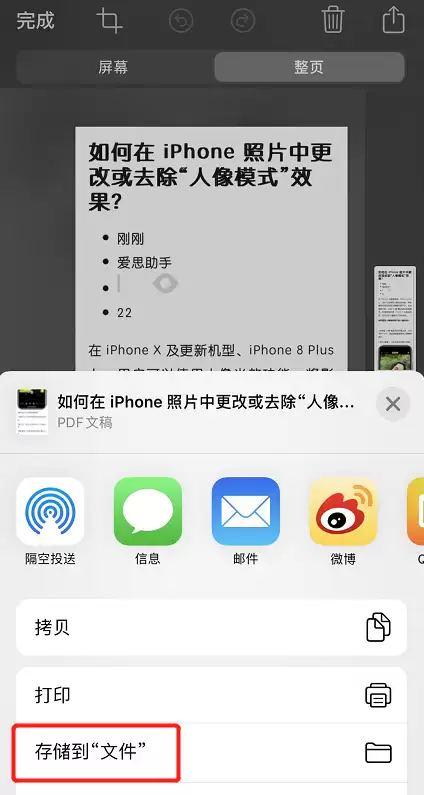
把电子邮件存为PDF
在“邮件”应用里打开一封邮件,轻点“更多操作”按钮 ,然后选“打印”。在打印预览界面用双指张开放大,这时会看到放大后的预览,轻点右上角的“共享”按钮,再选“拷贝到‘图书’”。
从其他应用导入PDF
第三方应用的操作各有不同,但套路差不多:找到“共享”按钮 ,然后选“拷贝到‘图书’”。有时候会看到“打开方式”选项,同样选“拷贝到‘图书’”就行。
查看、标记 PDF 或为 PDF 签名
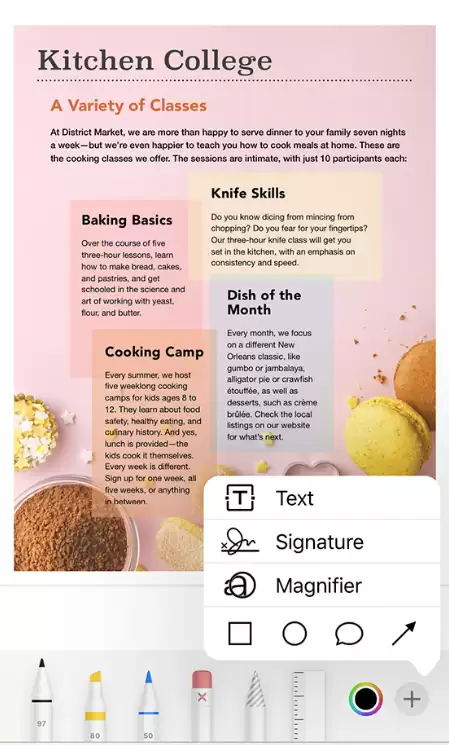
在“书库”标签里找到要处理的PDF,轻点打开。再次轻点页面,就能看到一排功能按钮:
- 轻点“返回”按钮,关闭PDF回到书库。
- 轻点“目录”按钮
 ,可以浏览所有页面,也能直接跳转到任意书签位置。
 - 轻点“共享”按钮
 ,出现共享或打印选项。
 - 轻点“标记”按钮
 ,就可以在PDF上绘图、书写、签名。注意,如果后续打印或通过邮件发送,这些标注和签名都会保留。
 - 轻点“搜索”按钮
 ,搜索文档中的字词、短语,或者直接跳到特定页码。
 - 轻点“书签”按钮
 ,就把当前位置存下来,方便以后快速找回。
通过“图书”应用打印或通过电子邮件发送 PDF
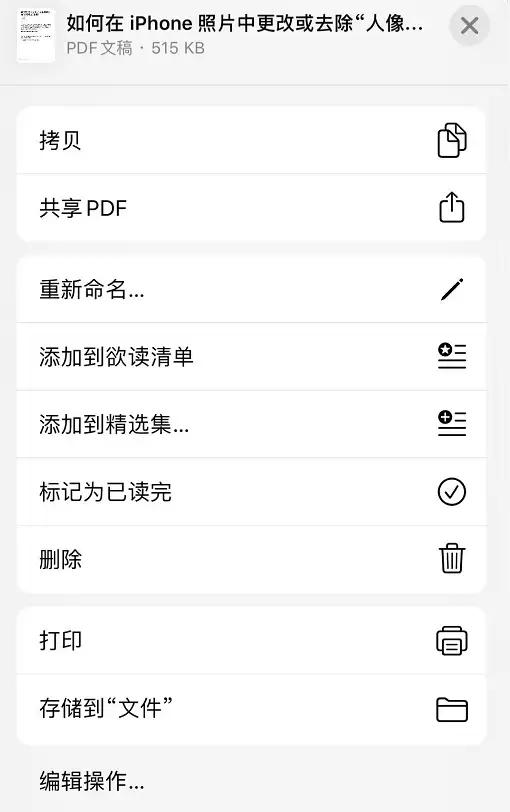
在“图书”应用中进入“书库”标签,找到要处理的PDF。
轻点PDF右下角的 图标。
图标。
如果想打印,轻点“打印” 。想通过邮件发送,轻点“共享 PDF”
 ,然后选择“邮件”。
总的来说,“图书”应用把PDF的存储、阅读、标记、签名和分享串成了一条流畅的操作链。下次遇到需要随时翻阅的PDF,不妨试试这个原生方案——省去再装一个第三方App的麻烦。

游乐网为非赢利性网站,所展示的游戏/软件/文章内容均来自于互联网或第三方用户上传分享,版权归原作者所有,本站不承担相应法律责任。如您发现有涉嫌抄袭侵权的内容,请联系youleyoucom@outlook.com。
 同类文章
同类文章

第二代iPhone SE立体声录音功能详解
第二代iPhoneSE新增立体声录音功能,改变此前单声道局限。通过两支心形指向麦克风呈90度夹角录制,使左右声道产生差异,提升方位感与空间感,声像定位精准且不失真,对视频录制、直播等场景是实用升级。

iOS 13.4验证关闭,13.4.1还能降级吗
苹果公司近日正式关闭iOS13 4验证通道,已升级至13 4 1用户无法再降级。同期向开发者推送iOS13 4 5Beta2公测版,修复安全漏洞并改进系统性能。新款iPhoneSE发布,起售价仅3299元,搭载强大A13仿生芯片,支持指纹解锁与无线充电。

苹果iPhone SE第二代高清壁纸分享
苹果发布第二代iPhoneSE,采用经典设计,配备四点七英寸视网膜高清显示屏、触控ID、A13仿生芯片及最强单摄系统,支持计算摄影。该机于4月17日晚8点开启预购,24日发售,并分享内置壁纸,起售价3299元,提供黑、白、红三种配色。

iPhone扫描文稿并保存为PDF文件的完整教程
iPhone自带备忘录可扫描纸质文稿并储存为PDF。打开备忘录,点击相机图标选择“扫描文稿”,自动或手动拍摄后调整扫描范围并储存。在备忘录中点击图片,通过分享功能可发送PDF或保存至文件。

折抵换购新iPhone购买指南
苹果全新iPhoneSE折抵换购流程:官网估价后,收到套件需擦拭手机、退出iCloud并关闭查找功能,14天内寄回或到店完成。务必备份数据并彻底抹除设备信息,确保隐私安全。


- 热门数据榜


 相关攻略
相关攻略
 2026-07-20 07:58
2026-07-20 07:57
2026-07-20 07:57
2026-07-20 07:57
2026-07-20 07:57
2026-07-20 07:57
2026-07-20 07:57
2026-07-20 07:56
热门教程
2026-07-20 07:58
2026-07-20 07:57
2026-07-20 07:57
2026-07-20 07:57
2026-07-20 07:57
2026-07-20 07:57
2026-07-20 07:57
2026-07-20 07:56
热门教程
- 游戏攻略
- 安卓教程
- 苹果教程
- 电脑教程


