




Windsurf Agent Command Center 多智能体任务管理教程

WindsurfAgentCommandCenter将本地Cascade和云端Devin会话整合到看板中,通过Running、Blocked、Ready三列状态卡管理任务。同一项目的会话归入同一Space,可继承上下文。优先处理Blocked任务,云端会话支持文件、差异、Shell及远程桌面核验,实现多智能体协同的可追踪任务系统。
同时运行多个本地Cascade和云端Devin任务时,最耗费时间的往往不是启动Agent会话本身,而是需要记住哪个任务还在执行、哪个被卡住、哪个已经可以验收。Windsurf 2.0的Agent Command Center将所有会话整合到一个看板中,尤其适合需要并行推进开发、测试、调研和Bug修复的Windows、macOS及Linux用户。
官方文档目前将这套界面归在Devin Desktop 2.0下讲解,但公开演示中仍保留了Windsurf的Agent和Editor切换入口。虽然名称有所变化,但操作逻辑保持一致:Agent视图用于统筹所有会话,Editor视图用于直接修改代码;无论是本地Cascade还是云端Devin,都能放在同一个任务空间内管理。
先确认顶部有Agent入口
入口位于窗口左上角,Agent按钮紧邻Editor。操作前请先保存正在编辑的文件,再点击Agent。如果左侧出现All sessions、New session和Spaces选项,说明切换成功。如果顶部只有Editor按钮,请先升级桌面客户端并重新登录;若升级后仍未见入口,需核对当前账户是否已开通新版桌面功能,避免在旧版菜单中盲目寻找。
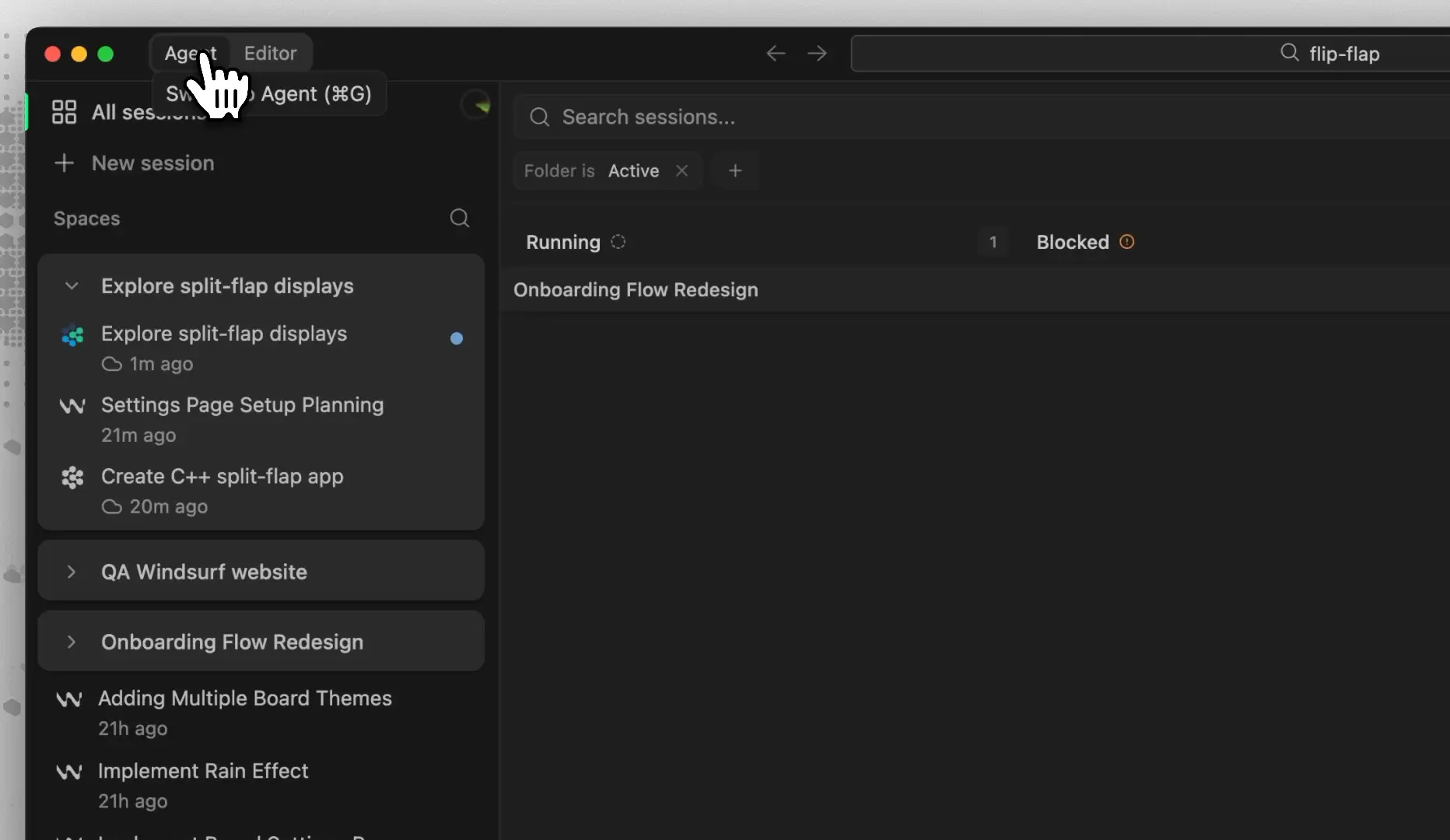
界面左上角的Agent和Editor代表两个工作页面。需要统筹任务时留在Agent页面,需要直接修改代码时切换回Editor;切换页面不会改变已有会话的任务属性。
靠看板状态判断先处理哪张任务卡
进入Agent视图后,点击左侧的All sessions,即可看到Running、Blocked、Ready三列看板。本地Cascade和云端Devin的任务卡会按状态自动分配到不同列中,这是正确的。如果卡片未出现在预期位置,请点进去核对:是仍在等待输入、已经停止,还是属于另一个Space?不要仅凭会话名称就做出判断。

Running表示任务正在推进,Blocked表示需要您补充信息或解决阻塞问题,Ready表示结果已出可供审查。优先处理Blocked任务,再检查Ready任务,通常比逐个点开所有会话更节省时间。
把同一个项目的会话归到同一个Space里
Space不仅仅是普通文件夹,它会把同一任务的本地和云端会话、相关文件、PR以及项目上下文整合在一起。官方规则中有一个容易被忽略的细节:每个会话默认拥有自己的Space,即使侧边栏没有将其显式显示为独立分组,也不影响正常操作。
Spaces位于Agent视图左侧。要合并任务,只需将一个会话拖到另一个会话上;要在当前Space中新建会话,按Cmd/Ctrl+T即可。另一种方法是:先按Cmd/Ctrl+反斜杠拆分窗格,然后在空窗格中点击New Session。如果多个会话都归在同一个Space名称下,且新会话自带已有项目的上下文,说明操作成功。如果新会话出现在单独的分组中,直接将其拖回目标Space即可,无需重新创建任务。
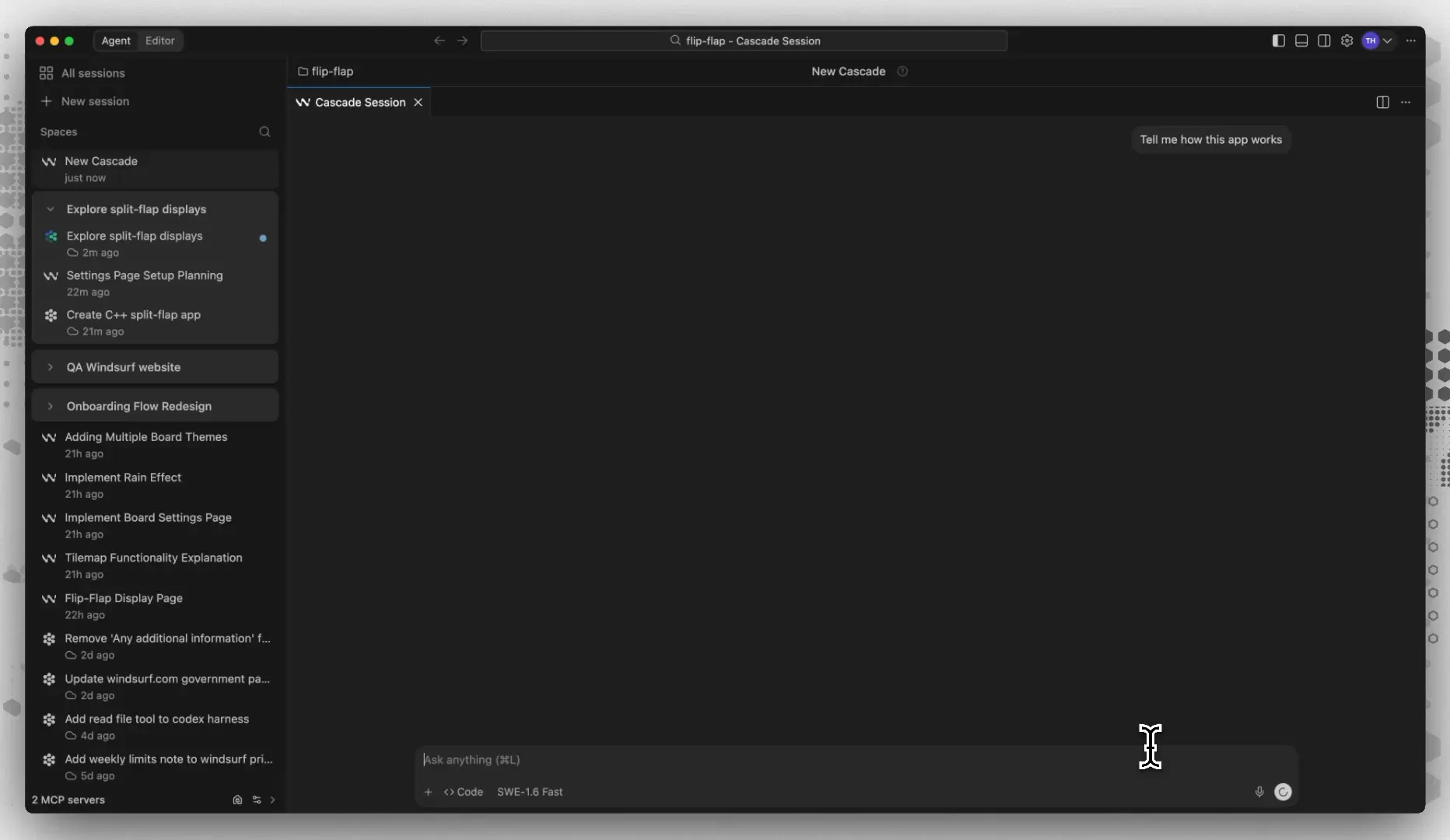
图中New Cascade旁显示“just now”,说明新会话已归入当前Space。此时再输入任务,新的Agent会话就能直接沿用该项目空间的上下文,无需从零开始编写说明。
从会话工具区接手卡住的任务
点击一张云端Devin的会话卡片,右侧即可看到用于接手的工具区。根据问题选择相应功能:New session、Open file、View diffs、Shell或Open Devin's desktop。如果文件、差异、命令记录或远程桌面能在当前工作区打开,说明入口正常。如果工具区为空,请先确认您选中的是云端Devin会话;本地Cascade不具备相同的云端虚拟机工具。
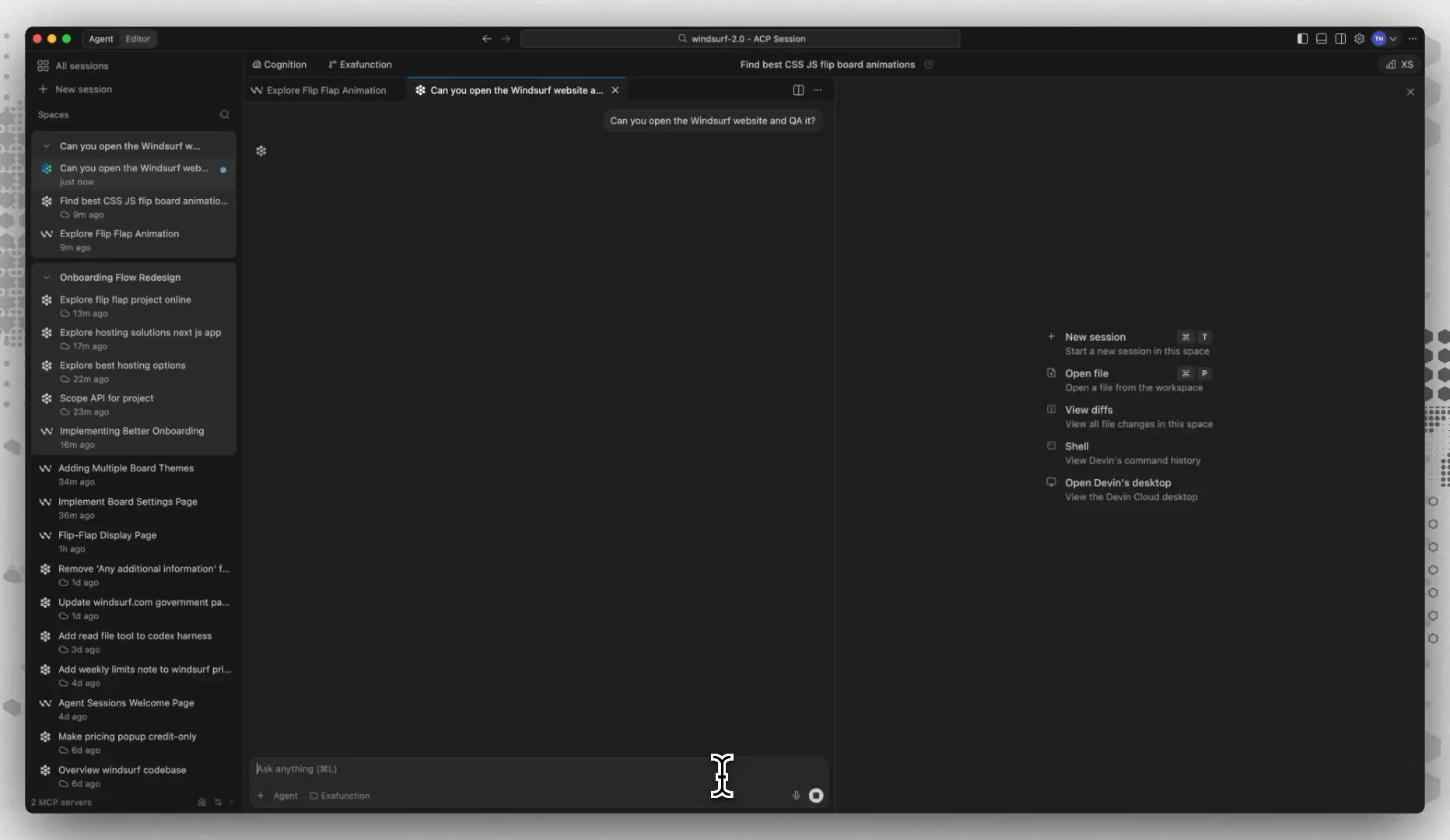
首先查看View diffs和Open file,确认改动范围;如果需要观察浏览器、桌面程序或Agent的电脑操作,再打开Devin's desktop。这样就能将“任务卡住”这个模糊问题,缩小到具体的文件、命令或界面状态上。
把明确的计划发给Devin Cloud
云端会话适用于端到端调试、部署、测试等需要独立虚拟机持续运行的任务。它会消耗桌面账户共享的配额或额外用量余额,因此提交前务必明确目标、仓库范围、验收标准以及禁止修改的区域。企业账户需要管理员先开通Devin权限;自助计划的Cloud入口可能分批开放。
在目标Space中新建或打开Devin Cloud Session。发送前,检查输入区底部的Agent、仓库范围和Cloud标识,并补全任务说明。如果会话标题变为具体任务名,云端Devin开始读取计划并显示活动状态,说明提交成功。如果看不到Devin Cloud,请先退出账户再重新登录;企业用户若仍看不到,请让管理员检查Devin开关是否已开启。仓库范围不对则先不要发送,改选正确后再提交。
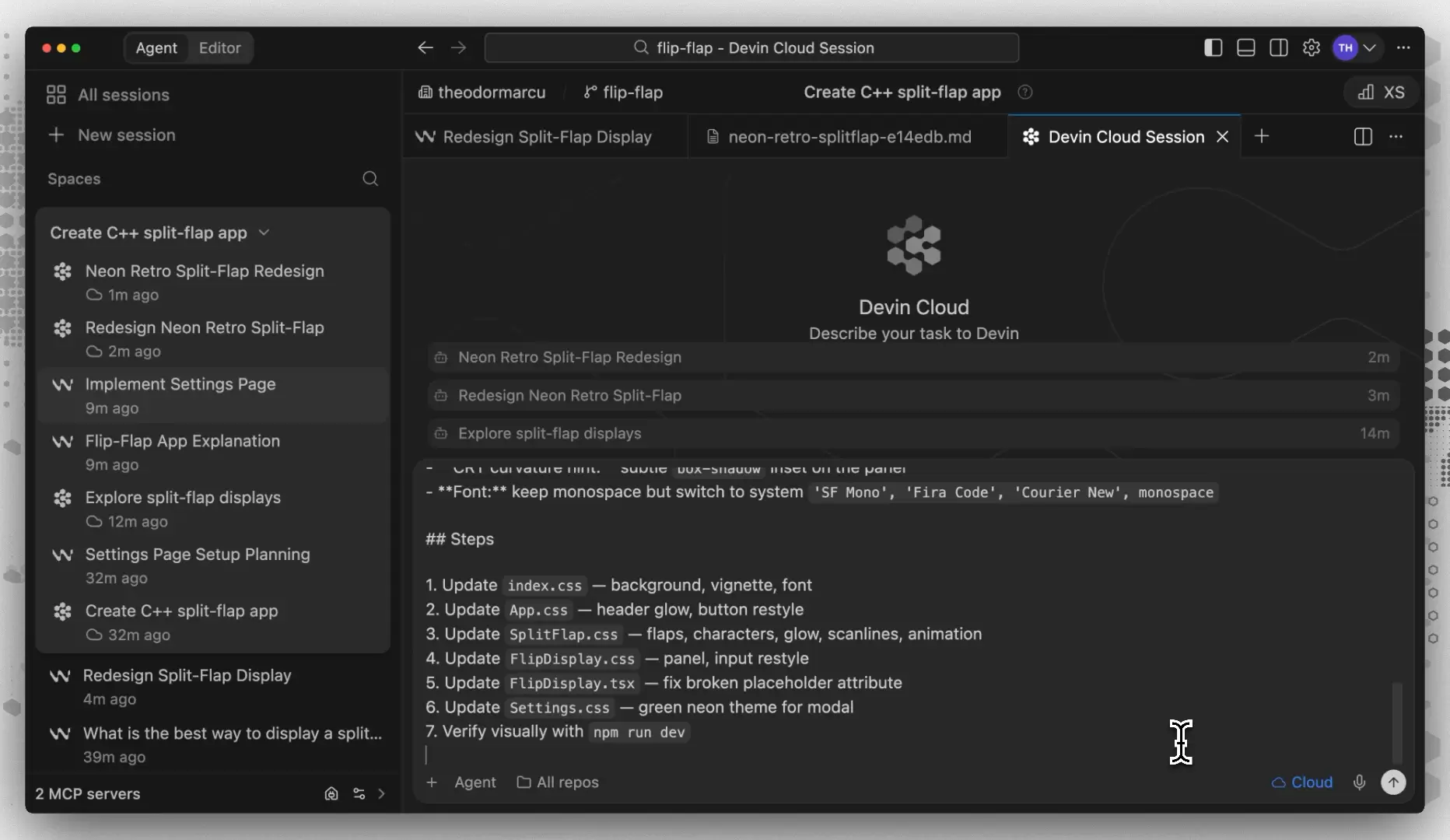
图中任务计划、仓库范围和Cloud发送入口都在同一会话中。提交前再次核对仓库,能避免Devin启动虚拟机后才发现上下文错误,减少返工。
确认云端Devin已经跑起来了
Cloud任务发出后,留在当前Space,观察左侧是否出现新的会话。点开它可以看到Thinking、活动指示器和停止按钮。本地Cascade和云端Devin的会话并排显示,云端会话会持续输出工作状态;返回All sessions页面,它也会进入对应的看板列,说明任务正在运行。如果会话长时间无响应,请先检查任务是否确实发出、仓库是否可访问、账户是否有可用额度;不要重复提交同一任务。
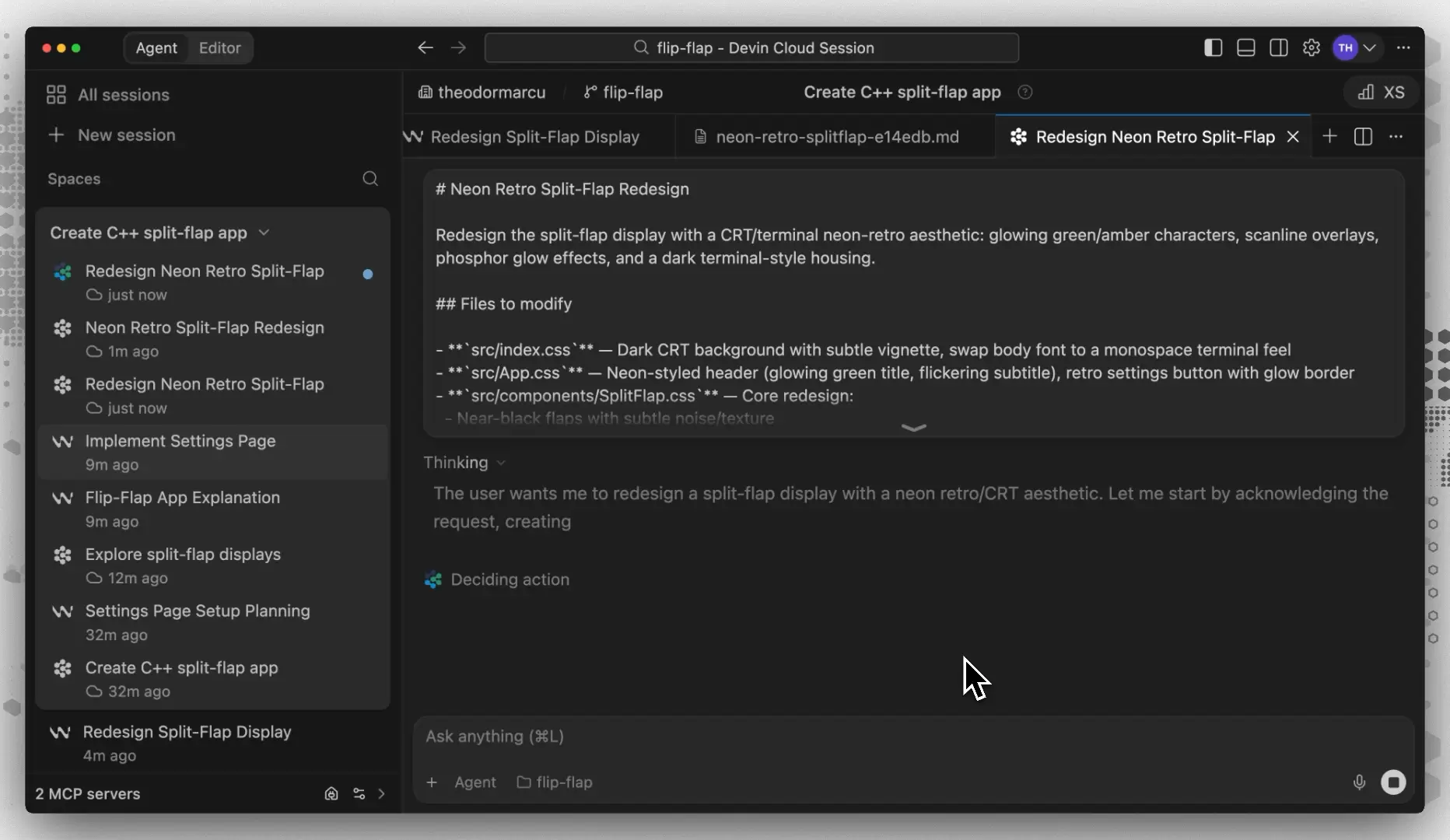
左侧的不同图标用于区分本地和云端会话,主区域的活动状态和停止按钮用于判断云端任务是否仍在推进。即使您关闭笔记本,Devin仍能在其虚拟机中继续运行;下次打开桌面客户端,从同一Space中找回会话即可。
Blocked和Ready该怎么收尾
卡片变为Blocked状态后,先打开会话,查看末尾提出的明确要求。缺少文件就补充文件,缺少决策就提供决策,环境有问题则使用Shell或远程桌面核对,不要直接抛出一段新的长提示掩盖原有问题。处理完成后回到看板,确认卡片已不在Blocked列。
卡片变为Ready状态后,先查看diff、测试结果和PR,再决定是直接接收、要求修改,还是切回Editor做最后的收尾调整。Agent Command Center并非替代编辑器,它的作用是帮助您快速定位任务和状态;代码层面的收尾工作仍可回到Editor完成。
操作完之后核对这六个结果
- 点击顶部的Agent按钮,能进入All sessions、New session和Spaces页面。
- All sessions页面中能看到Running、Blocked、Ready等状态列。
- 同一任务的本地和云端会话都归在同一个Space中。
- 新会话出现在目标Space下,并能继承已有项目的上下文。
- 云端会话可打开文件、差异、Shell或Devin Desktop进行核验。
- 任务提交后能看到云端会话的活动状态,出现阻塞时也能回到对应卡片处理。
这六项都能核对通过,说明您的多智能体协同已从“开了一堆聊天窗口”的混乱状态,转变为可追踪的任务系统。后续添加新任务时,先选择Space,再选择本地Cascade或云端Devin,然后通过看板状态来安排优先级即可。

游乐网为非赢利性网站,所展示的游戏/软件/文章内容均来自于互联网或第三方用户上传分享,版权归原作者所有,本站不承担相应法律责任。如您发现有涉嫌抄袭侵权的内容,请联系youleyoucom@outlook.com。
 同类文章
同类文章

CAD零基础入门教程:坐标输入、图层管理与基础绘图命令
本文面向CAD零基础学习者,系统讲解坐标输入、图层管理与基础绘图命令的核心用法。通过分步实操与常见问题排查,帮助新手建立精确绘图习惯,掌握规范出图的基础能力。

CAD从入门到项目交付:绘图、标注、图块与实战工作流
掌握CAD的核心在于建立“画得准、标得清、复用快、交付稳”的工作流。本文提供从环境设置、高频命令组合、标注规范、图块标准化到项目分阶段交付的完整路径,帮助初学者避免常见返工陷阱,独立完成可检查、可复用、可打印的工程图纸。

Claude Code 登录指南:个人、Teams 与企业账号区分与授权步骤
本文详细解析 Claude Code 登录前的账号类型区分方法,涵盖个人订阅、Teams 席位与企业 Enterprise 席位的授权路径差异。提供终端登录命令、环境变量排查及常见异常处理步骤,帮助用户快速完成正确授权并避免登录路径混淆。

Claude Code 文件修改前的权限模式配置与命令审批指南
本文详细介绍Claude Code在修改文件前的权限模式配置方法,包括defaultMode可选值、permissions allow与deny规则设置、多层级配置文件管理以及 status验证技巧,帮助开发者安全高效地使用AI编程助手。

Claude Code接入VS Code后先测扩展和终端命令
在VS Code中接入Claude Code后,建议优先验证扩展面板与集成终端两条入口。本文提供标准检查顺序、关键命令与常见故障排查路径,帮助你快速确认环境就绪,避免后续开发受阻。


- 热门数据榜


 相关攻略
相关攻略
 2026-09-01 16:53
2026-09-01 16:52
2026-09-01 14:27
2026-09-01 14:12
2026-09-01 14:10
2026-09-01 14:07
2026-09-01 13:55
2026-09-01 13:47
热门教程
2026-09-01 16:53
2026-09-01 16:52
2026-09-01 14:27
2026-09-01 14:12
2026-09-01 14:10
2026-09-01 14:07
2026-09-01 13:55
2026-09-01 13:47
热门教程
- 游戏攻略
- 安卓教程
- 苹果教程
- 电脑教程







