





在VS Code中接入Claude Code后,建议优先验证扩展面板与集成终端两条入口。本文提供标准检查顺序、关键命令与常见故障排查路径,帮助你快速确认环境就绪,避免后续开发受阻。
先测扩展面板
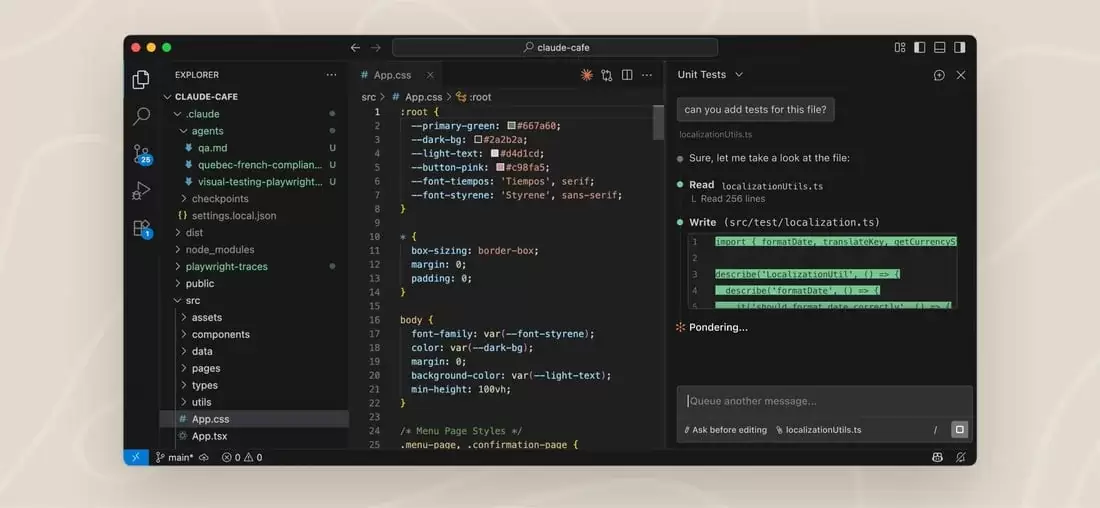
在VS Code中打开扩展视图,搜索并安装Claude Code。官方文档指出,可通过扩展视图、命令面板、活动栏和状态栏进入Claude Code。最便捷的方式是打开任意文件后,点击编辑器右上角的Spark图标;该图标仅在有文件打开时显示。
若偏好键盘操作,可按Cmd+Shift+P(macOS)或Ctrl+Shift+P(Windows/Linux),输入Claude Code并选择打开新标签页等命令。首次打开面板时会跳转至登录页,按提示完成授权即可。此阶段的核心目标是确认扩展已成功挂载至编辑器,而非遍历所有按钮。
若安装完成后未显示Spark图标,优先尝试重载窗口。官方文档将其列为常见故障处理项,通常比手动调整设置更高效。重载窗口可促使VS Code重新识别扩展状态,解决多数安装后未刷新的问题。
需注意:扩展界面与终端命令相互独立。扩展可用仅表明图形面板与账号流程正常,不代表shell中的claude命令已就绪。将两者分开验证,有助于后续精准定位问题。
再测集成终端
打开VS Code集成终端,切换至项目目录,首先执行claude --version。若返回版本号,说明独立CLI已安装成功且当前终端可识别该命令。随后输入claude,观察是否进入交互会话并提示登录。该顺序先验证可执行文件存在性,再验证交互流程,稳定性更高。
若终端提示找不到命令,无需怀疑扩展本身。官方文档明确说明:VS Code扩展内置的CLI仅供聊天面板使用,不会自动将claude加入系统PATH。因此,面板可用不代表终端命令已准备就绪,需另行安装独立CLI。
官方快速开始文档推荐的验证流程为:安装Claude Code → 运行claude --version → 执行claude启动首次会话。按此顺序操作,可同步确认命令可用性、登录状态与当前工作目录是否正确。
卡住时先看这三类问题
遇到异常时,建议按以下三类问题逐一排查:
1. 安装未完成
确认扩展视图中Claude Code已正确安装,并在终端中执行claude --version。若此步未通过,问题仍停留在入口层,无需检查工作区或文件内容。
2. 环境未继承
若已配置环境变量,但VS Code仍持续提示登录,可能是编辑器未继承当前shell环境。此时可从终端使用code .启动VS Code,使其沿用现有环境变量,随后重新检查面板与终端。
3. 终端标签错误
VS Code可能同时存在多个终端标签,且Shell类型各异。若命令未找到,请新建终端标签并再次执行claude --version。若新终端正常,旧终端通常仅缓存了过期环境。
固定排查顺序为:扩展面板 → claude --version → claude。第一步失败多属编辑器或扩展问题;第二步失败多属CLI或PATH配置问题;第三步失败再检查登录、网络与账号状态。该路径可避免信息交叉污染,提升排错效率。
两边都通以后再开始干活
确认扩展与终端均正常后,方可进入实际开发。面板适用于查看对话、审查diff与接受修改;终端更适合执行命令、调用仅CLI支持的功能及处理长期任务。官方将两者并列,旨在按场景分工而非二选一。
推荐工作流:将面板作为交流与审阅窗口,终端作为执行窗口。在面板中让Claude解释代码、规划改动、确认补丁;在终端中运行版本检查、启动会话、调用命令。此分工可明确问题边界,便于快速定位。
若需指导他人安装Claude Code,首要步骤应是验证入口是否畅通。只要扩展面板与终端命令均通过验证,后续开发、历史会话查看或项目目录切换均不会受基础安装问题干扰。清晰区分图形扩展与CLI环境,是高效使用Claude Code的前提。






