





安装 Claude Code 后,掌握 Tab 补全与退出快捷键是提升终端交互效率的关键。本文详细解析两种 Tab 补全的区别、多层退出机制、提示建议的处理方式,并提供 30 秒上手练习步骤,帮助开发者快速熟悉交互逻辑,避免误操作。
区分两种 Tab 补全逻辑
在 Claude Code 的交互模式中,Tab 键承担着两种截然不同的补全功能。明确区分它们的使用场景,能大幅减少误判。
Shell 模式下的命令历史补全
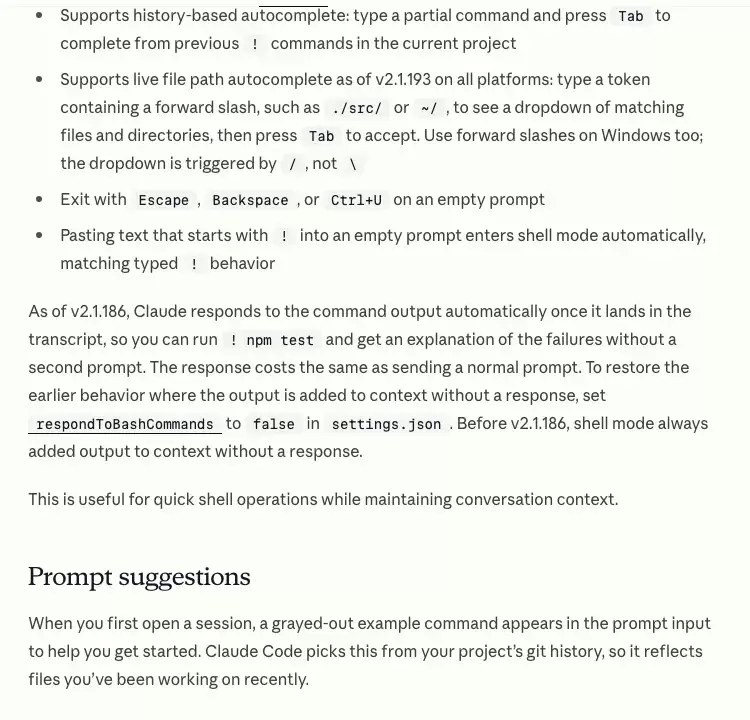
当你在空提示符下输入 ! 并跟随部分命令字符时,按下 Tab 键会从当前项目的历史命令中匹配并补全。此功能专为复用过往 Shell 命令设计。
路径与文件补全
输入包含斜杠的路径前缀(如 ./src/ 或 ~/)时,按下 Tab 键会触发文件与目录的下拉候选列表。再次按下 Tab 即可接受选中项。请注意,Windows 环境下同样使用正斜杠而非反斜杠。
快速判断法则:若目标是补全命令历史,请先输入 !;若目标是补全文件路径,请确保输入包含 /。切勿将其视为全局自动完成功能。
此外,将 ! 开头的内容直接粘贴至空提示符,同样会自动进入 Shell 模式。对于耗时较长的命令,可使用 Ctrl+B 将其置于后台运行,使输出先进入会话上下文,便于后续处理。自 v2.1.186 版本起,Shell 模式的命令输出在写入 transcript 后会自动触发 Claude 的响应,例如运行 ! npm test 失败时,系统会直接解释原因,无需额外提问。
掌握多层退出机制
Claude Code 的退出操作分为“退出 Shell 模式”与“退出整个会话”两层,混淆两者极易导致操作中断。
退出 Shell 模式
在空提示符状态下,按下 Escape、Backspace 或 Ctrl+U 均可退出 Shell 模式。前提是输入框内无待保留文本;若存在草稿,需先清空再执行退出操作。
退出完整会话
彻底退出 Claude Code 会话的标准快捷键是 Ctrl+D。首次按下会触发确认提示,需在 800 毫秒内再次按下 Ctrl+D 方可真正退出。若输入框内仍有字符,Ctrl+D 会优先删除光标后内容,而非直接退出。
Ctrl+C 则偏向中断或清空输入。无任务运行时,首次按下清空输入框,第二次按下才会退出。建议将 Ctrl+D 作为主要退出键,Ctrl+C 作为备用中断键。
正确处理提示建议
新建会话时,输入框常会出现一条灰色示例命令。该建议源自项目 Git 历史,旨在提供工作起点而非固定模板。
- 接受建议:按下
Tab或右箭头键,将建议内容填入输入框。 - 忽略建议:直接继续输入,灰色建议会被自动覆盖。
此处的 Tab 用于接受模型建议,与前述的命令/路径补全逻辑不同。建议内容会随项目操作动态更新,若与当前目标不符,无需手动清除,直接输入新内容即可替换。
30秒快速上手练习
按照以下顺序执行基础操作,可快速建立稳定的交互手感:
- 运行
claude启动会话。 - 输入或粘贴以
!开头的命令,按Tab观察历史命令补全。 - 输入带
/的路径前缀,按Tab查看文件目录下拉列表。 - 按下
Ctrl+D,确认退出提示是否按预期弹出。
若发现 Tab 仅在空格间跳转,请检查是否处于普通文本输入状态;若 Ctrl+D 未触发退出,请检查输入框是否残留字符。多数“快捷键失效”问题均源于状态误判。完成上述练习后,即可顺畅衔接后续的项目接入与命令执行流程。






