




码道AI编程助手开发曼德博集分形可视化网页应用

借助码道 AI 编程助手打造曼德博集分形可视化网页应用 分类: ai-development标签: CodeArts, AI编程, Mandelbrot, 分形, Canvas, Web Worker难度: 初级读者: 前端开发者、编程学习者、技术写作者 1 开篇钩子 在码道 TUI 里输入一段需
借助码道 AI 编程助手打造曼德博集分形可视化网页应用
分类: ai-development
标签: CodeArts, AI编程, Mandelbrot, 分形, Canvas, Web Worker
难度: 初级
读者: 前端开发者、编程学习者、技术写作者
1. 开篇钩子
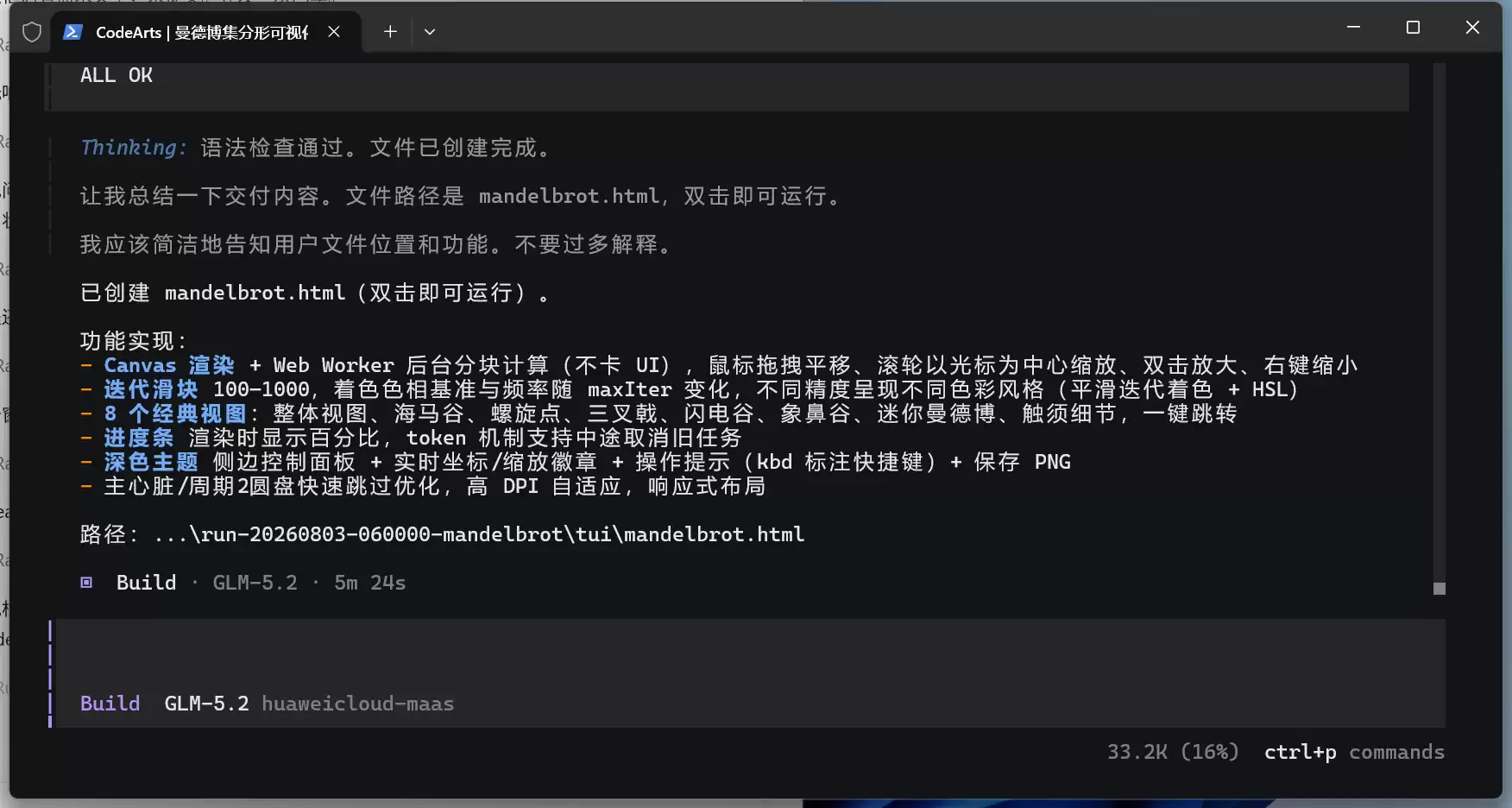
在码道 TUI 里输入一段需求:「做一个曼德博集(Mandelbrot)分形可视化网页应用,单个 HTML 文件即可运行……」大约4分钟后,一个包含664行、约21KB的完整分形浏览器便自动生成:Canvas 渲染 Mandelbrot 集合,Web Worker 后台分块计算,不阻塞界面;支持鼠标拖拽平移、滚轮以光标为中心缩放、双击放大、右键缩小;最大迭代次数可在100-1000之间调节,不同精度呈现各异色彩风格;内置整体视图、海马谷、螺旋点、三叉戟、闪电谷、象鼻谷、迷你曼德博、触须细节共8个经典坐标视图,一键跳转;渲染时进度条实时显示百分比,token 机制让新渲染自动取消旧渲染;深色主题侧边控制面板还带有实时坐标/缩放徽章和保存 PNG 功能。双击 HTML 即可漫游无限精细的分形世界。
2. 码道 TUI 安装
码道 TUI 的安装过程非常简便,安装完成后,在命令行或 PowerShell 中输入 codearts 回车,即可打开 TUI 界面。将开发需求粘贴到输入框,码道会自动分析并生成完整代码。
3. 码道能力一览
此次开发中,码道展示了几个非常亮眼的能力:
- 自然语言编程:输入「曼德博集分形可视化网页应用」,码道直接理解成渲染算法 + 并行计算方案 + 交互导航 + 着色美化一整套方案。
- 自主技术选型:采用 Web Worker 后台分块计算避免阻塞 UI,使用平滑迭代着色(连续逃逸时间)让色彩过渡自然,快速跳过主心脏与周期 2 圆盘加速渲染。
- 工程细节到位:token 机制支持取消过期渲染、拖拽/滚轮节流重绘、坐标与缩放实时显示、双击放大/右键缩小。
- 自检与收尾:生成后主动用语法检查验证文件完整性,再汇报功能清单。
4. 任务描述
核心需求非常明确:一个曼德博集(Mandelbrot)分形可视化网页应用,具体要求如下:
- 单个 HTML 文件即可运行,无需任何构建步骤。
- 用 Canvas 渲染 Mandelbrot 集合,支持鼠标拖拽平移、滚轮缩放。
- 提供最大迭代次数调节(100-1000),不同迭代次数呈现不同着色效果。
- 预设多个经典坐标视图(整体视图、海马谷、螺旋点等),一键跳转。
- 重新渲染时显示进度。
- 深色主题界面美观,包含操作提示。
- 双击 HTML 文件即可在浏览器中运行。
5. 开发过程及真实截图
在码道 TUI 中粘贴需求后,码道开始拆解需求并生成代码:
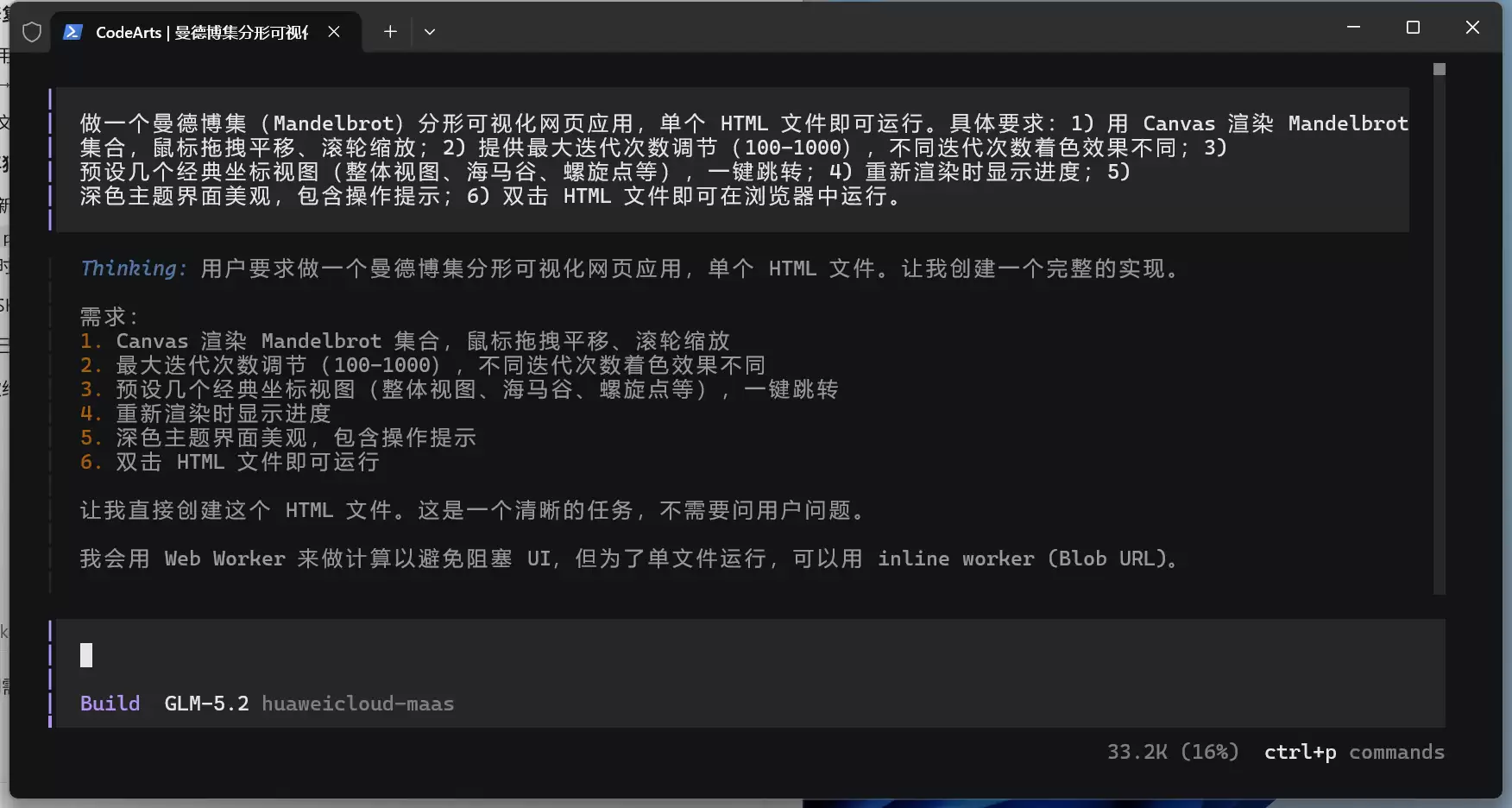
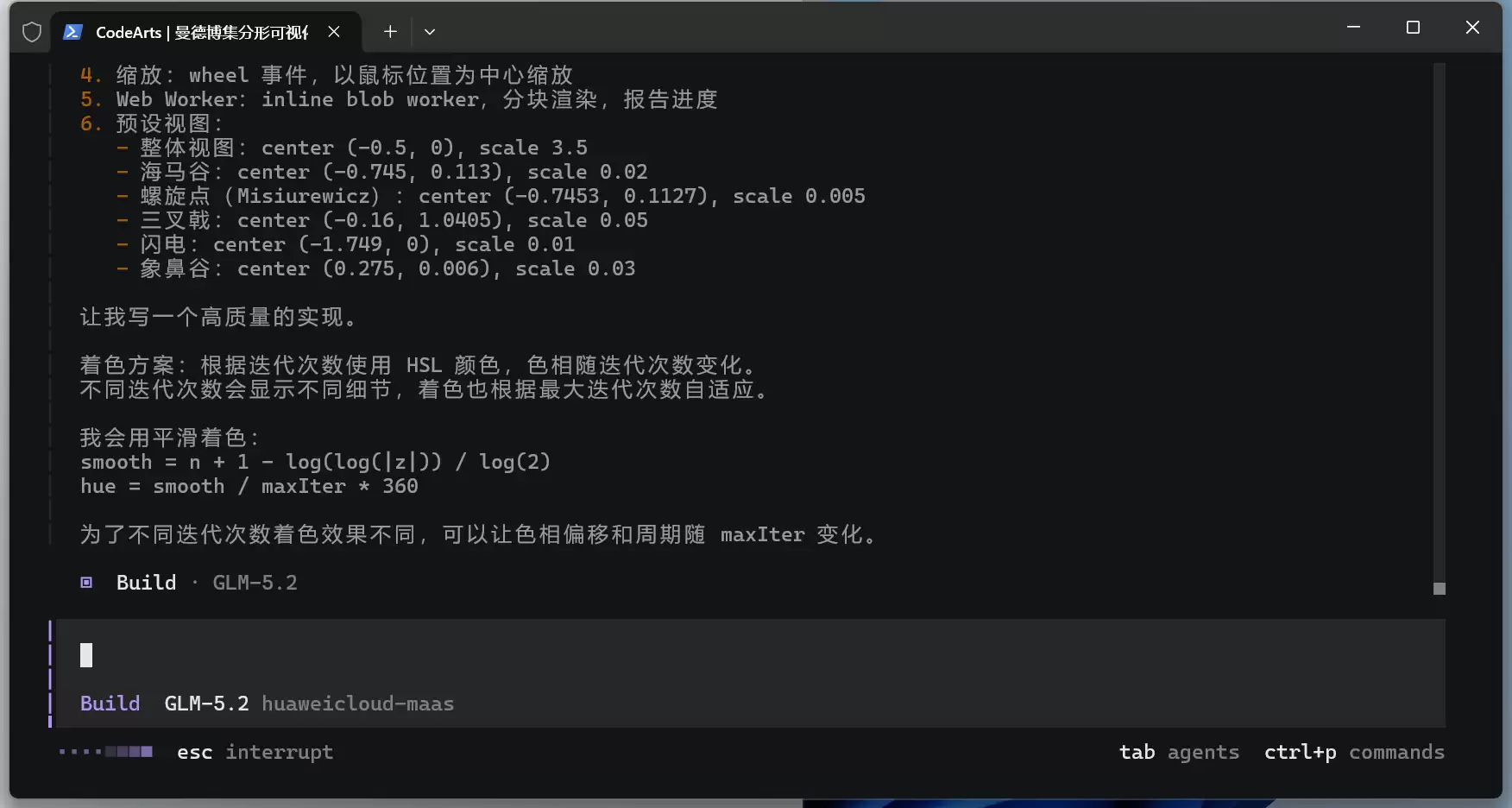
码道在 Thinking 中规划实现方案(Web Worker 分块渲染、着色算法、交互设计):
约4分钟后,码道汇报完成:语法检查通过、文件已创建、输出功能清单:
双击生成的 mandelbrot.html 在浏览器中运行,点击「海马谷」预设视图,放大70倍后,海马谷区域密集的螺旋漩涡彩色细节惊艳呈现:

6. 代码解析
码道生成的代码是一个自包含的单页应用,核心逻辑非常清晰:
分块渲染:Web Worker 将画布按24行一包切块并行计算,每块计算完成后立即回传主线程绘制,界面不卡顿。代码中通过 worker.postMessage 传递渲染参数,Worker 内按行分块计算后回传数据。
迭代计算:对每个像素执行 Mandelbrot 迭代 z = z² + c,并用主心脏/周期2圆盘快速判定直接跳过集合内部点,大幅提速。核心循环代码片段清晰展示了迭代逻辑。
平滑着色:使用连续逃逸时间做平滑插值,再映射到 HSL 色相,迭代次数越高色相变化越细腻。通过 Math.log 计算平滑值,并调用 hslToRgb 转换。
取消机制:每次渲染递增 token,主线程和 Worker 都校验 token,过期的数据块直接丢弃,快速拖拽缩放时不会出现旧画面覆盖新画面。
交互导航:预设视图按钮、迭代滑块、拖拽/滚轮/双击/右键手势统一走 render(),配合节流定时器避免频繁重算。
7. 真实运行效果
双击 mandelbrot.html 即可开始漫游:左侧是深色控制面板,右侧是分形画布。默认整体视图下,经典的黑色心形曼德博集与彩色外圈立刻呈现,右上角实时显示中心坐标(Re/Im)与缩放倍数;拖动鼠标平移视野,滚动滚轮以光标为中心连续放大,双击放大、右键缩小;拖动「最大迭代次数」滑块(100-1000)后松手即重新渲染,进度条显示百分比,迭代越高细节越丰富;点击「海马谷」等预设按钮一键跳转到著名坐标区域,海马谷的螺旋漩涡、触须细节的精细分支在70倍缩放下依然清晰;「重置视图」一键回到整体;「保存图片」将当前画布导出为 PNG。整个页面采用深色主题,字体与控件排版舒适,操作提示齐全,手机触屏同样可用。
8. 能力总结
- 一次生成完整可用:从需求到可双击运行的单文件分形浏览器,全程约4分钟,无需手工补代码。
- 技术含量扎实:Web Worker 分块并行渲染、平滑迭代着色、主心脏快速判定、token 取消机制,方案专业完整。
- 交互细节到位:拖拽/滚轮/双击/右键四手势导航、8个经典视图一键跳转、进度条、坐标实时显示、PNG 导出,体验闭环完整。
- 工程习惯良好:渲染/计算/交互函数拆分清晰、Worker 消息协议字段一致、节流防抖到位,代码结构清晰可读。
9. 总结
用码道开发曼德博集分形可视化这类网页应用,最大的感受是「需求即产品」:将功能要点表述清楚,码道就能给出包含完整技术方案与视觉风格的成品。对于想了解分形算法、Web Worker 并行计算,或者刚学前端希望看看「Canvas + Worker 是如何配合渲染大图」的开发者,让码道先生成一份,再对照源码逐行阅读,是一条很好的学习路径。下一轮,可以继续让码道挑战不同类型的网页应用,记录真实的开发过程。

游乐网为非赢利性网站,所展示的游戏/软件/文章内容均来自于互联网或第三方用户上传分享,版权归原作者所有,本站不承担相应法律责任。如您发现有涉嫌抄袭侵权的内容,请联系youleyoucom@outlook.com。
 同类文章
同类文章

CAD零基础入门教程:坐标输入、图层管理与基础绘图命令
本文面向CAD零基础学习者,系统讲解坐标输入、图层管理与基础绘图命令的核心用法。通过分步实操与常见问题排查,帮助新手建立精确绘图习惯,掌握规范出图的基础能力。

CAD从入门到项目交付:绘图、标注、图块与实战工作流
掌握CAD的核心在于建立“画得准、标得清、复用快、交付稳”的工作流。本文提供从环境设置、高频命令组合、标注规范、图块标准化到项目分阶段交付的完整路径,帮助初学者避免常见返工陷阱,独立完成可检查、可复用、可打印的工程图纸。

Claude Code 登录指南:个人、Teams 与企业账号区分与授权步骤
本文详细解析 Claude Code 登录前的账号类型区分方法,涵盖个人订阅、Teams 席位与企业 Enterprise 席位的授权路径差异。提供终端登录命令、环境变量排查及常见异常处理步骤,帮助用户快速完成正确授权并避免登录路径混淆。

Claude Code 文件修改前的权限模式配置与命令审批指南
本文详细介绍Claude Code在修改文件前的权限模式配置方法,包括defaultMode可选值、permissions allow与deny规则设置、多层级配置文件管理以及 status验证技巧,帮助开发者安全高效地使用AI编程助手。

Claude Code接入VS Code后先测扩展和终端命令
在VS Code中接入Claude Code后,建议优先验证扩展面板与集成终端两条入口。本文提供标准检查顺序、关键命令与常见故障排查路径,帮助你快速确认环境就绪,避免后续开发受阻。


- 热门数据榜


 相关攻略
相关攻略
 2026-09-01 16:53
2026-09-01 16:52
2026-09-01 14:27
2026-09-01 14:12
2026-09-01 14:10
2026-09-01 14:07
2026-09-01 13:55
2026-09-01 13:47
热门教程
2026-09-01 16:53
2026-09-01 16:52
2026-09-01 14:27
2026-09-01 14:12
2026-09-01 14:10
2026-09-01 14:07
2026-09-01 13:55
2026-09-01 13:47
热门教程
- 游戏攻略
- 安卓教程
- 苹果教程
- 电脑教程







