




PPT背景音乐如何从头播到尾并调小声音?

将背景音乐插入第一页幻灯片,设置自动播放、跨幻灯片播放和循环播放,并在动画窗格中将停止位置设为最后一页。通过音量选项调低背景音乐,同时隐藏播放图标,确保音乐贯穿演示且不干扰讲解。
想要让PPT背景音乐从第一页播放到最后一页?这个需求非常常见,但仅仅插入音频文件是不够的,必须同时正确设置「播放方式」和「停止位置」这两项关键参数。如果觉得音频音量过大,也无需专门剪辑音频文件,直接在PowerPoint中调低音量,再顺手将播放图标隐藏起来,这样放映时就不会干扰你的讲解或旁白。
先插入本地音频,将音乐放在第一页
打开第一页幻灯片,点击顶部菜单栏的「插入」,找到「音频」选项(部分版本藏在「媒体」分类中),选中你电脑中存储的背景音乐文件即可。将音频插入第一页是最稳妥的做法,因为后续需要设置跨幻灯片播放;如果插在中间某页,前面的页面自然不会发声,最终效果会大打折扣。
选中喇叭图标,进入音频工具的播放设置
插入音频后,幻灯片上会出现一个小喇叭图标。单击该图标,顶部菜单栏就会弹出「音频工具」下的「播放」选项卡。先勾选「循环播放,直到停止」,再根据需要勾选「放映时隐藏」,这样音乐不会只播一遍就中断,演示时画面上也不会出现显眼的音频控制按钮。
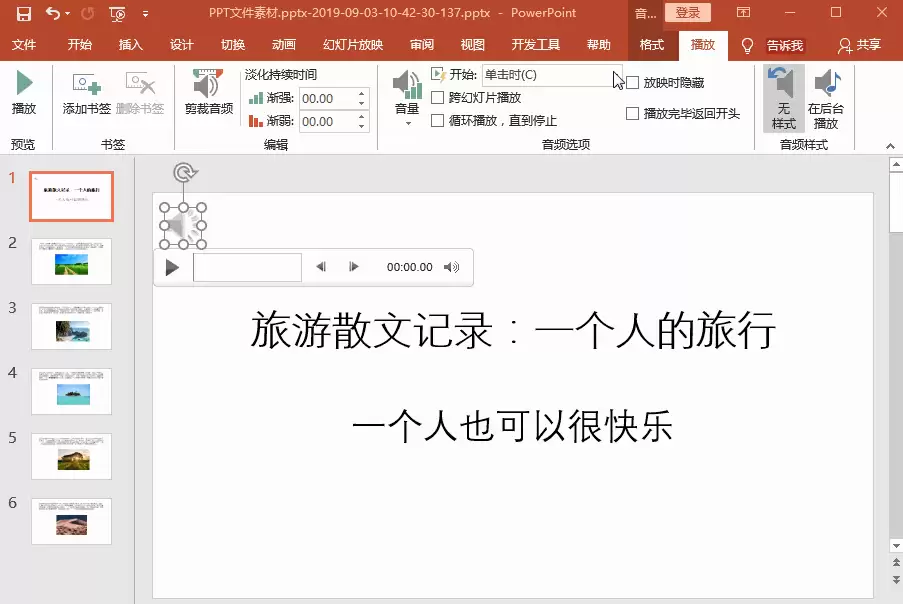
将开始方式改为自动,并设置跨幻灯片播放
要让音乐贯穿整个演示过程,需将「开始」选项改为「自动」,再勾选「跨幻灯片播放」。部分版本中直接提供了一个「在后台播放」按钮,一键即可自动开启自动播放、跨幻灯片、循环播放这三个选项。如果你觉得手动设置繁琐,直接点击这个按钮更为省心。

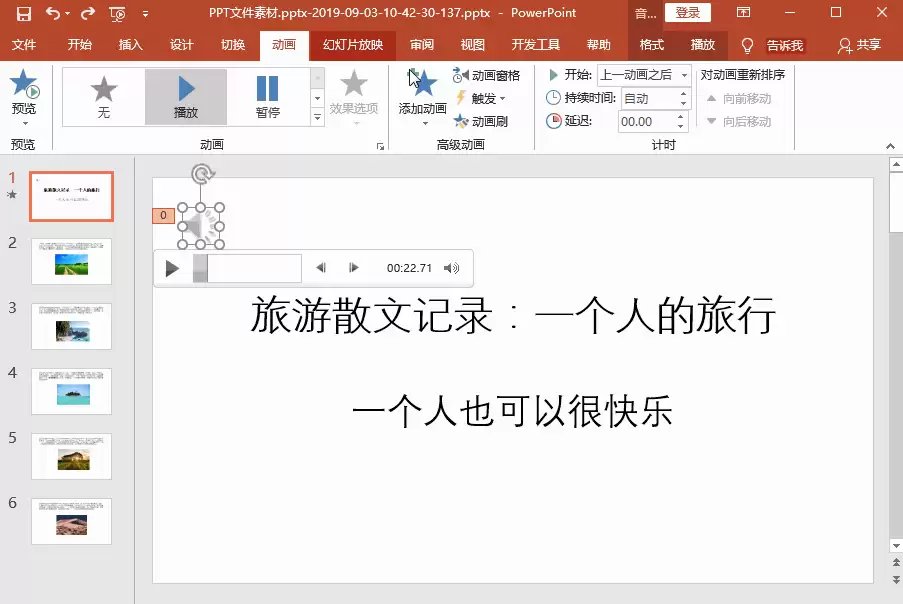
音乐提前停止?去动画窗格检查停止位置
如果音乐播放到第二或第三页就突然中断,多半是停止位置没有正确设置。点击顶部的「动画」选项卡,打开「动画窗格」,找到对应的音频条目并打开效果选项,将「停止播放」改为在指定幻灯片之后停止。例如,你的PPT总共20页,就将停止位置设为20页或更靠后,不要默认停在当前插入音频的那一页,否则前面的页面可能会变得无声。
背景音乐音量太大?在播放设置中直接调低
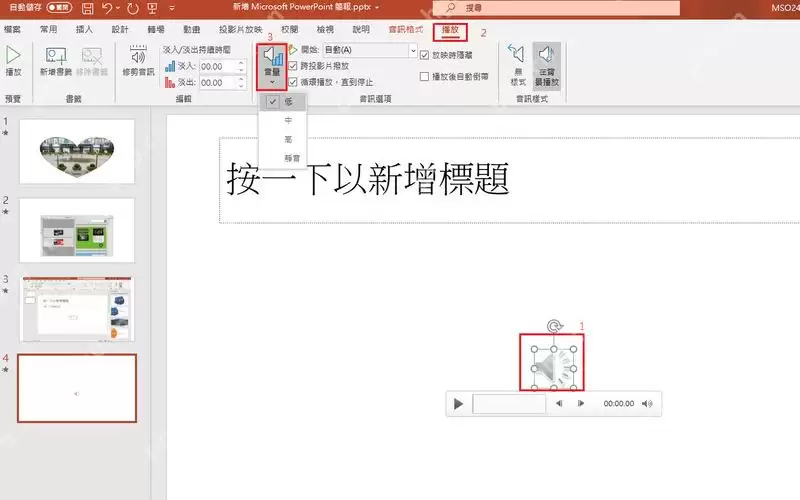
觉得背景音乐过于嘈杂,无需专门打开剪辑软件调整。操作时点击小喇叭图标,进入「音频工具-播放」栏,点击「音量」,选择「低」或「中」即可。如果PPT中还需要配合人声讲解,直接选「低」最为稳妥;如果现场音箱效果较差,临时改为「中」也来得及。切勿一开始就开到高音量,背景音乐本应烘托气氛,不能盖过主要内容,否则反而会喧宾夺主。
最后放映预览,确认翻页后音乐不断
完成所有设置后,记得从第一页开始放映预览,连续翻几页,确认音乐不会中断、音量也不会突然波动。同时检查幻灯片的切换时间:如果PPT设置了自动换页,即使音乐参数正确,翻页节奏不对也会显得不协调。如果你使用的是手动点击翻页的演示文稿,完全不需要设置自动换片;只有培训课件、展厅轮播这类演示才需要一并调整切换时间。

如果所有设置都完成后,音乐仍然无法从头播到尾,请先确认你之前存放的音频原文件没有被移动或删除,再回到第一页点击小喇叭图标,重新核对一遍播放选项。最容易踩坑的地方有三个:音频没有插入在第一页、没有开启自动播放、停止位置默认只停留在当前页。逐一检查这三处,通常就能让背景音乐顺利贯穿整套PPT,同时音量也能调节到合适的大小,演示效果自然水到渠成。

游乐网为非赢利性网站,所展示的游戏/软件/文章内容均来自于互联网或第三方用户上传分享,版权归原作者所有,本站不承担相应法律责任。如您发现有涉嫌抄袭侵权的内容,请联系youleyoucom@outlook.com。
 同类文章
同类文章

小米AI Cube工程版详解:三芯协同架构与150W本地大模型部署
小米发布AI Cube工程版迷你主机,采用玄戒O3、O100及D100三颗自研芯片协同架构。该设备持续性能释放达150W,支持120B参数大模型本地部署。文章解析其异构计算原理、散热设计及技术验证现状。

致态Ti600s 2TB SSD评测:Xtacking 4.0架构下的性能与寿命突破
本文深入评测致态Ti600s 2TB SSD,基于长江存储Xtacking 4 0架构,顺序读取达7400MB s,4K随机读写性能媲美带缓存TLC。其最大亮点在于写入寿命较上代提升50%,2TB型号高达900TBW,远超普通QLC竞品。

鲁大师怎么看轻薄本是否过热:三步判断法
轻薄本接电发热、掌托发烫时,如何判断是否真的过热?本文教你利用鲁大师进行三步排查:首先确认系统高温提示,其次对比温度与风扇转速,最后通过短压测试观察温度曲线。通过这三步,快速识别瞬时高温还是持续过热,并提供相应的解决建议。

WPS PDF查看缩略图:3步调出页面预览快速定位
在WPS Office中查看PDF文档缩略图非常简单。只需点击顶部菜单栏的“视图”,打开“导航窗格”,并在左侧边栏切换到“页面”视图即可。此方法可快速预览所有页面,并通过点击缩略图实现精准跳转,大幅提升长文档的阅读与查找效率。

Excel数据透视表选项卡不显示?3步找回分析与设计功能
在Excel中操作数据透视表时,若顶部未显示“数据透视表分析”和“设计”选项卡,通常是因为未正确选中透视表区域。只需点击透视表内的任意单元格,这两个专属选项卡便会自动出现在功能区。本文详细讲解如何快速找回并正确使用这两个核心功能入口。


- 热门数据榜


 相关攻略
相关攻略
 2026-08-28 14:39
2026-08-28 14:38
2026-08-27 18:47
2026-08-27 18:46
2026-08-27 18:46
2026-08-27 18:46
2026-08-27 18:46
2026-08-27 18:45
热门教程
2026-08-28 14:39
2026-08-28 14:38
2026-08-27 18:47
2026-08-27 18:46
2026-08-27 18:46
2026-08-27 18:46
2026-08-27 18:46
2026-08-27 18:45
热门教程
- 游戏攻略
- 安卓教程
- 苹果教程
- 电脑教程






